|
10.23 Fonctionnalités supplémentaires - Module des ventes
KB 3248, Release Note, Sales Development, 10/17/2025
Ce document expose les changements supplémentaires apportés au module des ventes, ils sont disponibles à partir de la version 10.23.0.
Générer des numéros d'inventaire à l'aide du NIV court
Les champs
Type d'attribution du numéro d'inventaire (neuf et usagé)
dans le
fichier de contrôle des ventes
ont été améliorées avec l'ajout de l'option
NIV court,
ceci permet de générer des numéros d'inventaire à partir des derniers chiffres du numéro de série.
Lorsque NIV court est sélectionné, le système génère le numéro d'inventaire en combinant :
-
le préfixe du numéro d'inventaire spécifié dans le champ Préfixe du numéro d'inventaire - neuf ou usagé, et
-
le nombre de caractères spécifié dans le champ Longueur du NIV court.
Cette amélioration permet au système d'utiliser les derniers chiffres du NIV (généralement 6 ou 8) lors de la création d'un véhicule ou à la fin du processus Arriver le véhicule.
Pour accéder à cette fonctionnalité, suivez le chemin suivant :
Système > Maintenance > Fichier de contrôle des ventes > Param. par défaut - véhicule
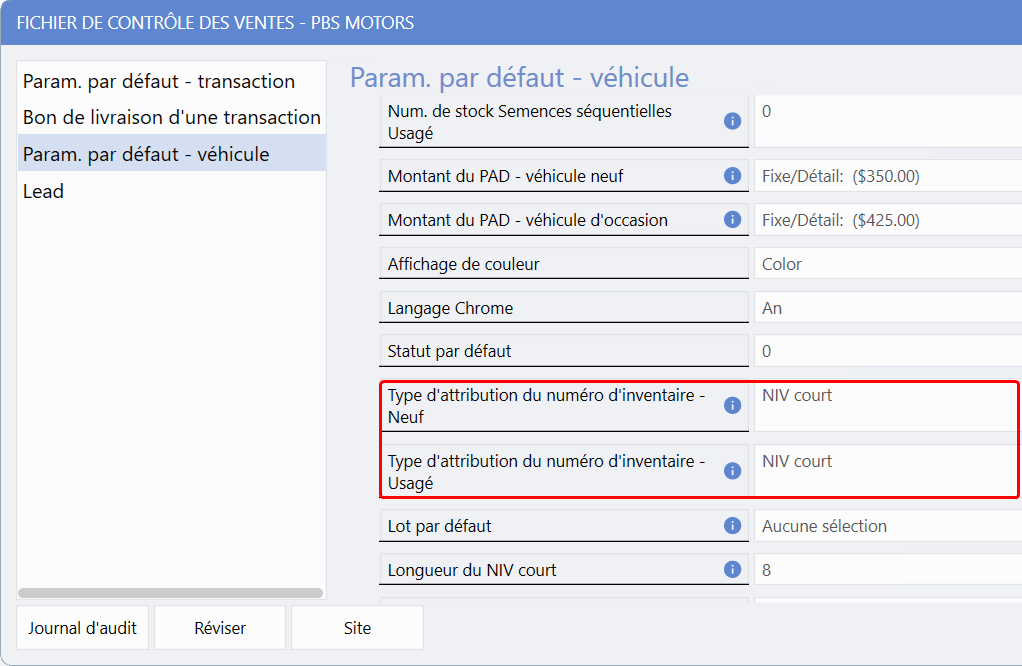
Exemple
Dans l'exemple ci-dessous, un véhicule
neuf
est configuré de la façon suivante dans le fichier de contrôle :
-
Préfixe du numéro d'inventaire - neuf :
N-
-
Types d'attribution du numéro d'inventaire - Neuf :
NIV court
-
Longueur du NIV court :
8
.
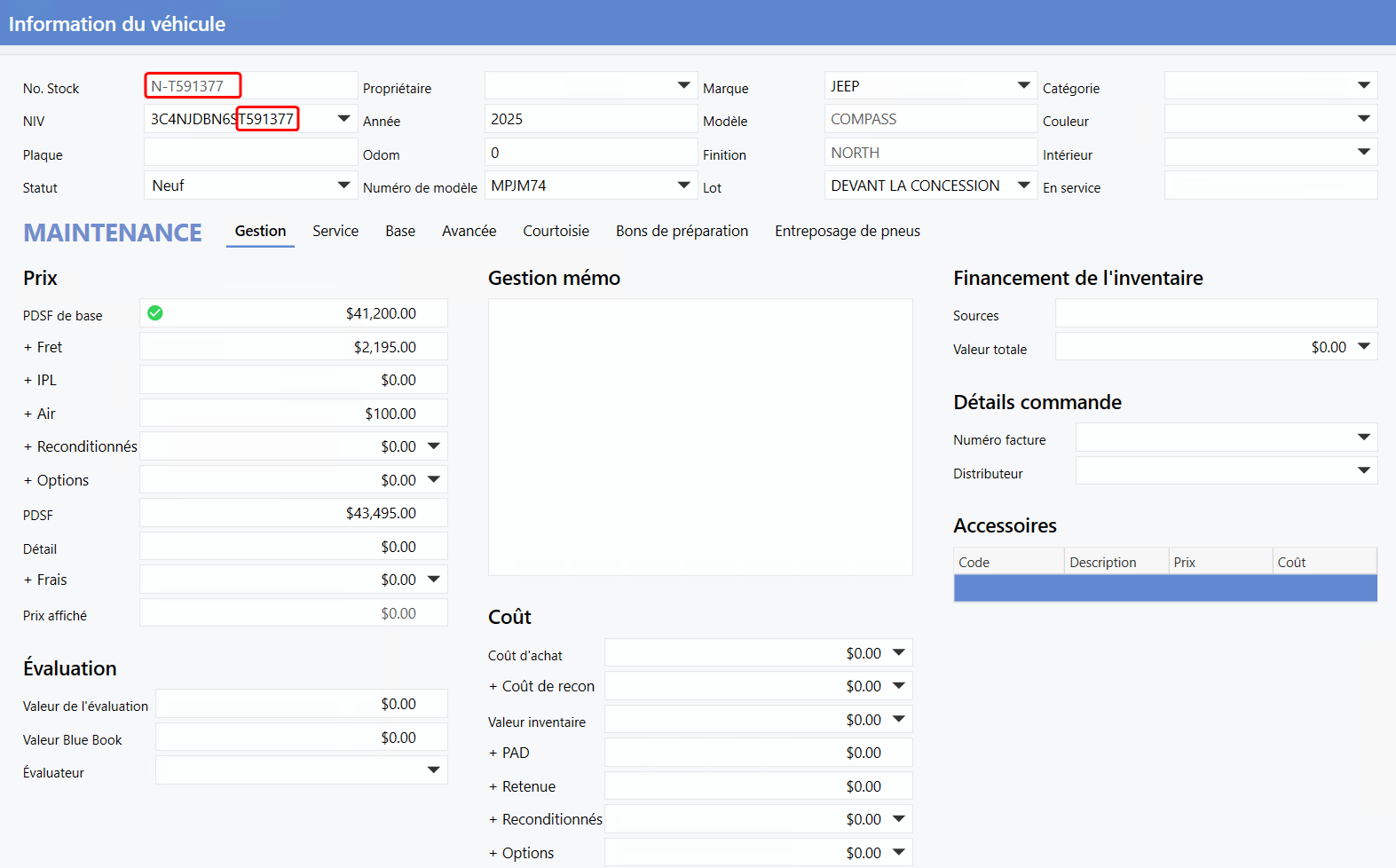
De ce fait, le numéro d'inventaire généré débute par un N- et se termine avec les 8 derniers chiffres du NIV, comme le montre l'image du dossier du véhicule ci-dessous.
Autorisations - Accès aux documents de la transaction
Les représentants des ventes sont souvent le premier point de contact avec les clients et doivent recueillir des documents importants comme les permis de conduire, les certificats dimmatriculation et d'autres pièces justificatives. Ils peuvent aussi avoir à téléverser ces documents ou imprimer des pièces jointes attachées à la transaction pour les clients.
Comme l'icône trombone (pièce jointe) n'était disponible que dans la feuille de travail, l'accès à celle-ci était nécessaire pour compléter ces tâches et plusieurs représentants des ventes, sans cette permission, n'arrivaient pas à accéder aux documents de la transaction.
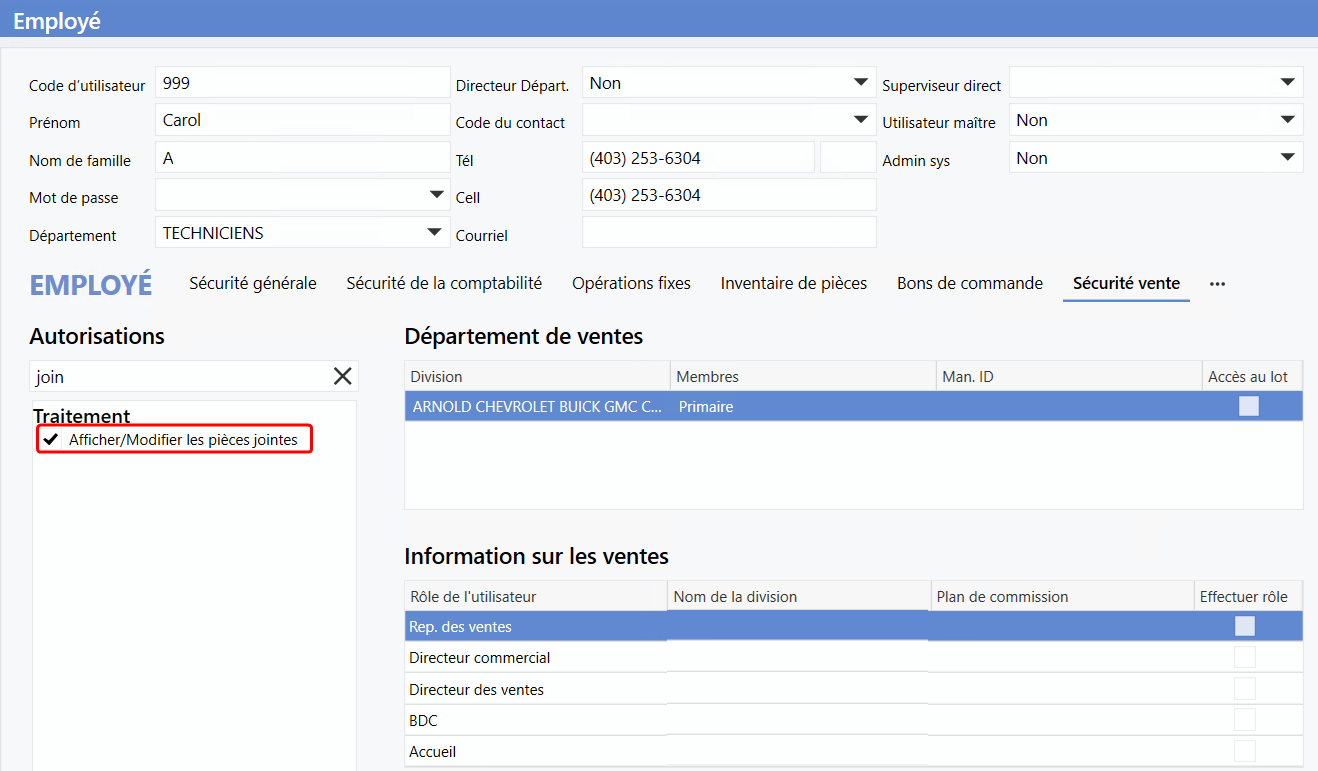
Pour résoudre ce problème, une nouvelle permission
Afficher/Modifier les pièces jointes
a été ajoutée. Elle permet aux utilisateurs sans accès à la feuille de travail d'utiliser l'icône en forme de trombone afin de voir, téléverser et gérer les pièces jointes de la transaction.
Note
: Lors de la mise à jour vers la version 10.23, tous les utilisateurs ayant déjà la permission d'accès à la feuille de travail recevront aussi la permission Afficher/Modifier les pièces jointes.
Pour accéder à cette fonctionnalité, suivez le chemin suivant :
Employé > Maintenance de l'utilisateur > Utilisateurs >
choisir un utilisateur
> onglet Sécurité vente / Section Traitement > Afficher/Modifier les pièces jointes
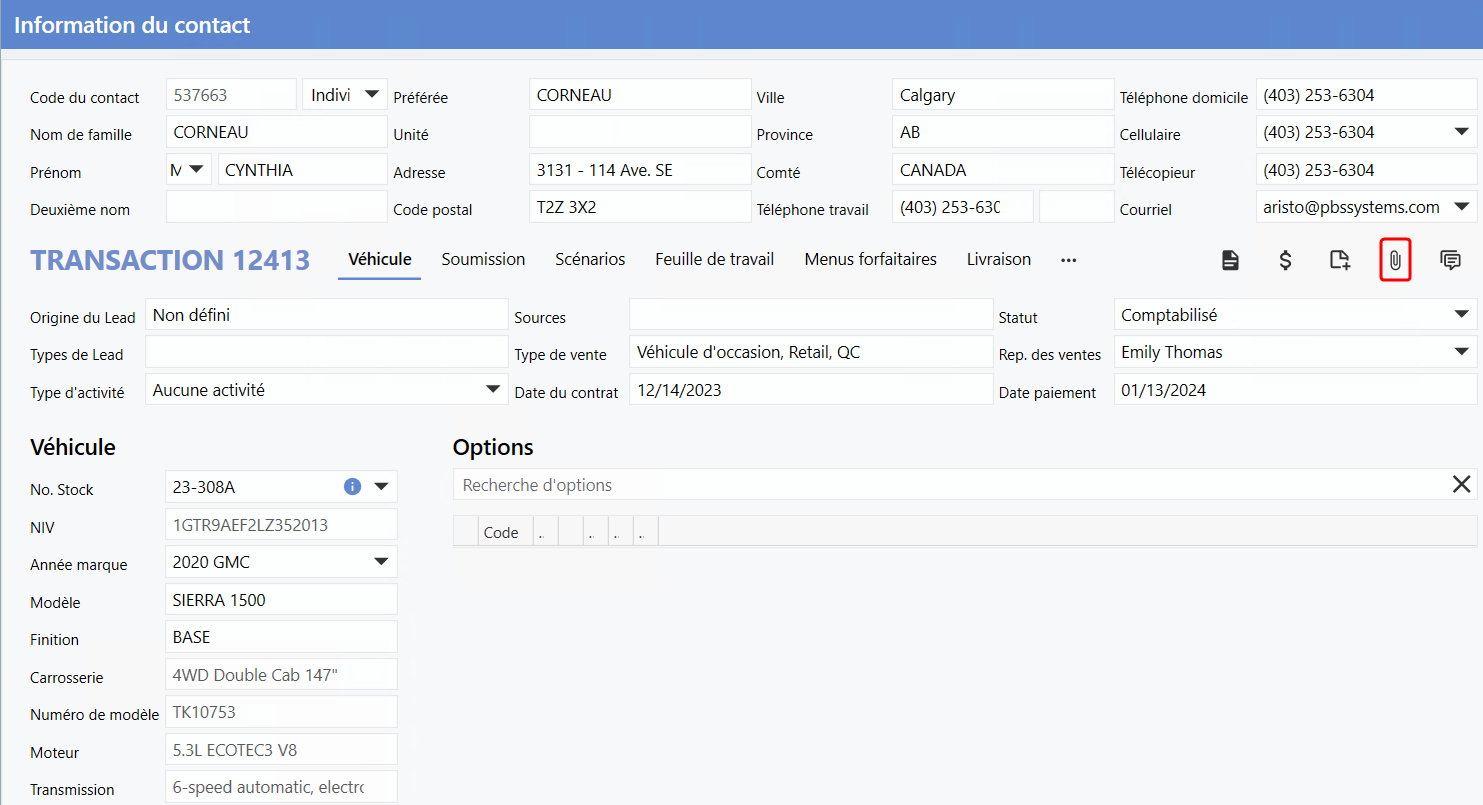
Avec cette nouvelle autorisation,
l'icône en forme de trombone
est maintenant disponible dans les autres onglets de la transaction, dont l'onglet Véhicule.
Rapports des ventes - Restructuration de la fenêtre des critères
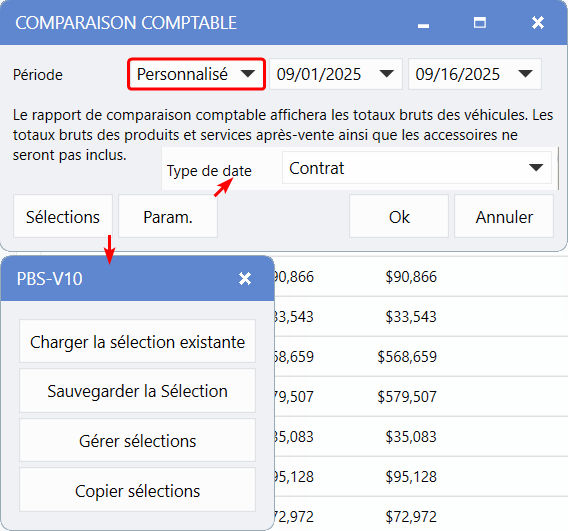
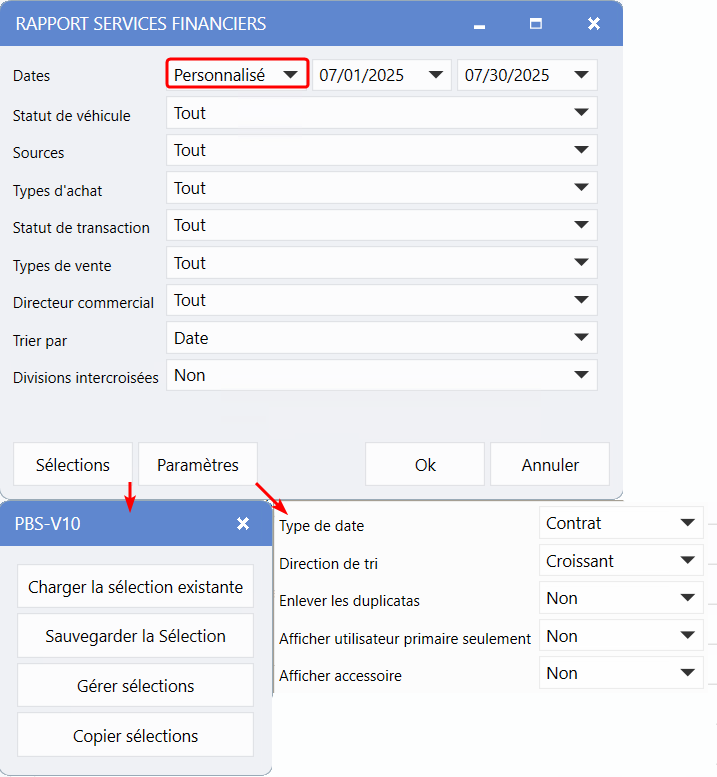
La fenêtre des critères dans les rapports de ventes a été repensée avec une présentation plus simple et mieux organisée. Les paramètres associés sont maintenant regroupés de manière logique avec des titres plus clairs, ce qui facilite la navigation et la configuration des rapports pour les utilisateurs. Cette mise à jour modernise l'expérience de la version 10 et s'harmonise avec l'apparence des fenêtres des autres modules.
Mises à jour importantes :
-
Bouton Sélections (remplace le bouton Modèles), permet de :
-
charger la sélection existante,
-
sauvegarder la Sélection,
-
gérer sélections,
-
copier la sélection pour d'autres utilisateurs.
-
Bouton Param. (remplace l'icône en forme de roue d'engrenage) permet de :
-
Menu déroulant - période de date :
Rapports concernés :
Pour accéder à cette fonctionnalité, suivez le chemin suivant : Ventes > Transaction > Rapport >
Exemple : Comparaison comptable
Note
: L'indicateur de contrôle doit être activé pour le rapport de comparaison comptable. Veuillez contacter le soutien de PBS afin de le faire activer.
Exemple:
Rapport services financiers
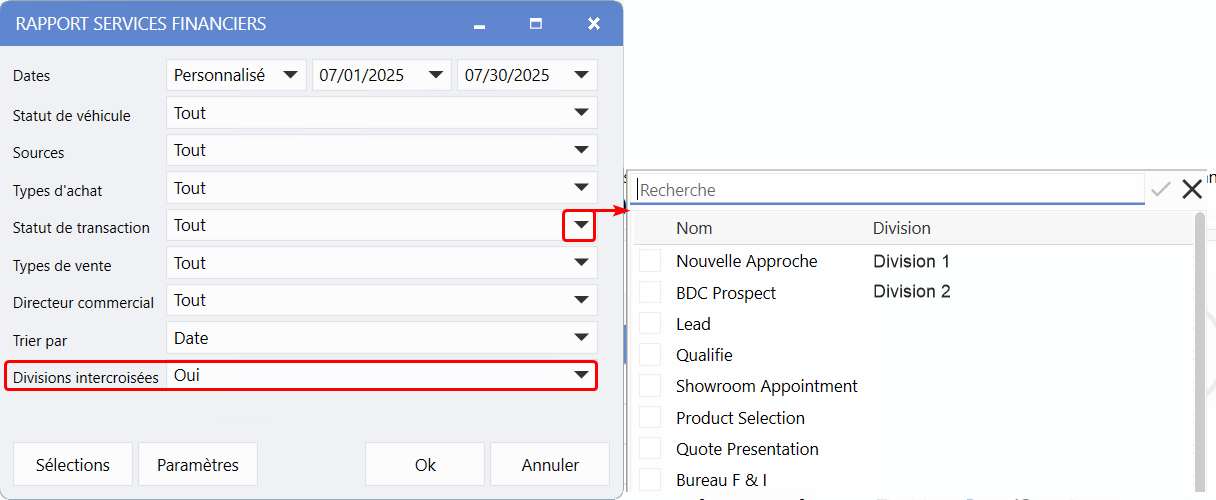
Pour les concessionnaires avec plusieurs divisions, le champ Divisions intercroisées peut être activé (Oui), afin d'afficher une colonne supplémentaire dans les menus déroulants indiquant le nom des divisions.
|