|
10.23 Requête de conciliation bancaire
KB 3262, Release Note, Bank Reconciliation, 10/22/2025
Transformez votre fin de mois avec les nouveaux outils de réconciliation bancaire de la version 10.23!
La version 10.23, arrive avec de nouvelles fonctionnalités robustes pour la conciliation bancaire. Ça vous donne plus de contrôle, d'efficacité et d'indépendance pour gérer vos processus bancaires, sans retard ni avoir à dépendre du support.
Principales améliorations :
-
Ajustements flexibles : Modifiez les dates de relevé, reversez les conciliations bancaires déjà validées et restaurez d'anciennes conciliations, tout en conservant l'ensemble des transactions conciliées.
-
Accès sans interruption : Consultez les conciliations sans devoir accéder à l'écran du compte bancaire, ce qui évite les blocages de données qui pourraient nuire à d'autres processus, comme l'impression des chèques.
-
Vue d'ensemble : Profitez de pistes d'audit détaillées, d'une intégration transparente des comptes bancaires et d'options d'exportation polyvalentes pour une visibilité d'ensemble et une conformité assurée.
* Ces améliorations accélèrent la clôture de votre mois, réduisent les goulots d'étranglement opérationnels et garantissent que vos opérations financières se déroulent de façon fluide et précise.*
Configurations
Autorisations des utilisateurs
Les autorisations suivantes sont requises afin d'utiliser les fonctionnalités décrites ci-dessous. Les utilisateurs doivent disposer de l'accès Concilier compte bancaire pour pouvoir consulter la requête de conciliation bancaire.
-
Renverser une conciliation bancaire
- Requis afin d'annuler les conciliations bancaires déjà confirmées.
-
Conciliation en cours de traitement
- Requis afin de pouvoir charger une conciliation bancaire renversée à un statut En progrès.
Pour configurer ces permissions, naviguez vers :
Employé > Maintenance de l'utilisateur > Choisir une fiche client > Onglet Sécurité de la comptabilité
Méthode d'utilisation
Accéder à la requête de conciliation bancaire
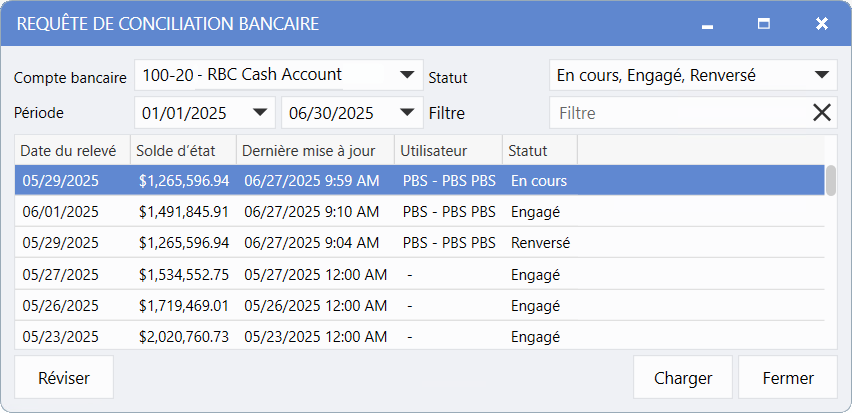
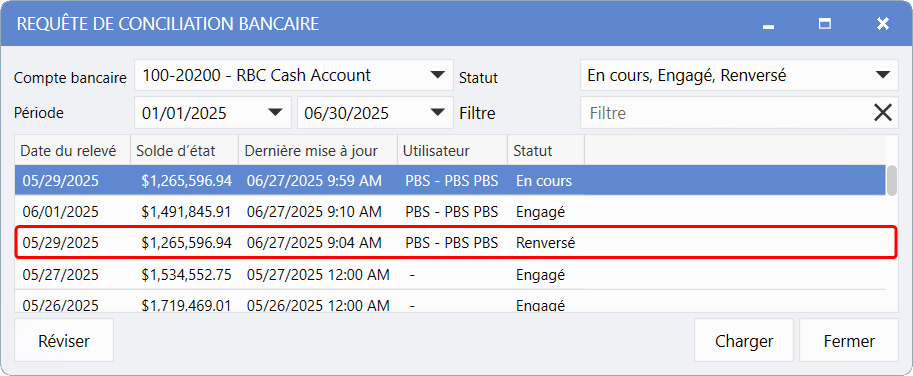
La fenêtre Requête de conciliation bancaire offre une vue d'ensemble de toutes les conciliations de comptes de banque pour une période de temps donnée, et fonctionne de façon similaire aux autres écrans de recherche à l'intérieur du logiciel.
Pour accéder à cette fonctionnalité, suivez le chemin suivant :
Comptabilité > Directeur de banque > Requête de conciliation bancaire
1.
Ouvrez
Requête de conciliation bancaire.
2.
Sélectionnez le
compte bancaire
que vous désirez voir.
3.
Choisir la
période
de dates désirée.
4.
Cochez-le(s)
statut(s)
: En cours, Engagé et/ou Renversé afin d'inclure les conciliations désirées
Affichage des détails de conciliation bancaire
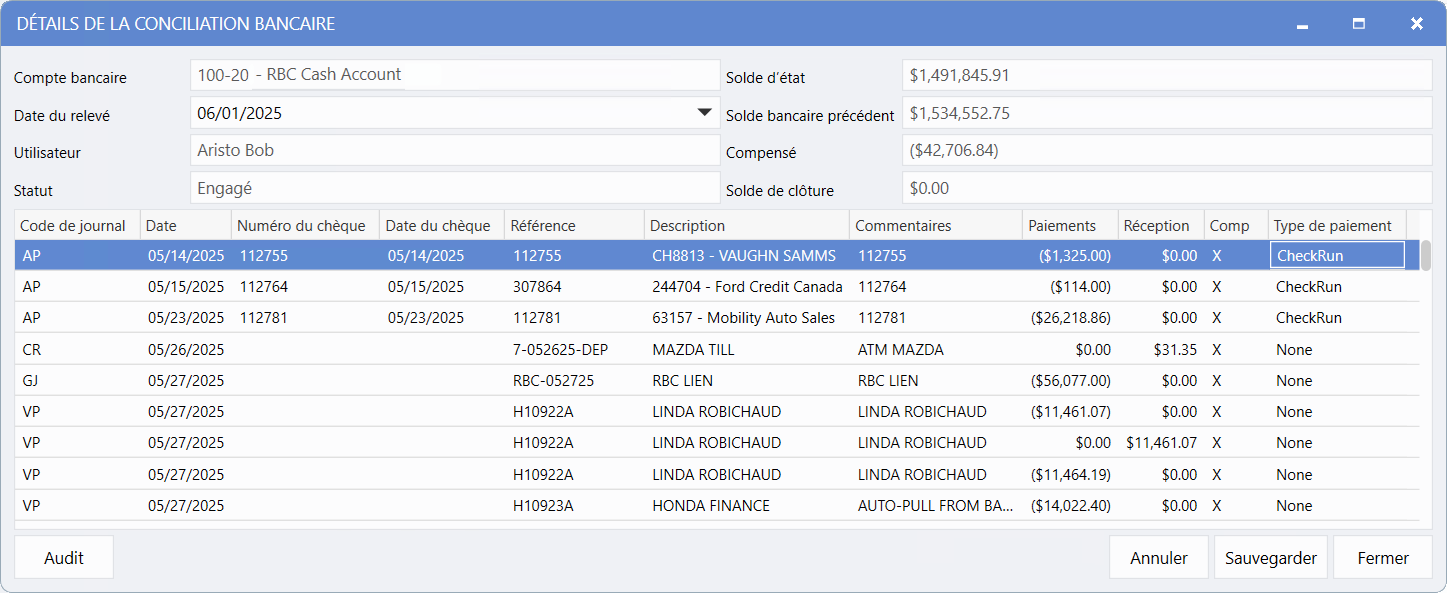
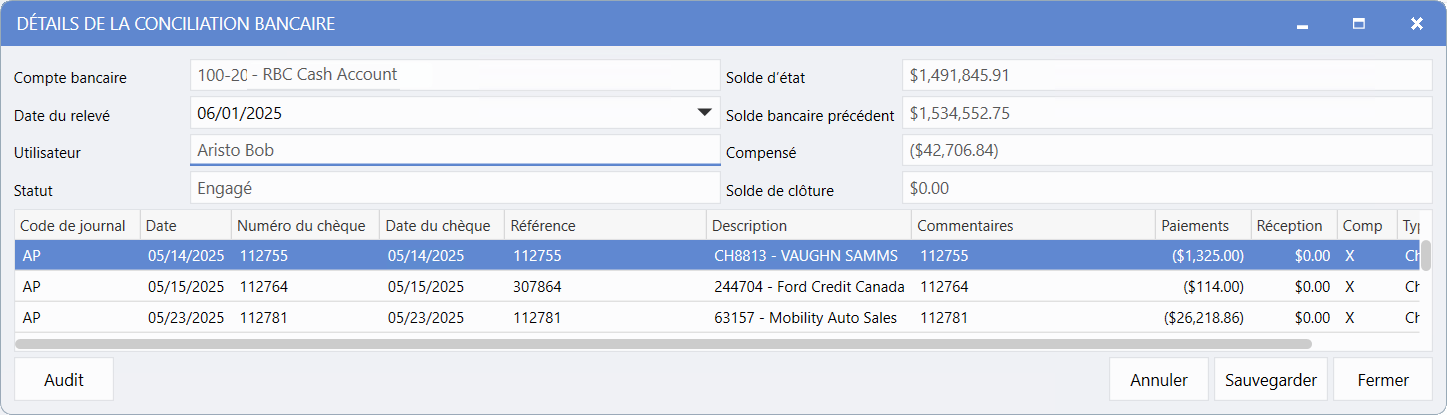
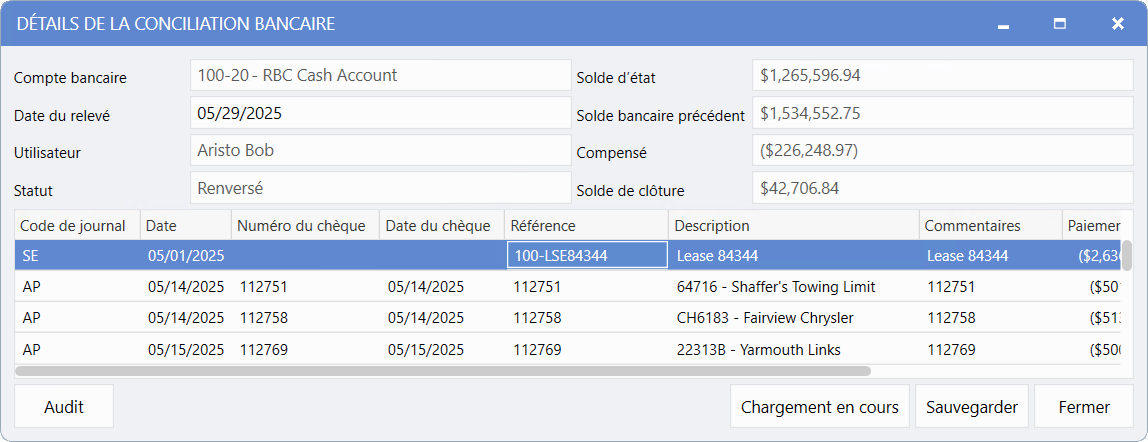
La fenêtre Détails de conciliation bancaire offre une vue d'ensemble en mode lecture, pour une conciliation spécifique. Elle inclut toutes les transactions portées au compte, les détails du relevé et le statut de la conciliation. Ceci permet aux utilisateurs de vérifier rapidement des données de conciliation antérieures sans y apporter de modifications.
Accéder aux détails :
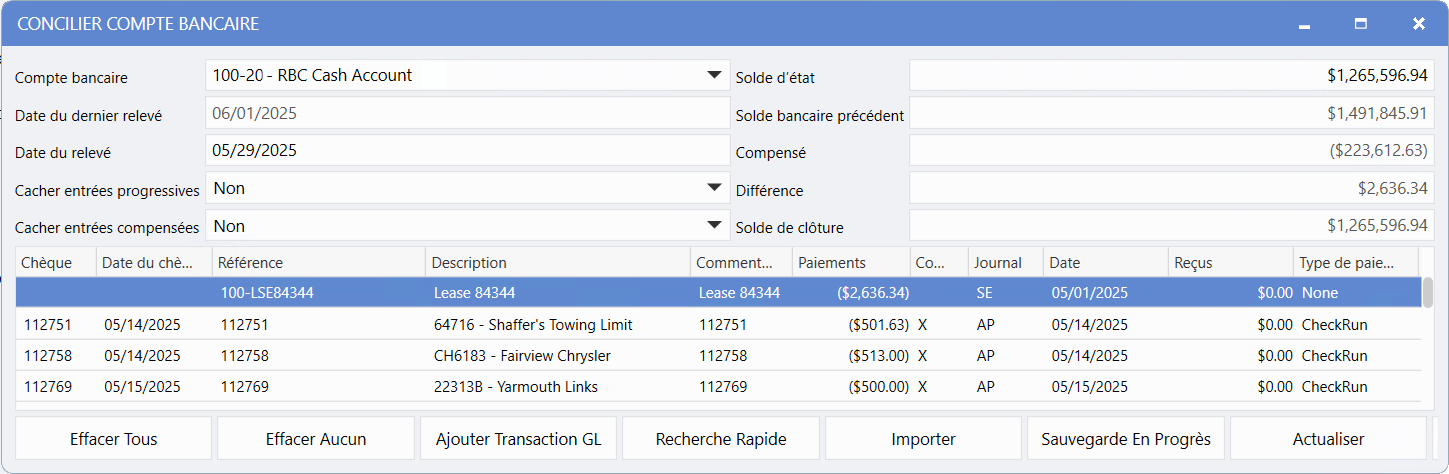
Comportement selon le statut de conciliation :
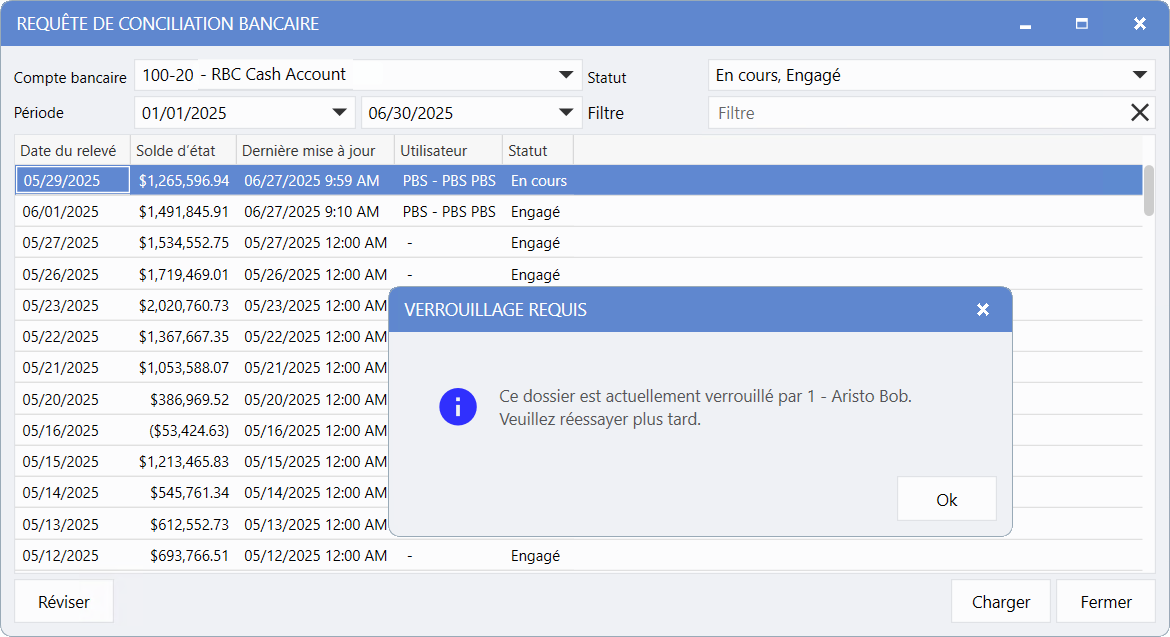
Note:
Si un utilisateur travail déjà à la conciliation du même compte de banque que vous avez choisi, un message de verrouillage de données apparaîtra dans la fenêtre Requête de conciliation bancaire.
Modifier les dates de relevé
Advenant que des erreurs soient identifiées suite à la validation d'une conciliation, les utilisateurs pourront maintenant modifier la date du relevé bancaire directement à partir de la fenêtre Détails de la conciliation bancaire. Ceci éliminera le besoin de contacter le soutien technique afin de demander des corrections de date pendant la fermeture de fin de mois.
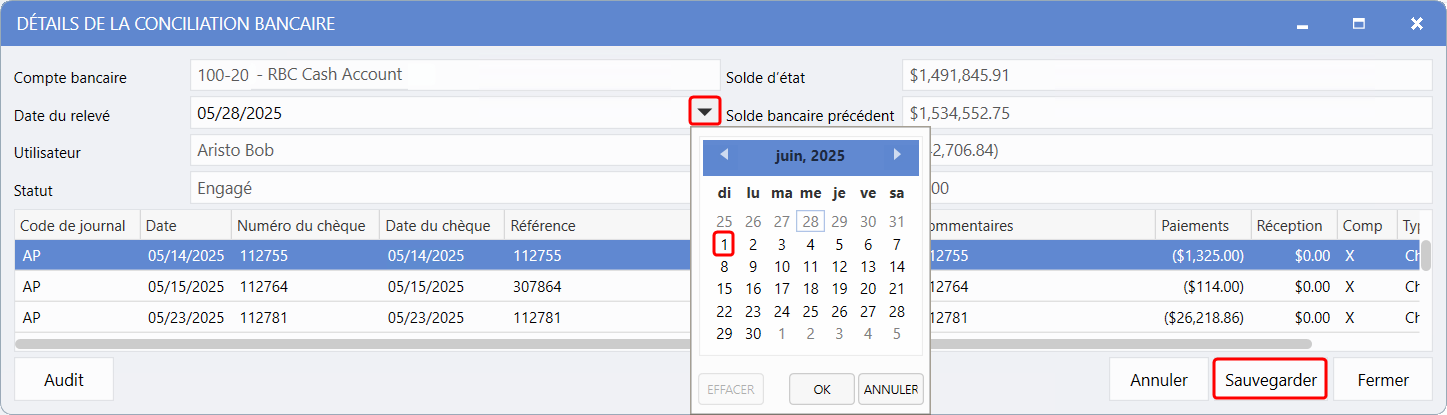
*Pour modifier une date de relevé :
1.
Via la fenêtre Requête de conciliation bancaire, ouvrez la fenêtre Détails de conciliation bancaire pour une conciliation en statut
engagé.
2.
Cliquez sur la flèche déroulante dans le champ
Période
afin de modifier les dates.
3.
Entrez la correction de
dates du relevé.
4.
Cliquez sur
Sauvegarder
pour appliquer la modification.
5.
Le système
validera
que la nouvelle date ne chevauche pas les dates des conciliations déjà existantes.
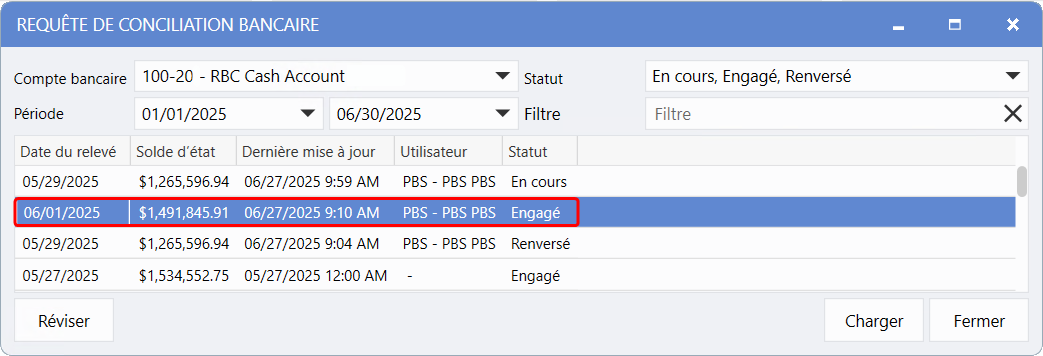
Renverser des conciliations bancaires
La fonction de renversement permet aux utilisateurs de défaire une conciliation bancaire qui a été engagée suite à la découverte d'une erreur. Pour protéger l'intégrité des données, cette option est seulement disponible pour la
conciliation la plus récente
et élimine le besoin de recourir au support technique.
Pour renverser une conciliation:
1.
Ouvrez la fenêtre Détails de conciliation bancaire pour la conciliation
engagée la plus récente.
2.
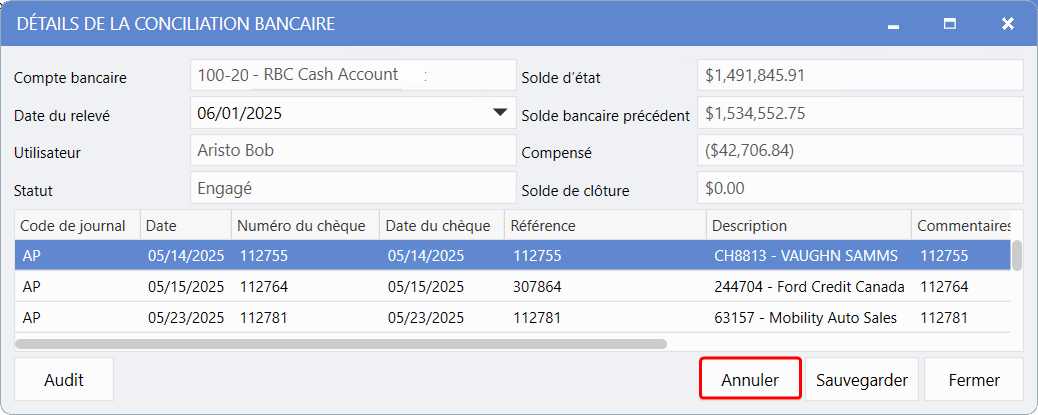
Cliquez
Renverser
.
3.
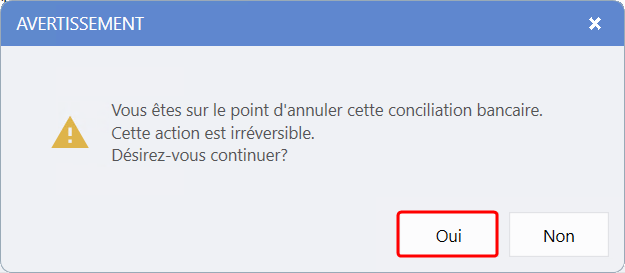
Passez en revue le
message d'avertissement
qui signale que l'action est irréversible.
4.
Cliquez
Oui
pour confirmer.
Note
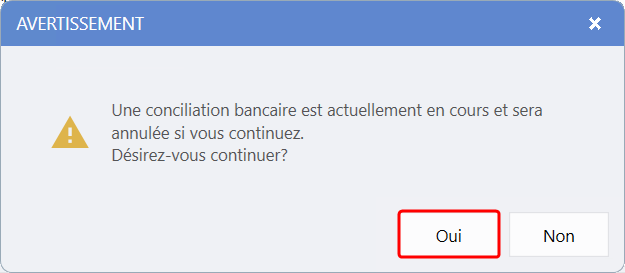
S'il existe une conciliation bancaire en cours, un message d'avertissement s'affichera pour vous informer qu'elle sera remplacée. Le rapprochement existant sera donc effacé et remplacé.
* *
5.
Le statut de la conciliation bancaire sera mis à jour avec un statut
Renversé,
et les transactions seront de nouveau disponibles pour une nouvelle conciliation.
Charger les conciliations renversées
Après avoir annulé une conciliation, les utilisateurs peuvent la restaurer et la remettre en statut En cours, tout en gardant toutes les transactions engagées qui l'étaient déjà. Cela évite d'avoir à resélectionner les mêmes transactions qui étaient déjà correctement conciliées, ce qui permet de gagner en temps et de réduire les erreurs.
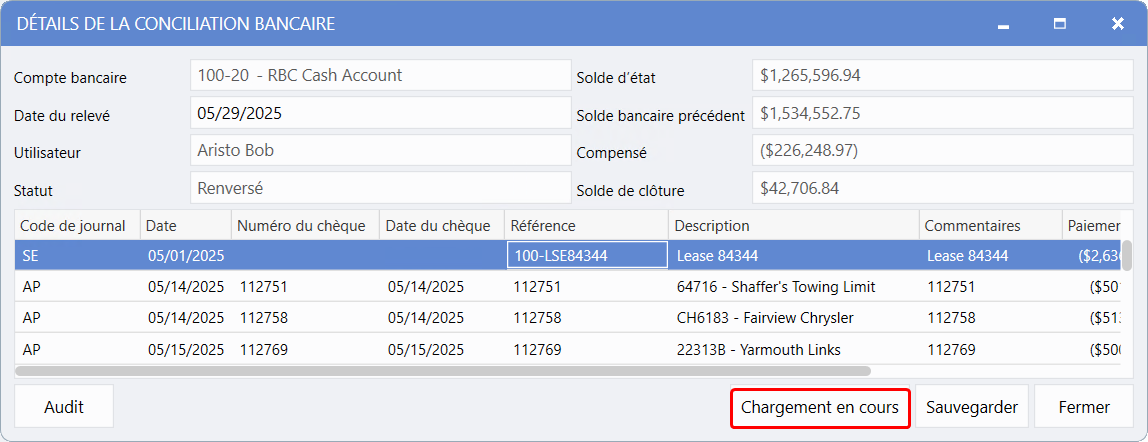
Pour restaurer une conciliation renversée :
1.
Ouvrez la fenêtre Détails de conciliation bancaire pour une conciliation qui a été
renversée.
2.
Cliquez
Chargement en cours
.
3.
Passez en revue
l'avertissement
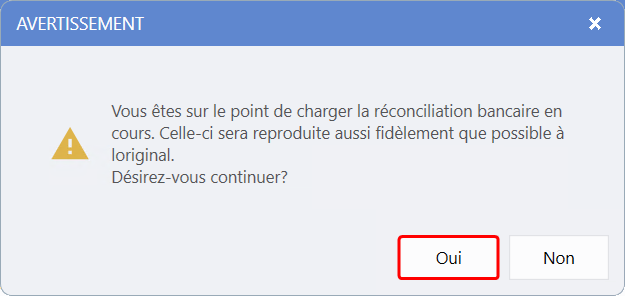
concernant le remplacement de toute conciliation existante qui serait en cours.
4.
Cliquez
Oui
pour procéder.
Note
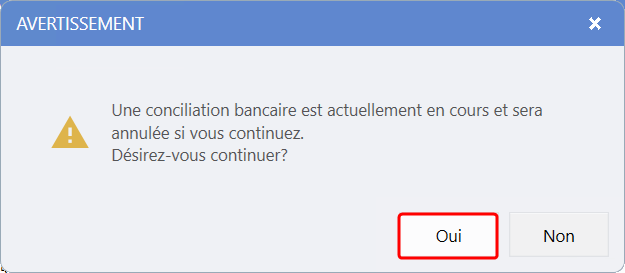
Si une conciliation bancaire est déjà en cours, un message d'avertissement s'affichera. Le rapprochement en cours sera effacé et remplacé.
* *
5.
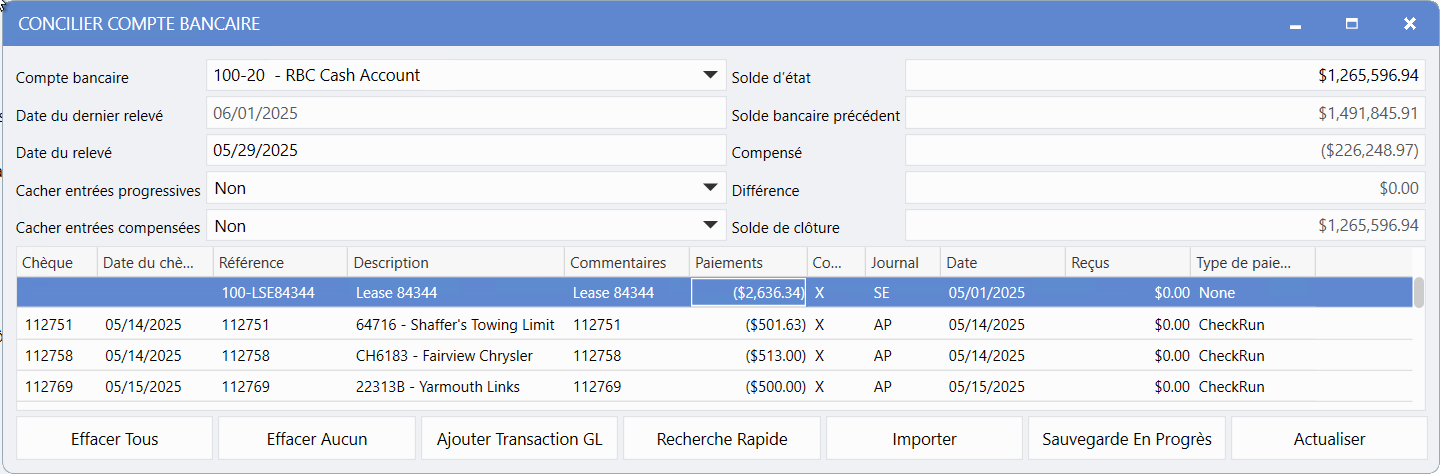
Le système restaure la conciliation bancaire avec les mêmes transactions engagées et met à jour le montant et la date du relevé à partir de la conciliation renversée.
Affichage des informations d'audit
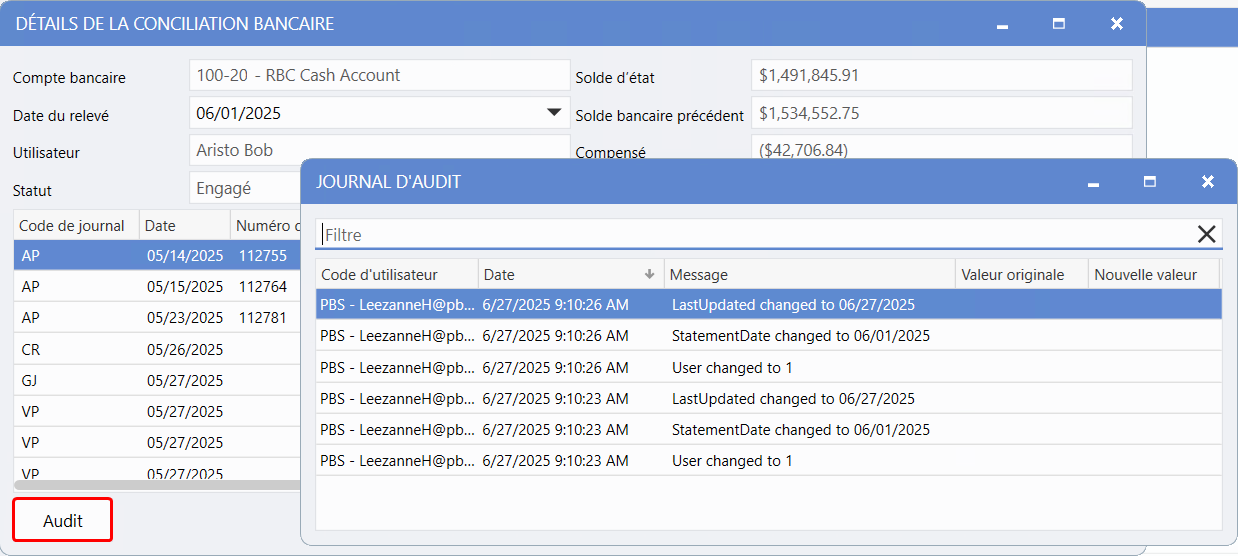
Les pistes d'audit améliorées enregistrent toutes les modifications apportées aux conciliations bancaires. Elles incluent les dates de modifications et les mises à jour des statuts. Ceci assure une responsabilité et une traçabilité complètes des activités de conciliation.
À partir de la fenêtre Détails de conciliation bancaire, cliquez sur le bouton
Audit
pour voir l'historique détaillé des changements. Les données de l'audit sont disponibles pour les conciliations actives et renversées.
Exportation des données
La fonction d'exportation permet aux utilisateurs d'extraire des données de conciliation et de transaction pour des rapports externes ou des analyses, en suivant le même format et les mêmes fonctionnalités que les autres écrans de recherche du logiciel.
Pour accéder aux options d'exportation, faites un
clic droit
dans la grille de l'écran Requête de conciliation bancaire ou Détails de conciliation bancaire et choisissez
Exporter.
Requête de conciliation bancaire

Détails de conciliation bancaire

Modifications apportées à la gestion des comptes bancaires
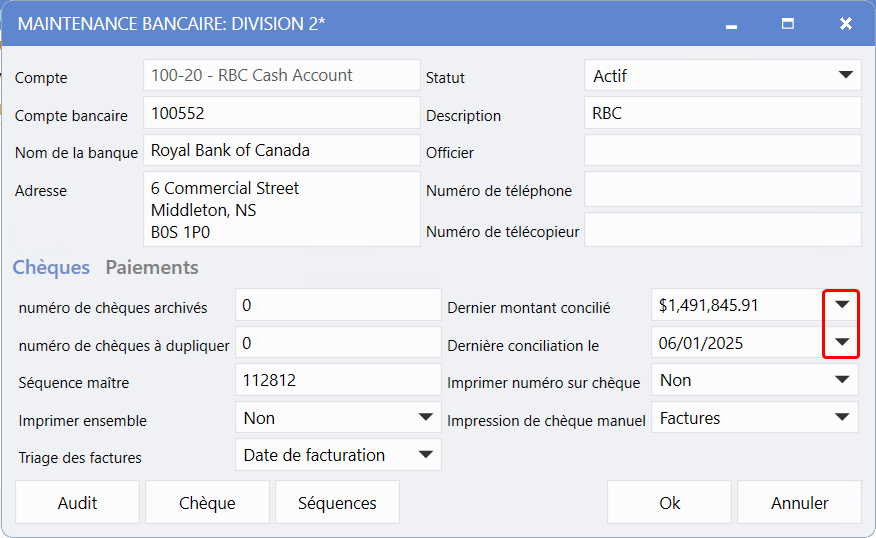
La fenêtre Maintenance bancaire a maintenant un suivi automatique des conciliations grâce à deux champs importants:
Dernier montant concilié
et
Dernière conciliation le (date).
Ces champs se mettent à jour automatiquement avec les données de la conciliation engagée la plus récente, ce qui élimine la saisie manuelle et réduit les risques d'erreurs.
Pour voir ces changements, naviguez vers :
Comptabilité > Directeur de banque > Maintenance > Comptes bancaires
Configuration d'un nouveau compte bancaire
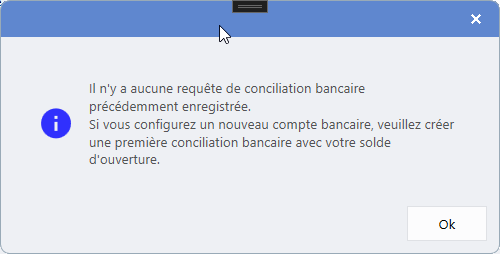
Pour les nouveaux comptes bancaires n'ayant aucun historique de conciliation engagée, les champs Dernier montant concilié et Dernière conciliation le (date) seront vides. Si les utilisateurs tentent de cliquer sur les menus déroulants à côté de ces champs, un message d'avertissement indiquera qu'aucune donnée de rapprochement n'est disponible.
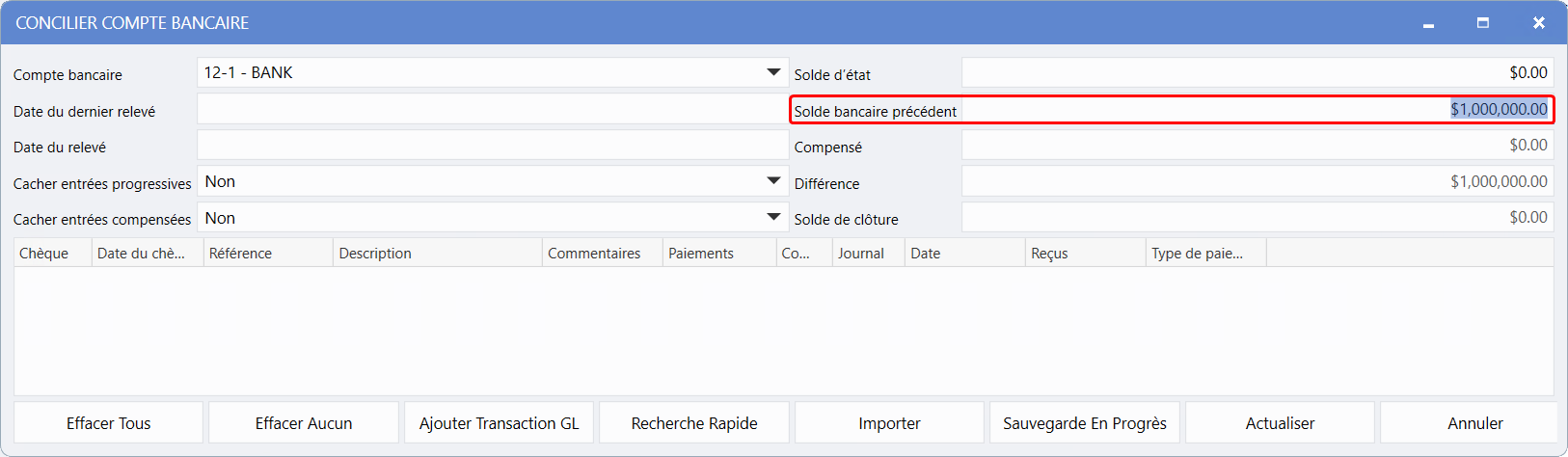
Pour établir le solde bancaire initial, les utilisateurs peuvent simplement saisir le montant dans le champ Solde bancaire précédent lors de la première conciliation. Cela servira de point de référence pour toutes les conciliations futures.
|