|
10.23 Fonctionnalités du plan de travail
KB 3269, Release Note, CRM Development, 10/17/2025
La version 10.23 apporte d'importantes améliorations au module Plan de travail. Celles-ci ont été conçues en vue d'être plus facile à utiliser, rendre les tâches quotidiennes plus fluides et simplifiées, tout en offrant aux utilisateurs une flexibilité accrue et un meilleur contrôle.
-
Placer le calendrier du plan de travail en favoris - Accédez rapidement aux calendriers les plus utilisés pour gagner en temps et simplifier la navigation.
-
Regroupement et gestion des propriétaires des documents - Organisez et gérez vos documents plus efficacement, avec une attribution claire et des outils de collaboration pratiques.
-
Gestion du formatage - Créez un contenu plus riche et structuré dans les documents du plan de travail afin de mieux communiquer vos informations et d'en améliorer sa lecture.
Ces mises à jour, à la version 10.23, rendent le module Plan de travail plus rapide, intuitif et performant, aidant ainsi votre équipe à travailler de façon plus perspicace et efficace.
Maintenance des documents - permissions et propriétaire
Les nouvelles autorisations de gestion des documents offrent aux utilisateurs un meilleur contrôle des documents du plan de travail en spécifiant qui peut créer ou modifier un document. Ceci permet de personnaliser les communications utilisées fréquemment sans compromettre le contenu utilisé à l'échelle de la concession, tel les guides, campagnes et publipostages.
Nouvelles permissions
-
Modification des documents appartenant à l'utilisateur - Possibilité d'ajouter et de modifier des documents du plan de travail qui sont soit
sans propriétaire,
soit
appartenant à l'utilisateur.
-
Modification de tous les documents - Possibilité d'ajouter et de modifier
tous
les documents du Plan de travail.
Les utilisateurs qui ont déjà la permission
Ajouter ou modifié éléments de maintenance
recevront automatiquement les deux nouvelles permissions après la mise à jour de la version 10.23, afin de garder une continuité à leurs accès.
Propriétaire du document
-
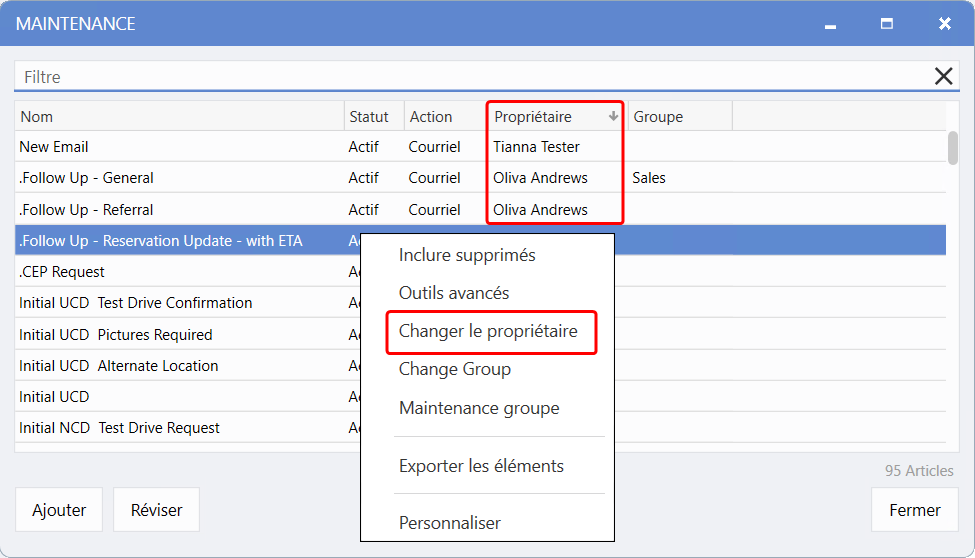
Une nouvelle colonne Propriétaire a été ajoutée à la page de maintenance des documents (si elle n'apparaît pas déjà, vous pouvez l'ajouter à l'aide du menu Personnaliser accessible via le clic droit).
-
Pour les documents créés après la mise à jour à la version 10.23, le créateur deviendra automatiquement le propriétaire.
-
Le propriétaire peut être changé à tout moment en sélectionnant un ou plusieurs documents, clic droit
Changer le propriétaire.
-
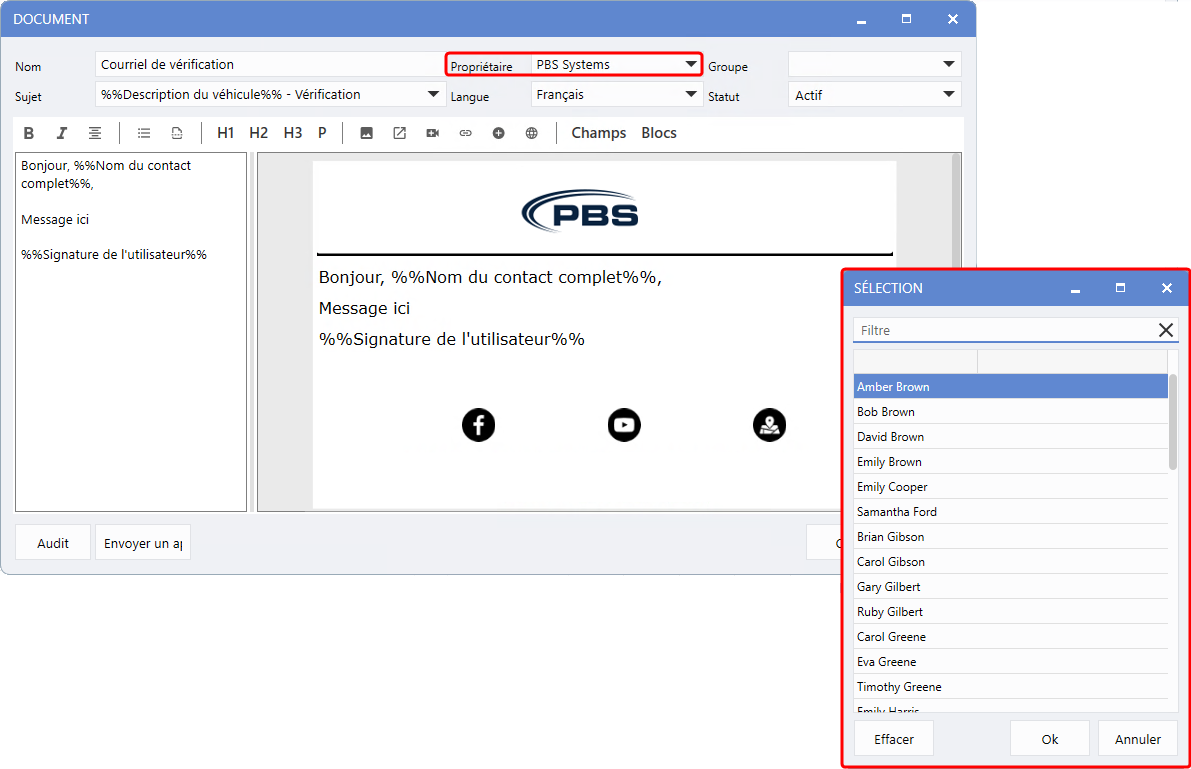
Les propriétaires peuvent également être modifiés dans la fenêtre de
modification
d'un document via le menu déroulant
Propriétaire.
Note:
Pour les documents partagés pouvant être modifiés par plusieurs utilisateurs, ayant la permission
Modification des documents appartenant à l'utilisateur,
laissez le champ Propriétaire vide afin que tous les utilisateurs concernés puissent y apporter des changements.
Il est aussi possible de
modifier
le propriétaire directement dans la fenêtre de modification du document à l'aide du menu déroulant
Propriétaire.
Plan de travail - Groupement des documents
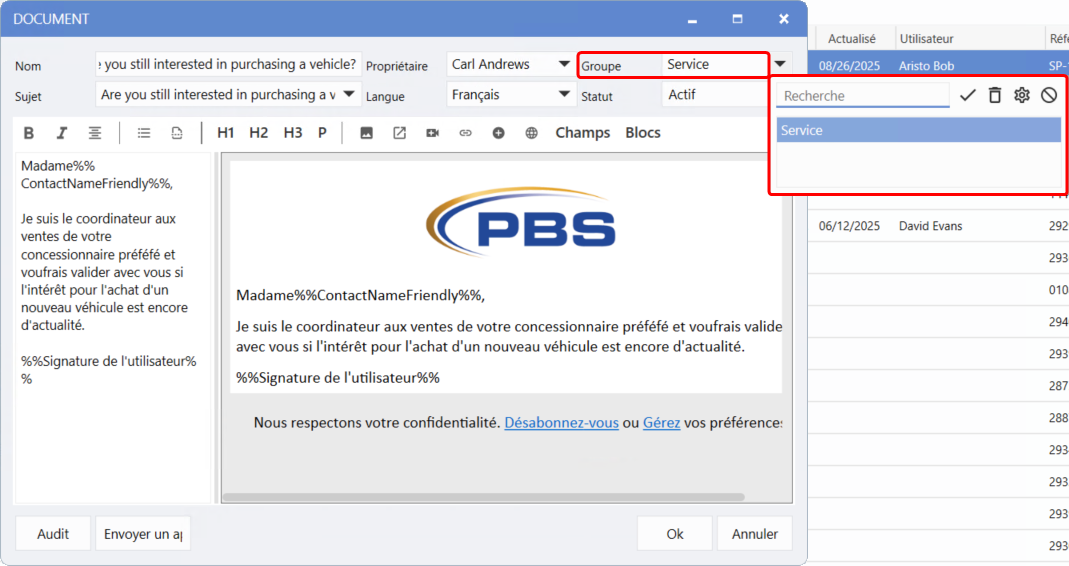
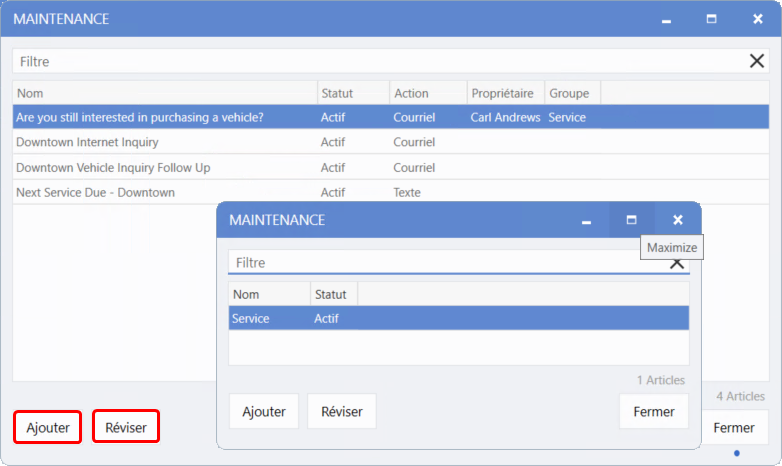
Il est maintenant possible d'organiser les documents en
groupes
pour une gestion plus facile et une recherche plus rapide. Plus besoin de donner des préfixes aux noms de documents par département, ce qui donne des noms plus courts et plus clairs.
Pour accéder à la fenêtre des documents du Plan de travail, naviguez vers :
Plan de travail > Maintenance > Maintenance des documents.
Fonctionnalités des groupes
-
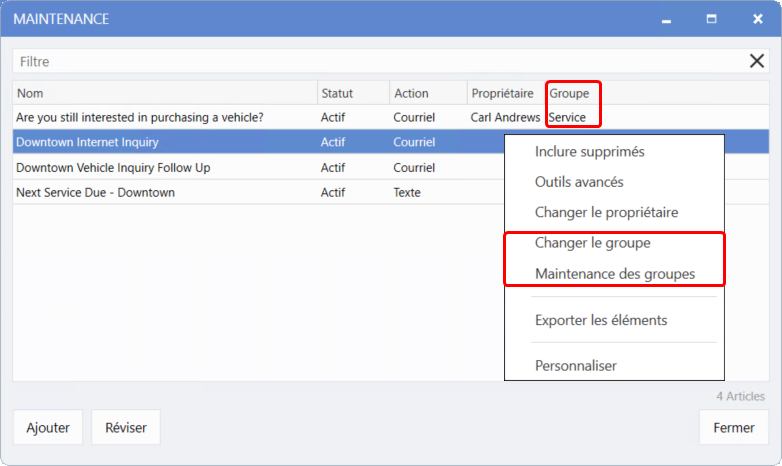
Une colonne Groupe a été ajoutée à la page d'entretien des documents (vous pouvez l'ajouter à l'aide du menu
Personnaliser
via le clic droit, si elle n'apparaît pas déjà).
-
Faites un clic droit sur un ou plusieurs documents sélectionnés et choisissez
Changer le groupe
pour les assigner à un même groupe d'un seul coup.
Formatage
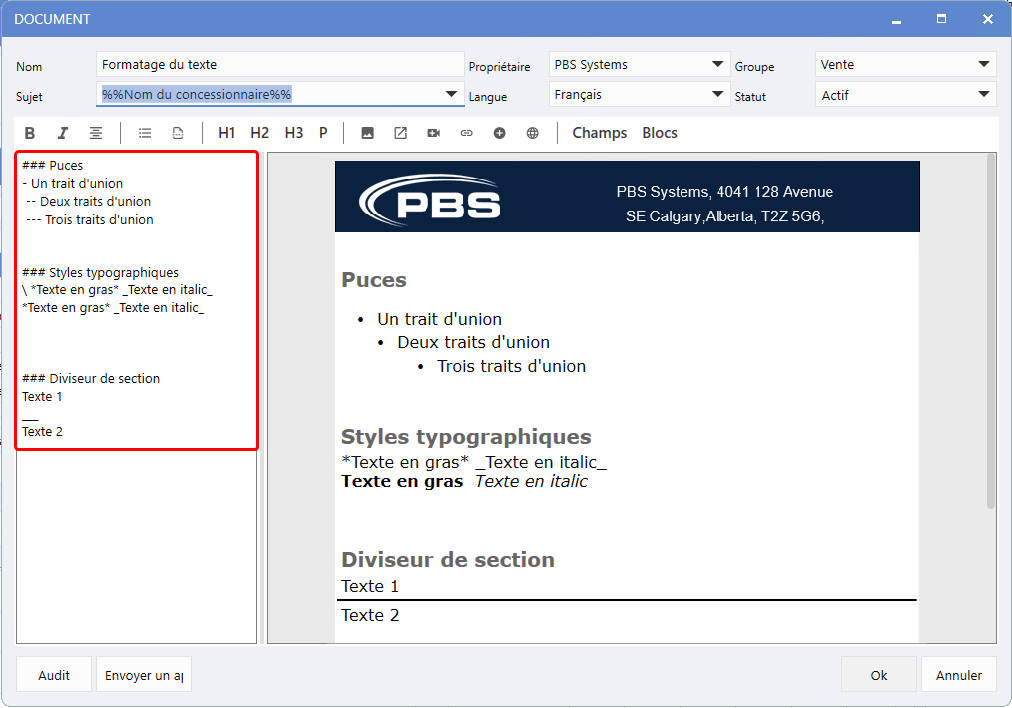
Le formatage est maintenant disponible dans les documents du plan de travail, offrant un style plus riche pour des communications plus claires et professionnelles.
Puces
Les utilisateurs peuvent maintenant créer des listes avec puces et indentations pour mieux organiser l'information.
Pour ce faire, commencez une ligne avec un ou plusieurs tirets (-), ou cliquez sur l'icône de puce dans l'en-tête de la communication.
Veuillez noter que les tirets doivent être placés au début de la ligne.
Texte non formaté
Les caractères de formatage spéciaux peuvent désormais être affichés sous forme de texte non formaté.
Pour ce faire, commencez une ligne avec " \ ".
Dans cet exemple, les astérisques et les traits de soulignement s'affichent comme du texte non formaté au lieu d'appliquer le gras ou l'italique :
*Texte en gras* _Texte en italique_
Texte en gras
Texte en italique
Séparateurs de section
Séparez visuellement le contenu en ajoutant des lignes horizontales.
Pour ce faire, ajoutez une ligne contenant exactement trois traits de soulignement "__
",
ou sélectionnez l'icône de saut de page dans l'en-tête de la communication.
Texte 1
Texte 2
Filtre - Messages non lus et non répondus
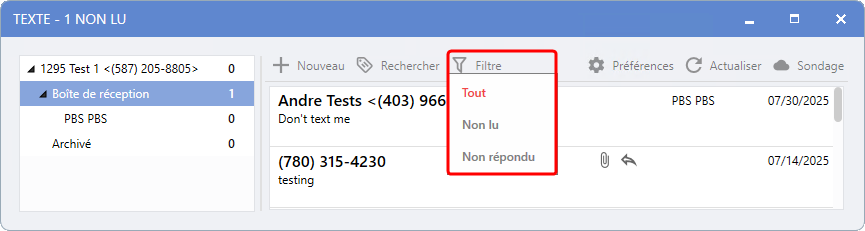
Un nouveau filtre permet aux utilisateurs d'afficher rapidement les messages
non lus
et
sans réponse
dans les
messages textes, les groupes de discussion
et
les courriels.
Ceci facilite la priorisation des communications urgentes et assure qu'aucun suivi n'est oublié.
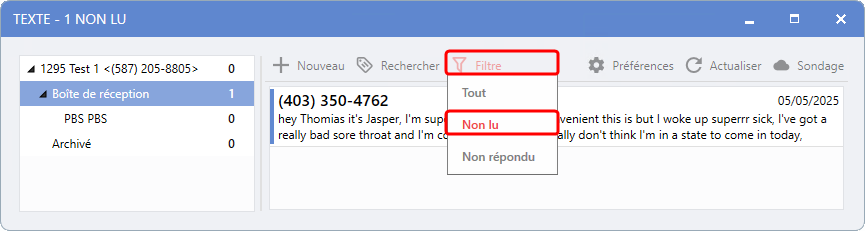
Sélectionnez simplement le filtre désiré, à l'aide de l'icône situé en haut de la liste des messages, afin de l'appliquer.
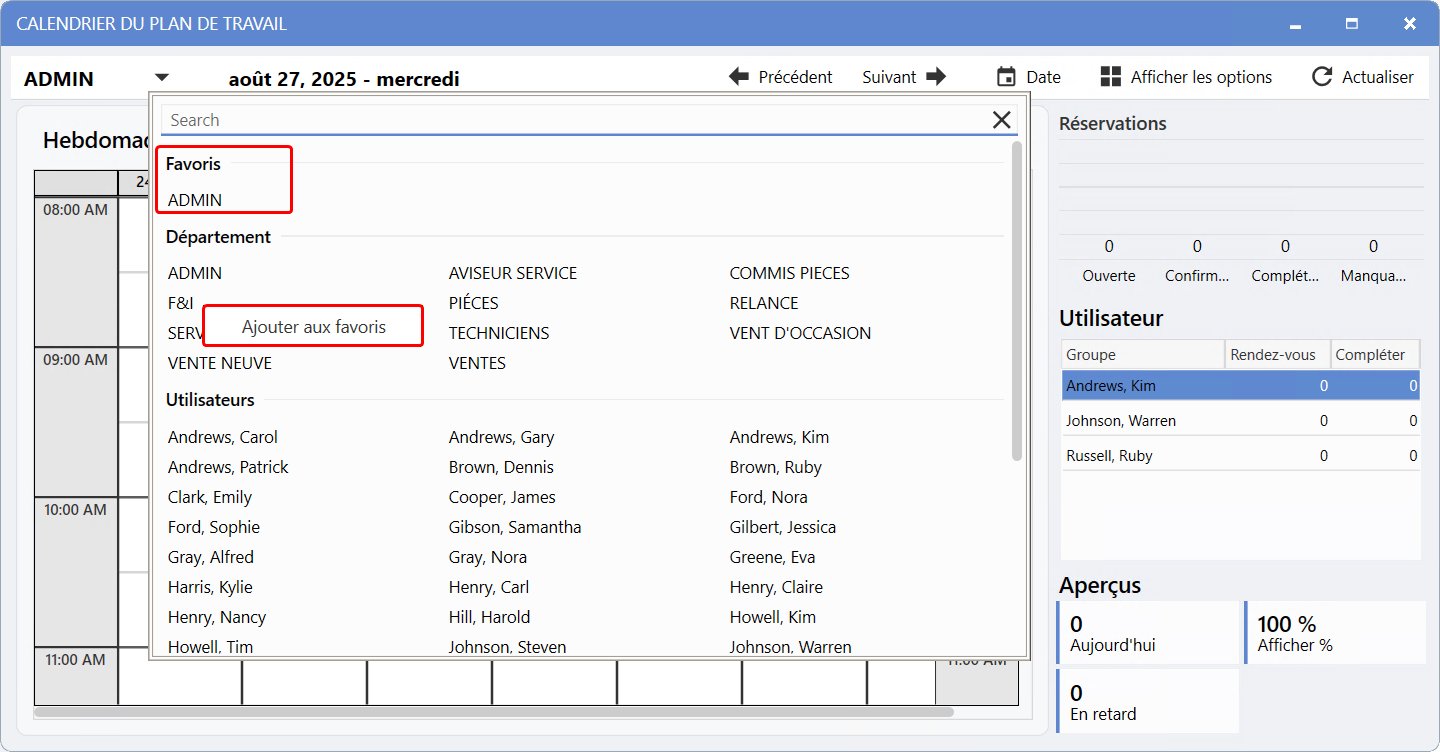
Calendrier du plan de travail - Ajout aux favoris
Vous pouvez maintenant ajouter vos calendriers de
plan de travail
à vos favoris, tout comme vous le faites avec vos tableaux de bord!
Les permissions d'accès restent les mêmes : les utilisateurs verront seulement les calendriers auxquels ils ont déjà accès. Par exemple, les gérants de département continueront à voir seulement les calendriers de leur département.
Cette amélioration est particulièrement pratique pour les utilisateurs qui gèrent plusieurs divisions ou calendriers, car elle simplifie la navigation et garde les calendriers les plus utilisés à portée de la main.
Pour ajouter un calendrier à vos favoris, faites simplement un clic droit et choisissez
Ajouter aux favoris.
Pour le retirer, effectuez de nouveau un clic droit et sélectionnez
Supprimer favoris.
Pour accéder au calendrier du plan de travail, naviguez vers :
Plan de travail > Calendrier du plan de travail.
|