|
10.23 Fonctions Bon de préparation
KB 3274, Release Note, Service Development, 10/17/2025
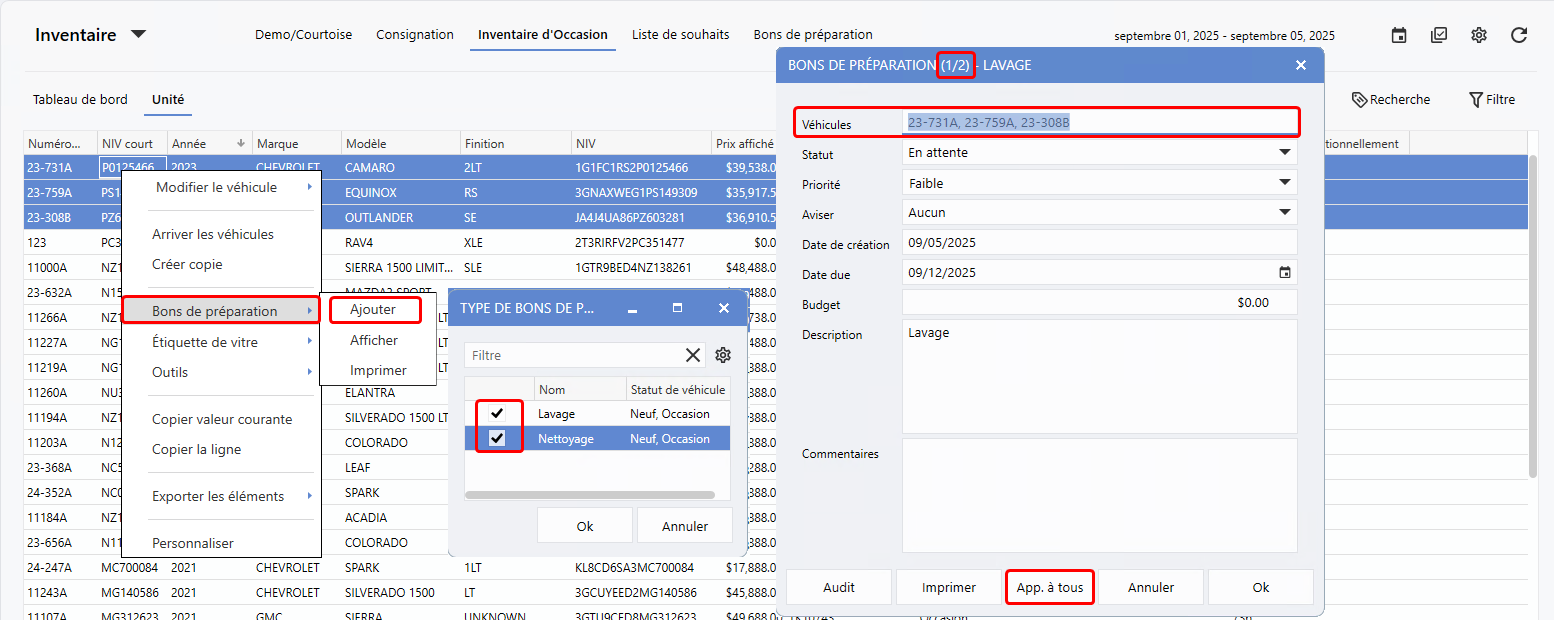
Nous sommes ravis de vous faire découvrir les nouvelles fonctionnalités du processus de préparation du véhicule dans la version 10.23 - conçues pour simplifier les processus et renforcer le travail d'équipe!
Le processus de préparation des véhicules joue un rôle essentiel dans le département des ventes, en s'assurant que chaque véhicule - neuf ou d'occasion - soit bien préparé avant d'arriver en salle de montre ou sur un lot. Le bon de préparation est une méthode de communication entre les départements, et un lien essentiel assurant le bon déroulement de chaque étape tout en respectant les délais.
Avec cette version, nous avons allégé le processus en ajoutant :
-
des paramètres par défaut pour accélérer la configuration,
-
des notifications plus intelligentes afin de garantir une bonne synchronisation entre toutes les équipes,
-
une visibilité améliorée du tableau de bord pour de meilleur suivi.
Ces nouveautés réduisent le travail manuel, augmentent l'efficacité et rendent la coordination entre équipes plus facile que jamais.
Explorez les détails ci-dessous afin de voir de quelle façon la version 10.23 peut supporter vos opérations au quotidien.
Configurations
Fichier de contrôle des ventes
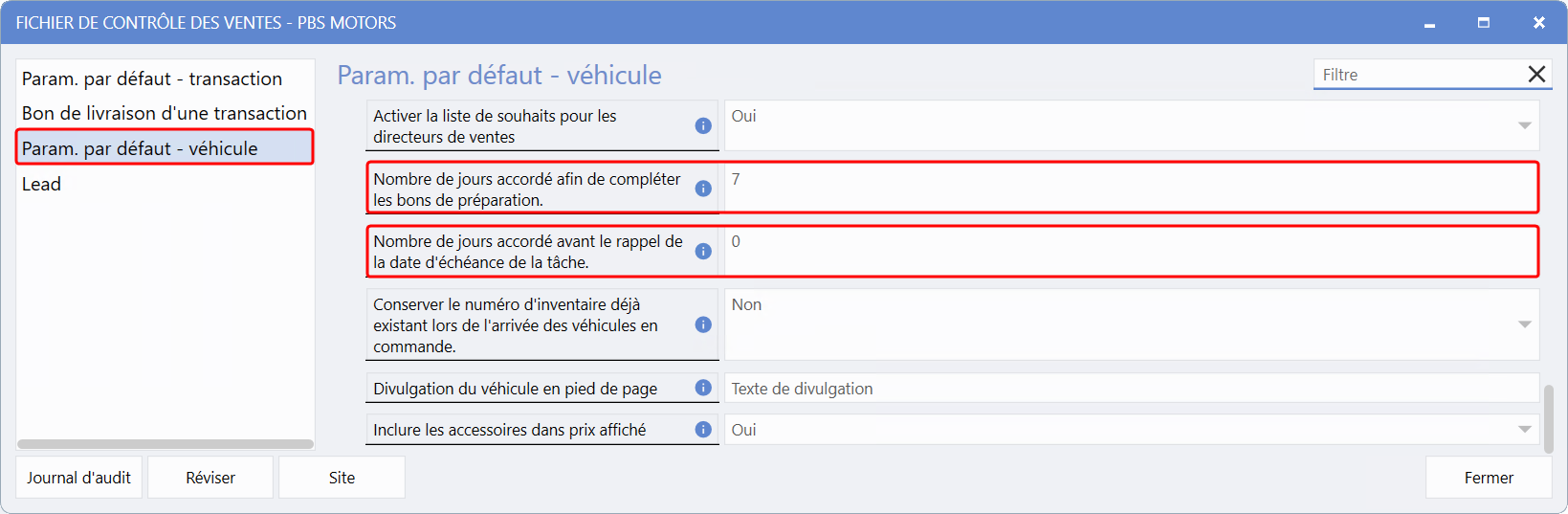
Nous avons ajouté deux nouveaux champs à la section
Param. par défaut - véhicule
du fichier de contrôle des ventes. Ces champs permettent aux utilisateurs de mieux gérer les échéances du processus de préparation en définissant des dates et rappels par défaut.
-
Nombre de jours accordé afin de compléter les bons de préparation
- Applique automatiquement la date d'échéance par défaut à tous les nouveaux bons de préparation. Les utilisateurs pourront modifier la date manuellement au besoin.
-
Nombre de jours accordé avant le rappel de la date d'échéance de la tâche
- Permet aux utilisateurs de définir combien de jours à l'avance ils désirent recevoir un rappel avant l'échéance d'une tâche de préparation de véhicule.
Ces améliorations contribuent à simplifier la planification et à garantir que les tâches restent dans les délais.
Pour accéder à cette fonctionnalité, suivez le chemin suivant :
Système > Maintenance > Fichier de contrôle des ventes
Maintenance des types de bons de préparation
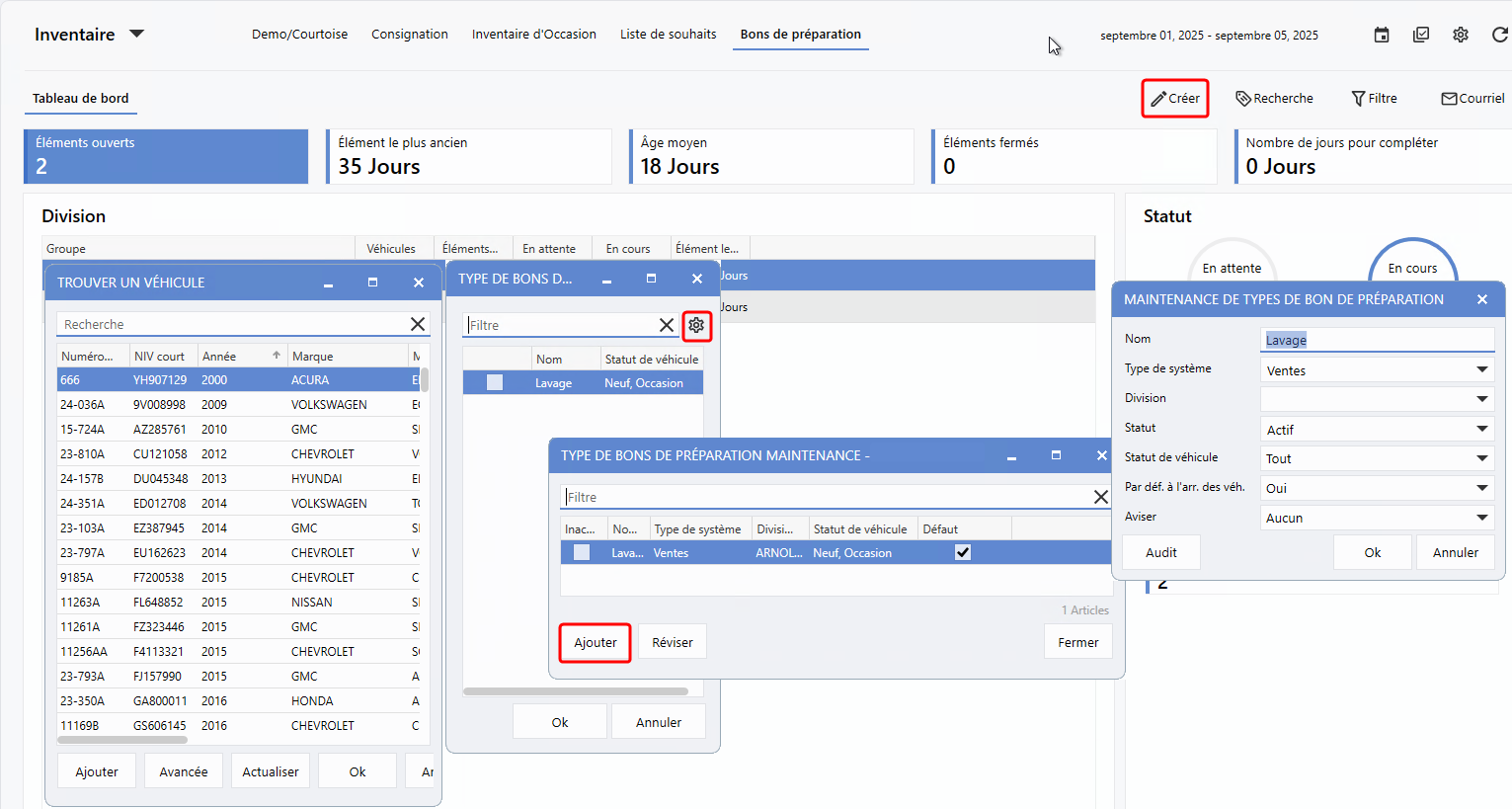
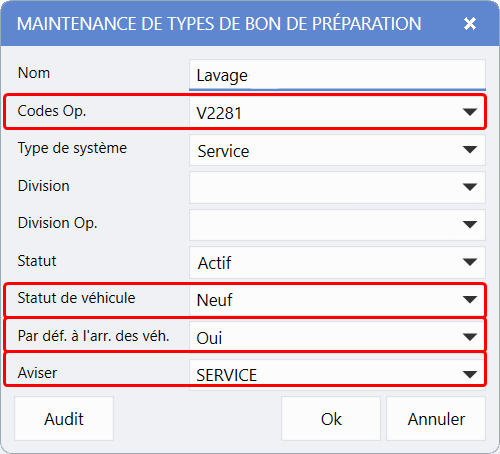
Nous avons ajouté quatre nouveaux champs à la
fenêtre de maintenance des types de bon de préparation,
vous donnant une plus grande flexibilité lorsqu'un type de préparation est créé :
-
Codes Op.
- Sélectionnez un code d'opération à partir d'une liste prédéfinie en cliquant sur la flèche du champ. Cette option est disponible seulement si le
Type de système
est réglé sur
Service.
-
Statut de véhicule
- Choisissez si le bon de préparation s'applique aux véhicules
neufs
ou
d'occasion.
Le choix de
Aucun
ou
Tous
appliquera les deux statuts.
-
Par défaut à l'arrivée des véhicules
- Indiquez si le bon de préparation doit s'appliquer par défaut aux véhicules nouvellement arrivés. L'action se déclenchera à la fin du processus de
"Arriver véhicule".
-
Aviser
- Assignez un
département
et/ou un
utilisateur
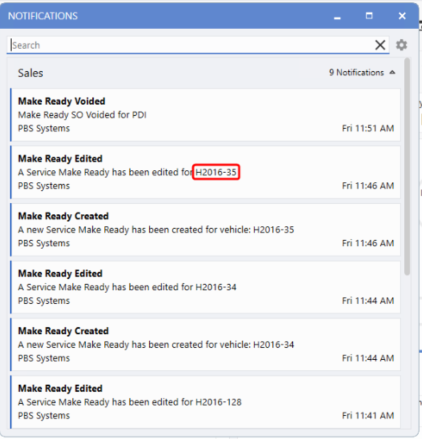
à aviser chaque fois que ce type de bon de préparation est ajouté à un véhicule.
Ces nouvelles options simplifient l'ensemble du processus des bons de préparation et s'intègrent facilement au fonctionnement déjà en place au concessionnaire.
Fenêtre Bon de préparation
Paramètres de notification - Icône Calendrier
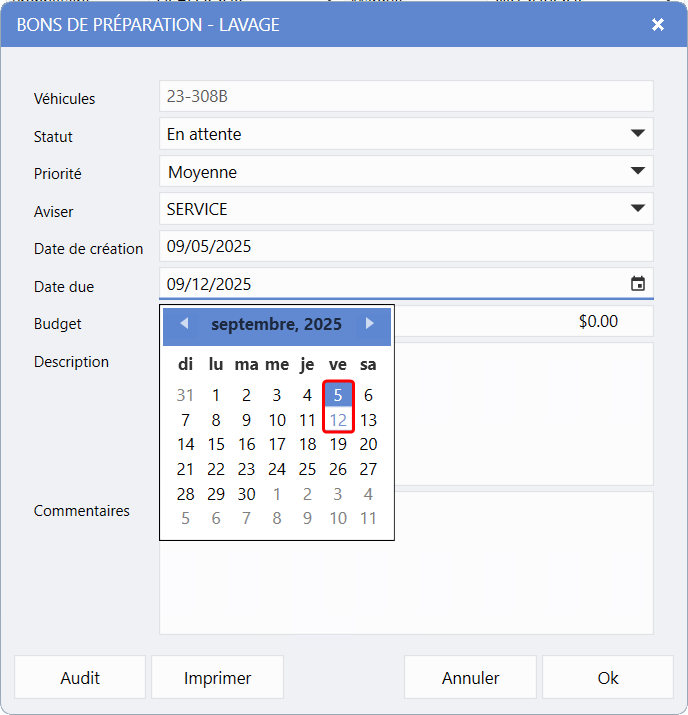
Il est maintenant plus facile de choisir une date d'échéance grâce à la nouvelle
icône Calendrier
de la fenêtre Bon de préparation. Située directement dans le champ Date due, cette fonction permet aux utilisateurs de choisir une date dans un calendrier plutôt que de la taper manuellement.
Le système mettra automatiquement en évidence deux dates importantes sur le calendrier :
-
Date d'échéance par défaut - La date affiché avec un carré de couleur pâle est basée sur le nombre de jours défini dans le champ Nombre de jours accordé afin de compléter les bons de préparation, dans les paramètres par défaut du véhicule.
-
Date courante - La date affichée avec un carré plein est la date du jour.
Les utilisateurs peuvent soit sélectionner une nouvelle date d'échéance dans le calendrier ou la saisir manuellement dans le champ.
Pour accéder à cette fonctionnalité, suivez le chemin suivant :
Fichier Véhicule > onglet bon de préparation > bouton Ajouter> Icône Calendrier
Champs de date - ajustement automatique
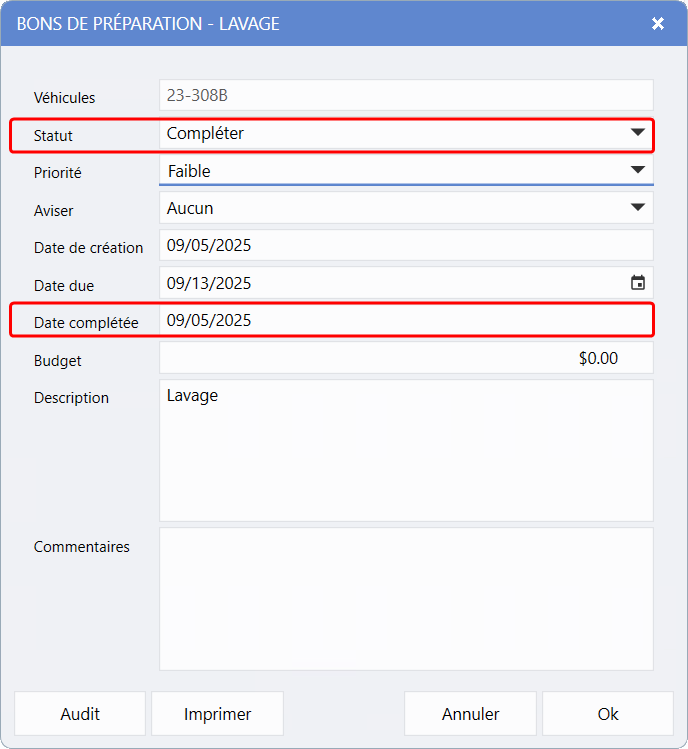
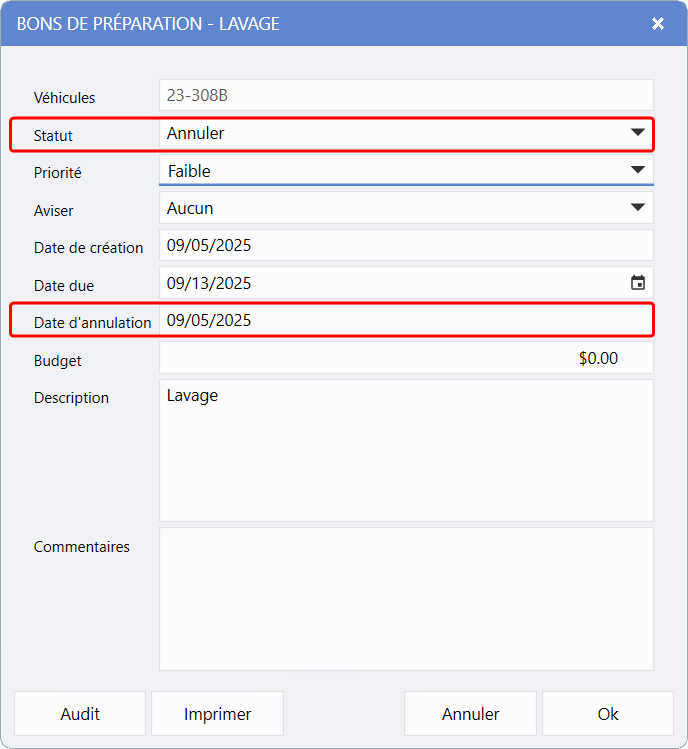
Désormais, un nouveau champ apparaît directement sous le champ
Date due
et chaque fois que le statut est défini sur
Compléter
ou
Annuler,
le nom du champ s'ajuste automatiquement
selon le statut sélectionné; Date complétée
pour le statut Compléter ou
Date d'annulation
pour le statut Annuler.
|