|
10.23 Activité de vente - Phase 2
KB 3277, Release Note, Sales Activity, 10/17/2025
Préparez-vous à découvrir une expérience complètement réinventée de la section Activités des ventes, de la version 10.23.
Cette version marque un grand pas vers l'avant dans la façon de faire des suivis, gérer et analyser les activités de vente. Pensée pour faciliter l'utilisation, réduire le temps de configuration et améliorer la visibilité sur l'ensemble du processus de vente, cette mise à jour apporte des valeurs par défaut mieux adaptées, des codes personnalisables, des tableaux de bord améliorés et une compatibilité mobile. Chaque nouveauté offre à tous les utilisateurs un flot de travail plus simple et flexible. Elle est là pour aider l'utilisateur à travailler plus efficacement et à rester concentré sur ce qui compte le plus : vos clients.
Cette mise à jour facilite la gestion des activités de vente, que vous soyez à votre bureau ou en déplacement avec l'application Ventes. Vous serez en mesure de suivre les performances et de vous assurer du maintien d'un service à la clientèle constant. Vous bénéficierez également d'une meilleure visibilité sur le mouvement au département des ventes et sur les interactions avec les clients. Ceci permettra à votre équipe de rester informée et coordonner chaque étape comme il se doit.
Planifiez votre mise à jour à la version 10.23 afin de profiter pleinement des fonctionnalités améliorées des activités de vente!
Autorisations des utilisateurs
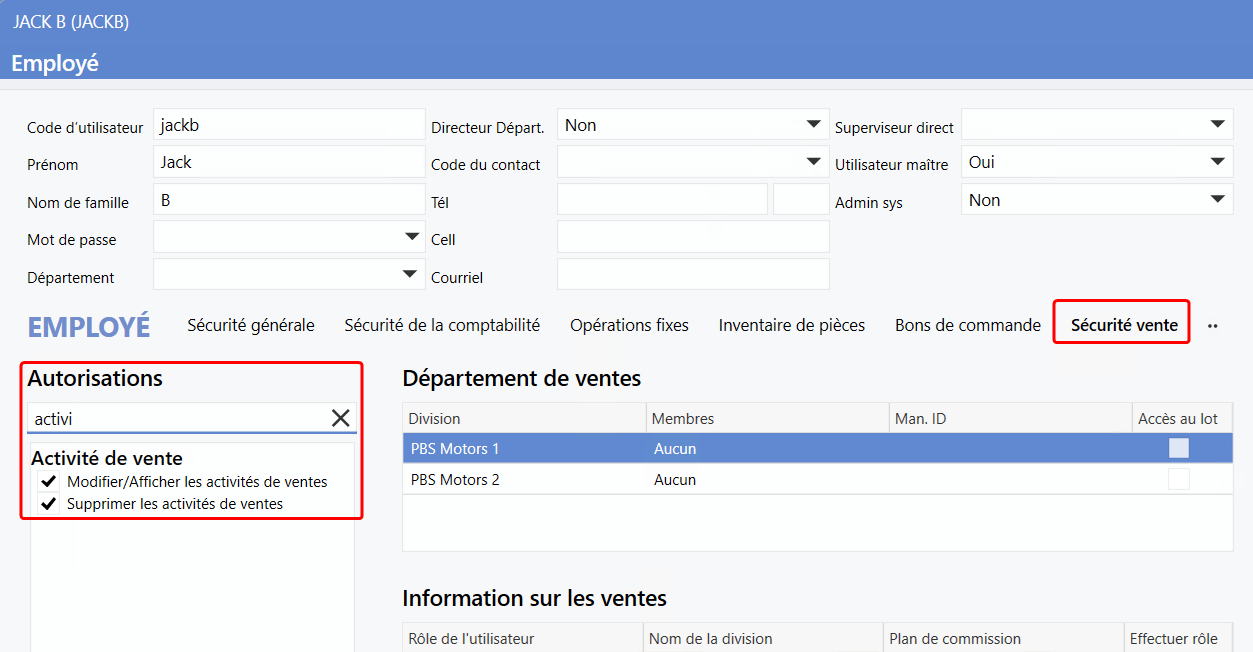
Une nouvelle section
Activité de vente
a été ajoutée à l'onglet
Sécurité vente
de la
fiche Employé.
Au bas de la liste des autorisations, vous trouverez désormais deux nouvelles permissions :
Paramètres de maintenance
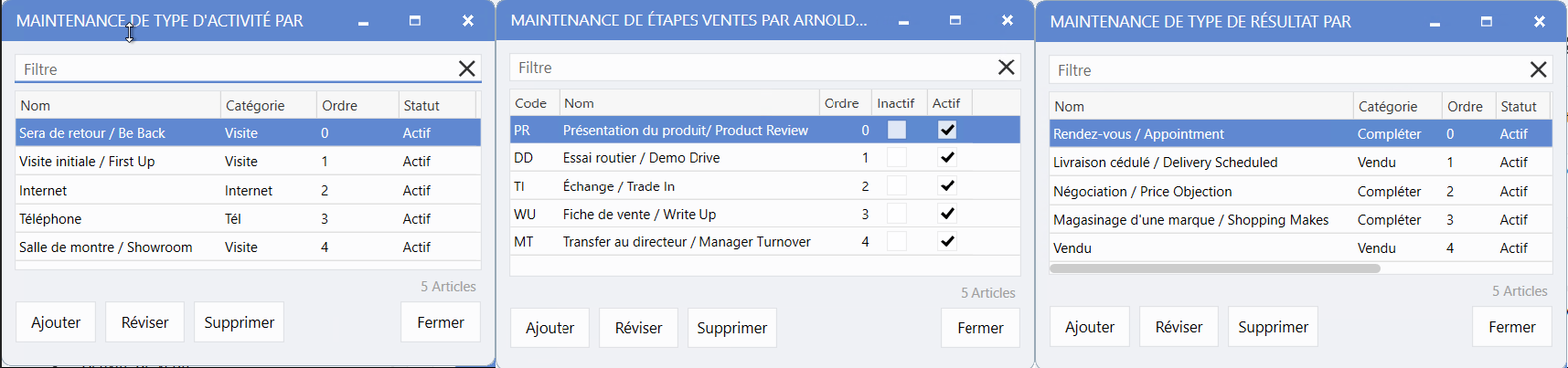
Vous pouvez maintenant utiliser les activités de vente sans faire de réglages au préalable, car des paramètres par défaut sont maintenant configurés dans les maintenances de
Types d'activité, Étapes de vente
et
Type de résultat.
Ceci fait gagner en temps et réduit le travail de configuration.
Pour accéder à
toutes
les fenêtres de maintenance des activités de vente, naviguez vers :
Transaction > Maintenance > Activité de vente > Type d'activité / Type de résultat / Étape ventes
Exemples de configuration des activités de vente :
Copier les configurations d'une division à l'autre
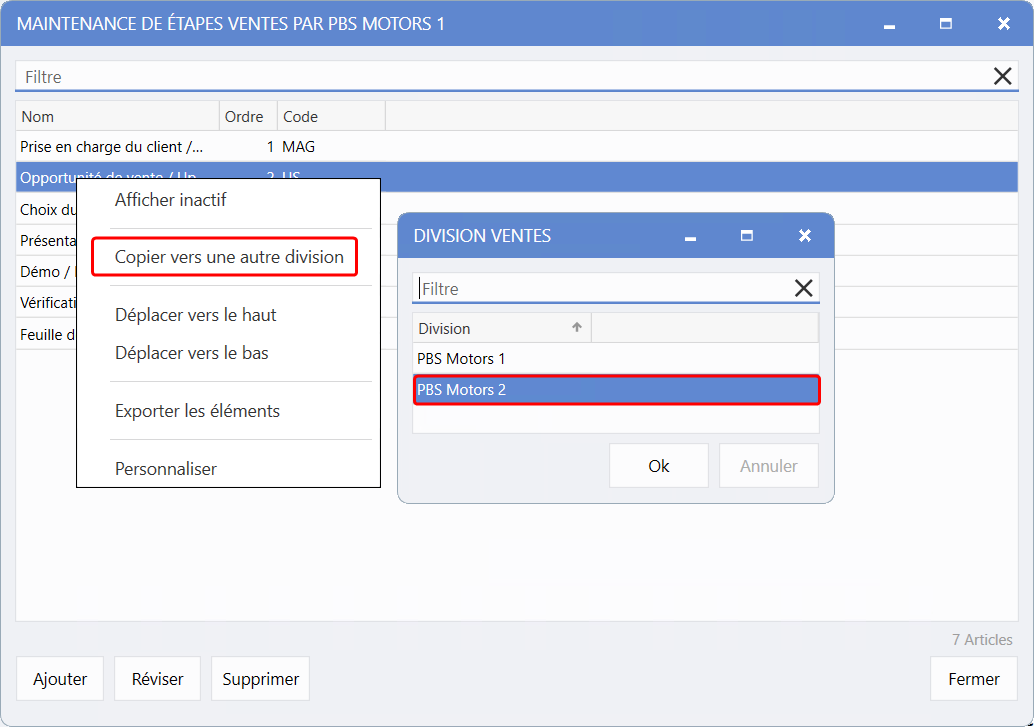
Les configurations trouvées dans les trois fenêtres de maintenance peuvent maintenant être facilement copiées vers d'autres divisions en faisant un clic droit et en sélectionnant
Copier vers une autre division.
Cette option permet d'uniformiser les activités de vente entre plusieurs divisions et d'assurer une normalisation du processus de vente au sein de l'organisation.
Étapes de vente - Codes personnalisés
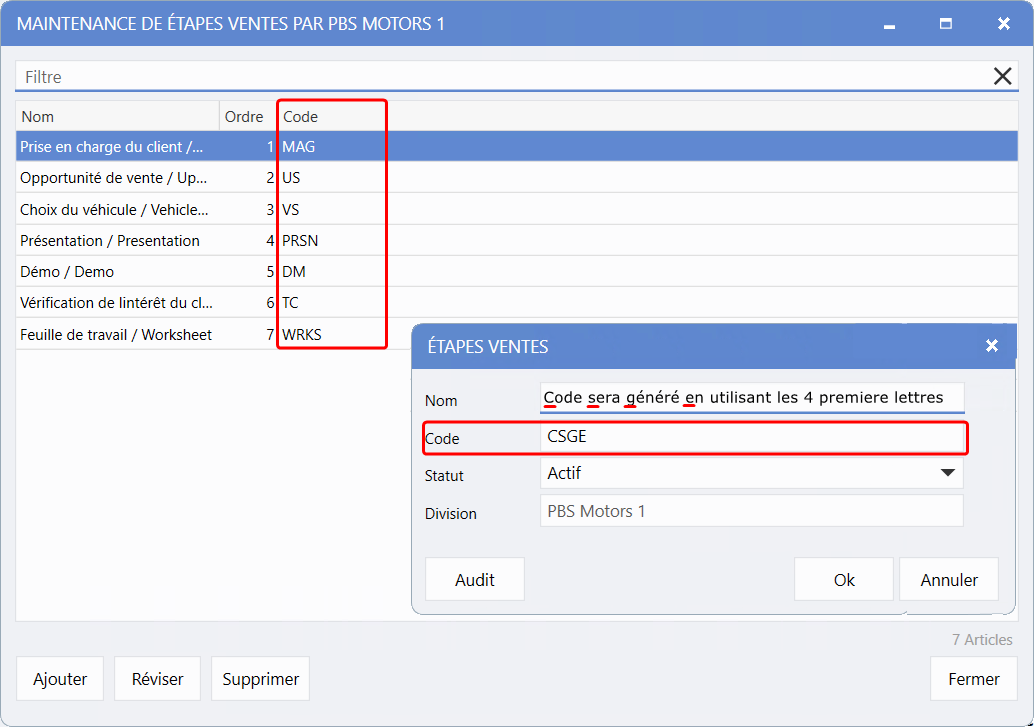
Un nouveau champ dans la
maintenance des étapes vente
permet aux utilisateurs de créer des codes personnalisés pour chaque étape, avec un maximum alloué de 4 caractères. Ces codes s'affichent dans la vue sommaire du tableau de bord et facilitent l'identification tout en améliorant l'expérience de l'utilisateur.
-
Par défaut, les codes sont générés automatiquement pour chaque étape de vente
-
Les usagers peuvent changer ou personnaliser les codes si nécessaire.
-
Les codes sont générés de la façon suivante :
-
La première lettre des 4 premiers mots.
-
Pour un mot de plus de 4 lettres, le code sera constitué des 4 premières consonnes.
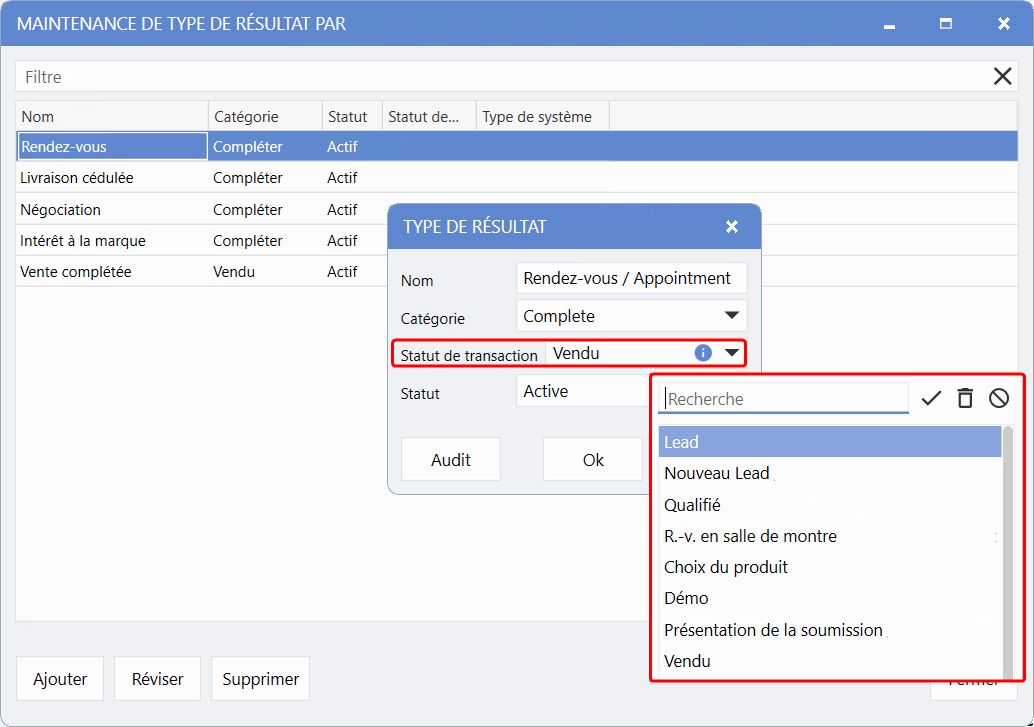
Type de résultat - Champs Statut de transaction
La fenêtre
Maintenance de Type de résultat
comprend maintenant un champ
Statut de transaction.
Lorsqu'un type de résultat est utilisé, le statut de transaction correspondant sera automatiquement indiqué. Si la catégorie est
Vendu
et qu'aucun statut précis n'est choisi, le système utilisera
Vendu
par défaut, afin de garantir un suivi uniforme des transactions finalisées.
Pour la mise à jour des
statuts de transaction
sur plusieurs
types de résultat,
faites un clic de droite sur les lignes sélectionnées et choisissez
Changer le statut de la transaction,
ceci simplifiera la gestion des statuts et diminuera le travail manuel.
Fenêtre Activité de vente - Transaction
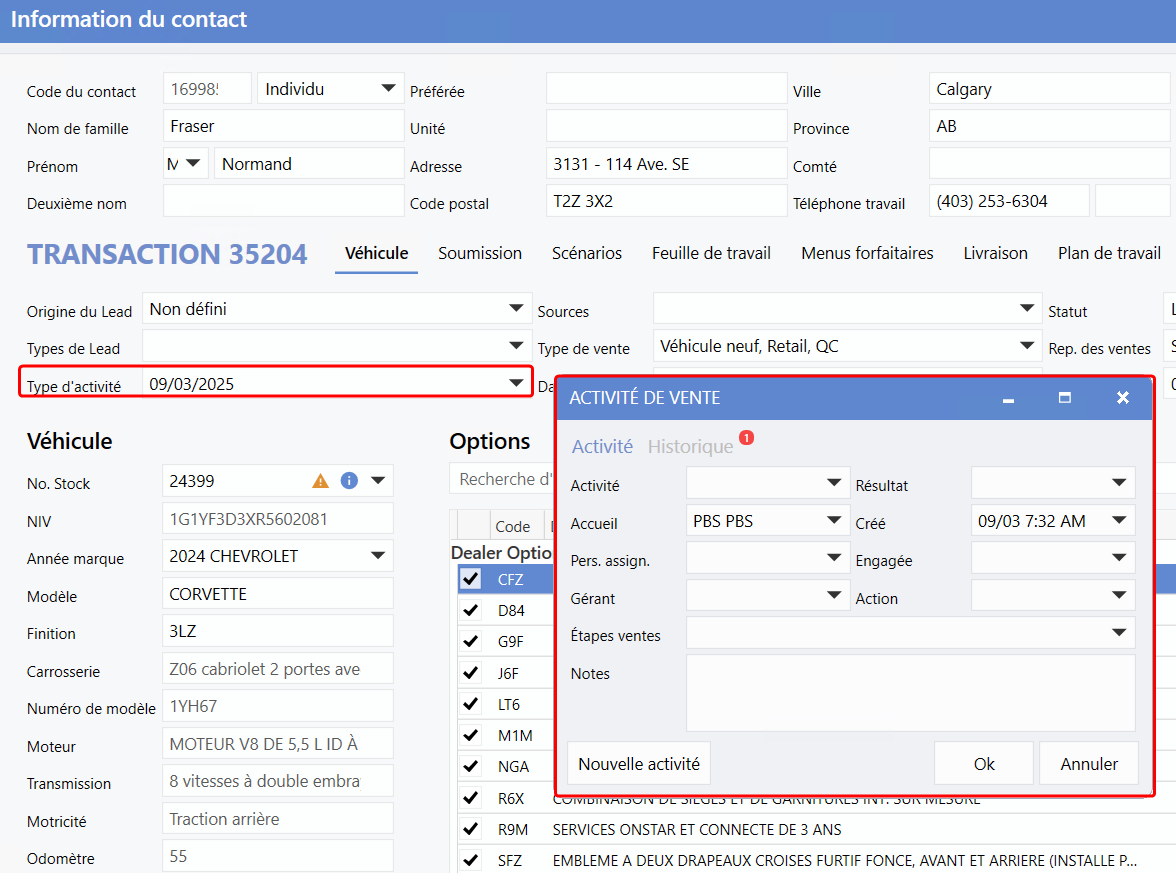
La section
Activité de vente
dans une
transaction
est passée d'une simple liste déroulante à une fenêtre à part, plus facile à utiliser et s'harmonisant avec la conception de l'interface de v10.
Dans une transaction, pour ouvrir la fenêtre, cliquez sur la flèche déroulante à côté de
Type d'activité
ou passez par le menu de droite.
La nouvelle fenêtre réorganisée, comporte les onglets
Activité
et
Historique,
permettant aux utilisateurs de créer facilement de nouvelles activités de vente et de consulter les anciennes. Cette présentation simplifiée rend l'ajout des actions et le suivi des interactions avec les clients plus rapide et intuitif.
Toutes modifications apportées aux activités de vente sont désormais enregistrées dans le
journal d'audit de la transaction.
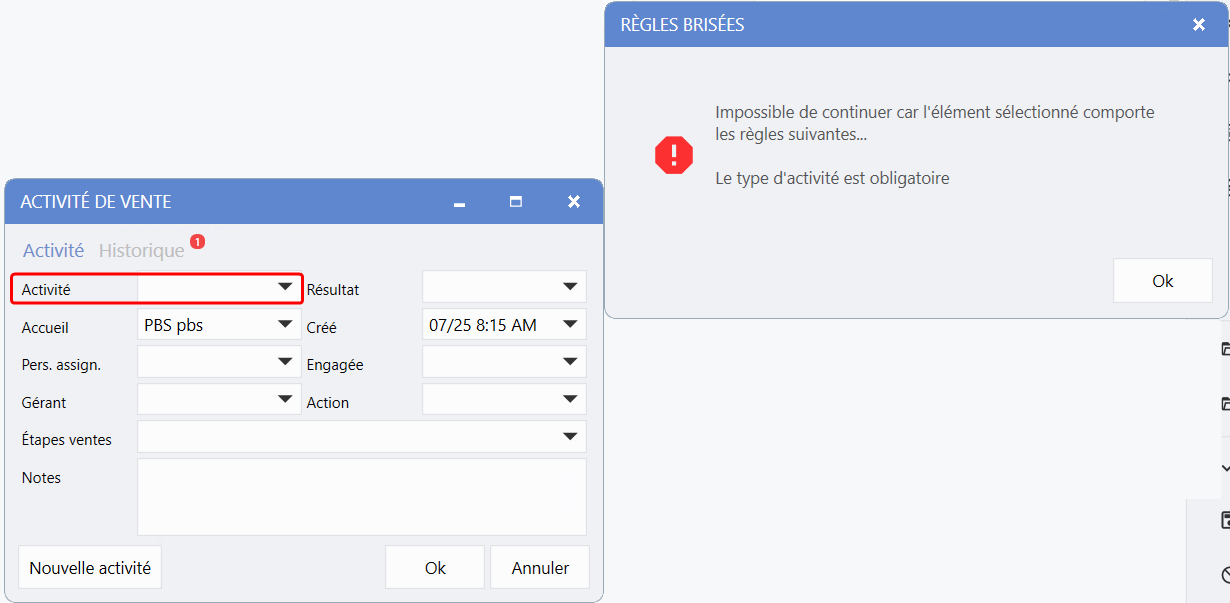
De plus, le choix d'un
type d'activité
est obligatoire lors de la création d'une activité de vente; si vous tentez de sauvegarder sans en avoir choisi un, une fenêtre Règles brisées apparaitra et l'enregistrement ne pourra pas être complété.
Activité de vente - Tableau de bord
Vue sommaire
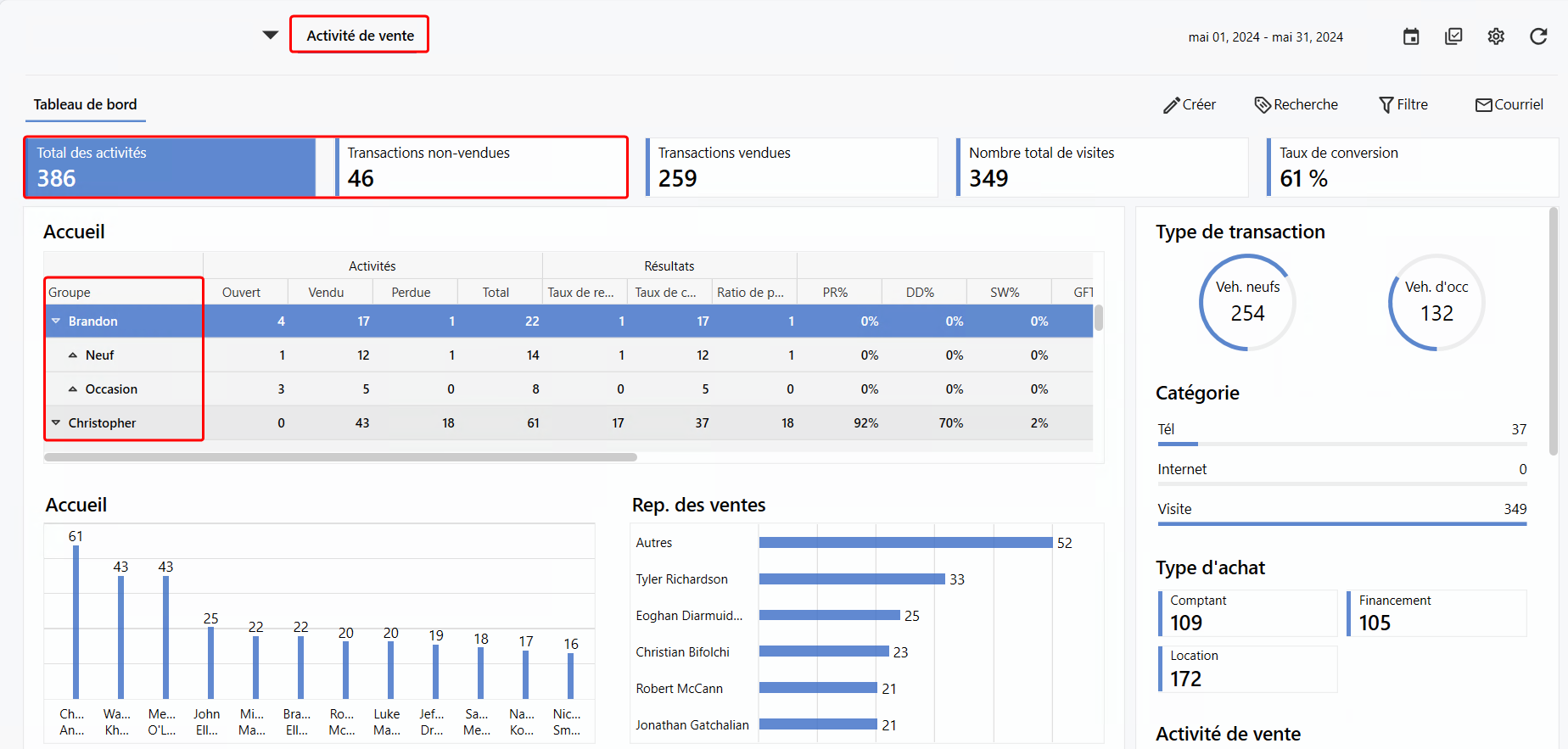
Un nouveau niveau pour les transactions de véhicules
neufs
et
d'occasion
a été ajouté à chaque groupe dans le sommaire du tableau de bord. Il organise les données d'activité par type de transaction et permet d'identifier plus facilement si une activité de vente concerne un véhicule neuf ou d'occasion.
La flèche déroulante dans la colonne
Groupe
offre des détails supplémentaires par
catégorie :
-
Téléphone
-
Internet
-
Visite
Métriques
Deux nouvelles métriques sont maintenant disponibles en haut du tableau de bord des activités de vente.
-
Total des activités:
Affiche le total combiné de tous les types d'activités de vente (Téléphone, Internet, Visite).
-
Transactions non-vendues
Inclut tous les statuts de transaction sauf Vendu, Livré ou Comptabilisé.
Dans la vue détaillée du tableau de bord, les activités de vente peuvent être ouvertes avec un double-clic. Vous pouvez également cliquer avec le bouton de droit pour sélectionner
Afficher transaction
ou
Afficher l'activité
afin de consulter la transaction et ses activités associées.
Des info-bulles ont été ajoutées aux en-têtes de colonnes, y compris pour les étapes de vente personnalisées, afin d'afficher le nom complet de la colonne.
Note :
Seuls les utilisateurs autorisés à
accéder aux profits bruts
pourront consulter les montants affichés dans les colonnes de ce groupe, et ce, quelle que soit la vue sélectionnée.
Groupes
Les groupes à droite affichent un résumé clair du nombre d'activités de vente, par :
-
types de transaction (véhicules neufs ou d'occasion),
-
catégorie (Téléphone, Internet, Visite)
-
type d'achat (Comptant, Financement, Location)
-
activité de vente (Démonstrations de véhicule, Essaie routier, ...)
-
type de Leads (Client régulier, Client référé, Client du département de service, Magasinage en ligne, ...)
permettant aux utilisateurs de voir rapidement les infos importantes.
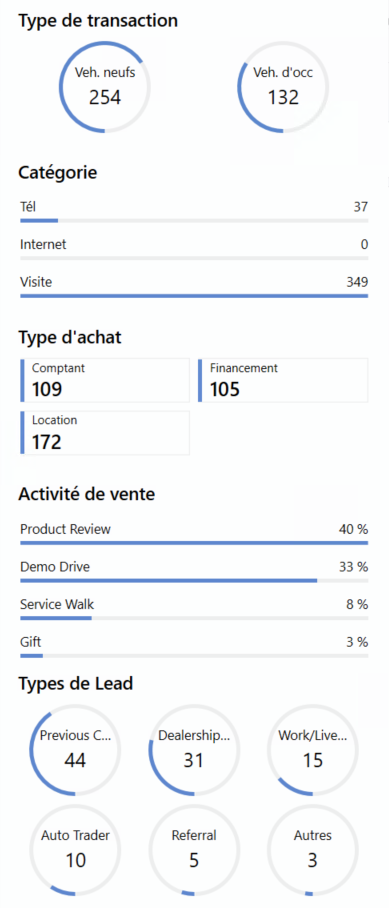
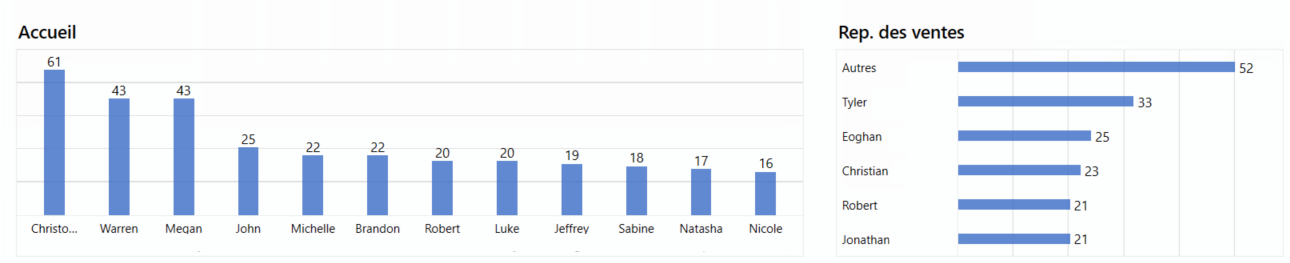
Aperçus
La section Aperçus au bas de l'écran affiche les données d'activités de vente pour les rôles à
l'Accueil
et
Rep. des ventes.
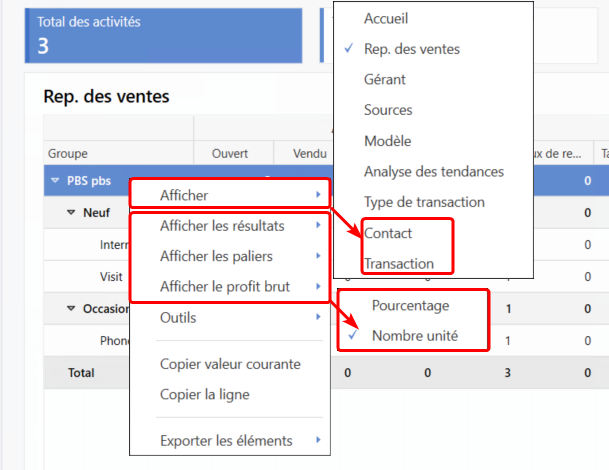
Vues du clic droit
Deux nouvelles vues ont été ajoutées au menu Afficher accessible par clic droit :
Dans le menu du clic droit, trois options supplémentaires pour afficher l'activité de vente ont été ajoutées :
-
Afficher les résultats : Permet à l'utilisateur de passer de la vue en
pourcentage
à la vue par
nombre d'unités.
-
Afficher les étapes de vente : Permet à l'utilisateur de passer de la vue en
pourcentage
à la vue par
nombre d'unités.
-
Afficher le profit brut : Permet à l'utilisateur de passer de la vue de
marge brute moyenne par unité
à *montant du profit total.
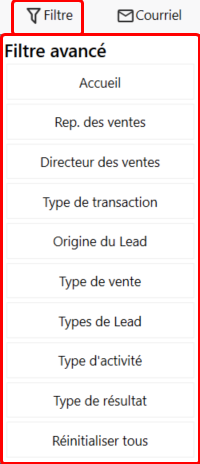
Filtres avancés
Le
filtre avancé,
disponible à la fois dans la vue sommaire et détaillée du tableau de bord, permet aux utilisateurs de filtrer rapidement les données avec des options variées, offrant ainsi plus de précision et de contrôle.
Champ Sources obligatoire
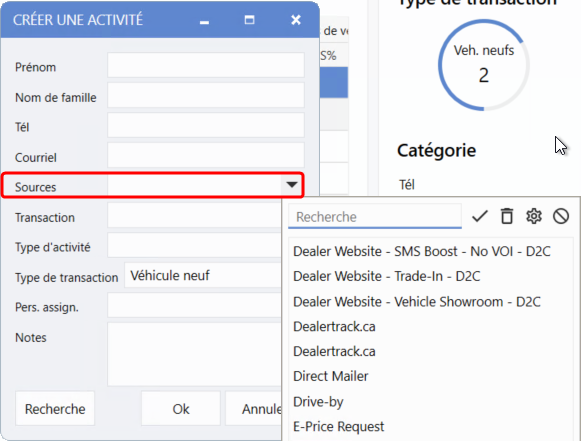
Lors de la création d'une activité de vente à partir du tableau de bord, un nouveau menu déroulant
Sources
est désormais disponible. Ce champ est rempli avec des valeurs configurées dans la
maintenance des sources.
Ce champ suit les paramètres existants des
indicateurs de contrôle,
qui déterminent si une transaction peut être enregistrée sans qu'une source soit sélectionnée.
Pour activer ces indicateurs, veuillez contacter l'équipe de soutien PBS.
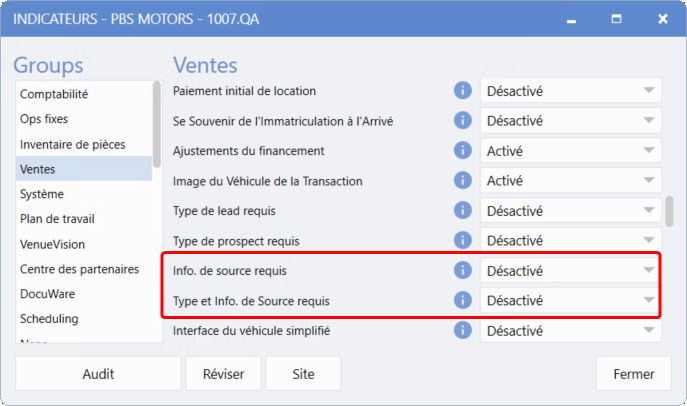
Pour l'équipe de soutien PBS seulement.
Pour accéder à cette fonctionnalité, suivez le chemin suivant :
Système > outils > Indicateurs de contrôle > Ventes
Application Mobile Ventes
Les améliorations aux activités de vente sont également disponibles dans l'application de vente, offrant un accès mobile facile même en déplacement.
-
Le type d'activité est désormais un champ obligatoire dans l'application mobile afin de pouvoir enregistrer une activité.
-
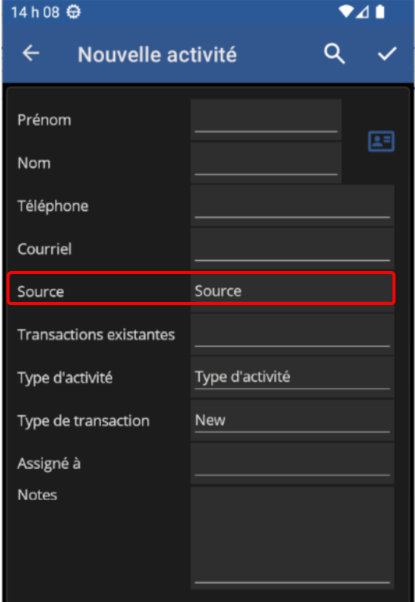
Le champ
Source
est maintenant aussi disponible dans l'application. Ce champ suit les réglages des
indicateurs de contrôle
qui définissent si une transaction peut être sauvegardée avec ou sans source attachée.
|