|
10.23 Impression d'étiquettes des billets de cueillette - Module pièces
KB 3291, Release Note, Parts Development, 10/17/2025
La version 10.23 apporte des améliorations robustes à l'impression d'étiquettes des billets de cueillette - Suite l'intégration des fonctions ci-dessous, elle procure plus que jamais efficacité et organisation au département des pièces :
-
Sélection d'étiquette - nouvelle fenêtre : une toute nouvelle fenêtre permet aux utilisateurs de sélectionner exclusivement les pièces demandant l'impression d'une étiquette de billet de cueillette. Fini les impressions inutiles, grâce à cet outil de contrôle qui simplifie l'ensemble du processus.
-
Impression automatique en fonction des préférences du contact : Lorsque le paramètre du contact "Toujours imprimer l'étiquette de billet de cueillette" est activé, les étiquettes seront désormais imprimées automatiquement pendant le traitement de l'élément de travail - ce qui vous fait gagner en temps, et réduit les tâches manuelles.
-
Concepteur d'étiquette amélioré : cet outil incorpore de nouveaux champs de données sur l'étiquette de billet de cueillette, incluant le code tech. et le nom du tech. Ceux-ci ajoutent des informations supplémentaires en facilitant les échanges de communication avec le département de service.
-
Enregistrement au journal d'audit : toute tâche d'impression d'étiquettes de billet de cueillette sera désormais enregistrée dans le journal d'audit, offrant une visibilité et une responsabilisation complètes.
Ces améliorations disponibles pour les factures de pièces et les bons de travail, contribuent à réduire le gaspillage de papier, procurant des informations précises en raffinant le flot de travail du début à la fin de votre tâche.
Lisez la suite afin d'explorer plus en détail ces améliorations cruciales.
Impression d'étiquettes de billet de cueillette
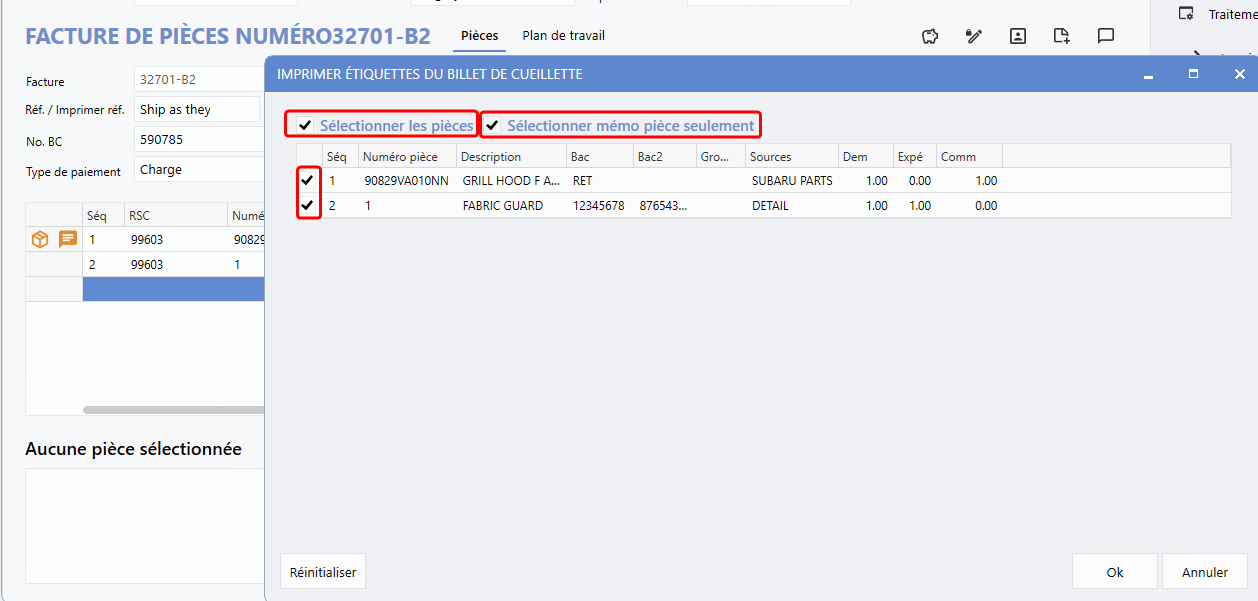
Une nouvelle fenêtre conviviale permettant l'impression d'étiquettes des billets de cueillette sera visualisée via l'option du menu de droite « Imprimer » à partir d'un élément de travail, incluant une liste avec les pièces automobiles saisies. Afin de réduire les tâches manuelles, toutes les lignes de pièces seront sélectionnées par défaut, facilitant le processus d'impression d'étiquettes.
Deux options de sélection supplémentaires sont disponibles en haut de l'écran :
-
sélectionner les pièces :
permet la sélection de toutes les lignes de pièces de l'élément de travail.
-
sélectionner mémo pièce seulement :
inclue uniquement la sélection des pièces mémo. Cette sélection est visible uniquement lorsqu'une pièce mémo est ajoutée.
La sélection ou désélection d'une seule ligne de pièce est aussi disponible en cochant la case à côté de chaque rangée.
Le bouton
Réinitialiser
permet une réinitialisation rapide des pièces sélectionnées à leur état par défaut.
Pour accéder à cette fonction, suivez le parcours :
Facture de pièces/Bon de travail > Traitement > Imprimer > Étiquettes billet de cueillette
Exemple :
Facture de pièces - Fenêtre d'impression d'étiquettes de billet de cueillette
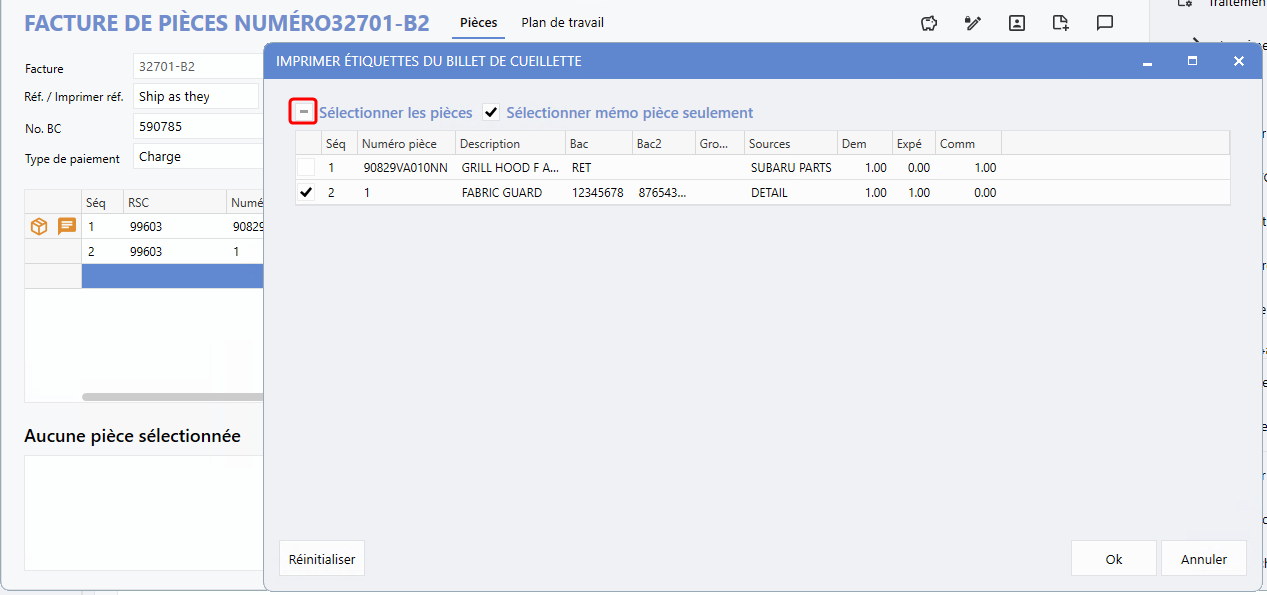
Si la case
Sélectionner les pièces
est cochée d'un tiret (-), ceci représente une sélection partielle de pièces. Pour basculer entre une sélection partielle ou totale, veuillez cliquer sur cette case.
Exemple :
La case « Sélectionner les pièces » cochée d'un tiret indique une sélection partielle, avec une pièce mémo seulement auparavant sélectionnée.
Exemple :
L'option « Sélectionner mémo seulement » n'est pas visible quand il n'y a aucune pièce mémo seulement.

La mise en page de la fenêtre d'impression d'étiquettes de billet de cueillette aperçue dans un bon de travail, et une facture de pièces diffèrent un peu l'une de l'autre. La première groupe les pièces en fonction des lignes de demande identifiées dans le bon de travail, simplifiant le repérage et la sélection spécifique des pièces nécessitant l'impression d'une étiquette.
Pour accéder à cette fonction, suivez le parcours :
Bon de travail > Onglet Pièces > Menu de droite : Traitement > Imprimer > Étiquettes billet de cueillette

Journal d'audit
Auparavant, le journal d'audit enregistrait uniquement les travaux d'impression d'étiquettes des billets de cueillette initiés à partir du menu de droite. Suite cette mise à jour, toute impression initiée à partir du
menu du clic droit,
dans la vue Pièces, sous
Imprimer > Étiquettes du billet de cueillette
y sera également enregistrée - assurant un suivi cohérent et global à tous les différents points d'accès.
Pour accéder au journal d'audit, suivez le parcours :
Facture de pièces/Bon de travail > Menu de droite : Info > Journal d'audit

Traitement de factures - Étiquettes de billet de cueillette
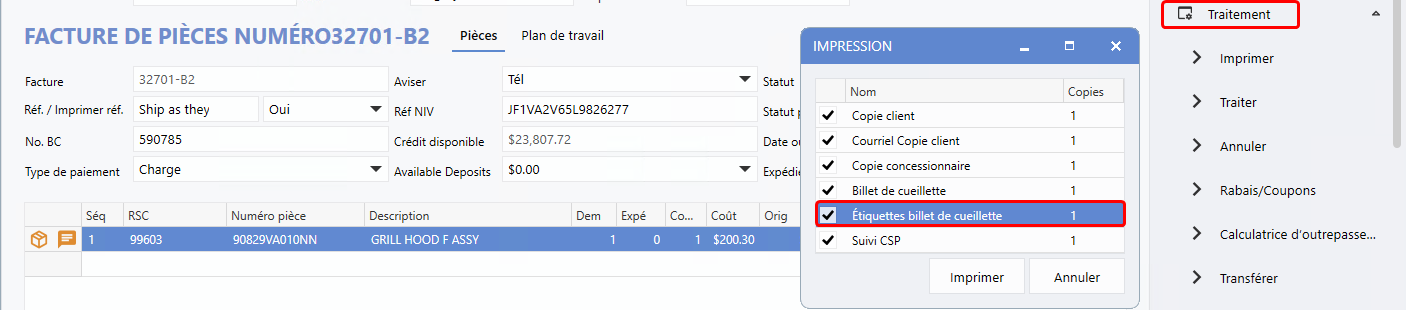
Afin de promouvoir l'efficacité du flot de travail, il est maintenant possible de configurer l'impression automatique d'étiquettes des billets de cueillette pendant le traitement d'un élément de travail. Une fois l'option « Toujours imprimer l'étiquette de billet de cueillette » activée au sein des paramètres du contact, la fenêtre d'impression affichera l'option Étiquettes billet de cueillette cochée automatiquement.
Auparavant, cette fonction était disponible uniquement via l'option « Imprimer » du menu de droite. Suite à la mise à jour, celle-ci a également été incorporée à l'option « Traitement » - assurant une expérience plus harmonieuse et conviviale aux utilisateurs.
Pour accéder à cette fonction, suivez le parcours :
Facture de pièces/Bon de travail > Paramètres du contact > Onglet Ops. fixes > Toujours imprimer l'étiquette de billet de cueillette > Oui
Exemple :
Lors du traitement d'une facture, la fenêtre d'impression affiche l'option Étiquette de billet de cueillette automatiquement sélectionnée
Étiquettes de billet de cueillette : ajout des détails du tech.
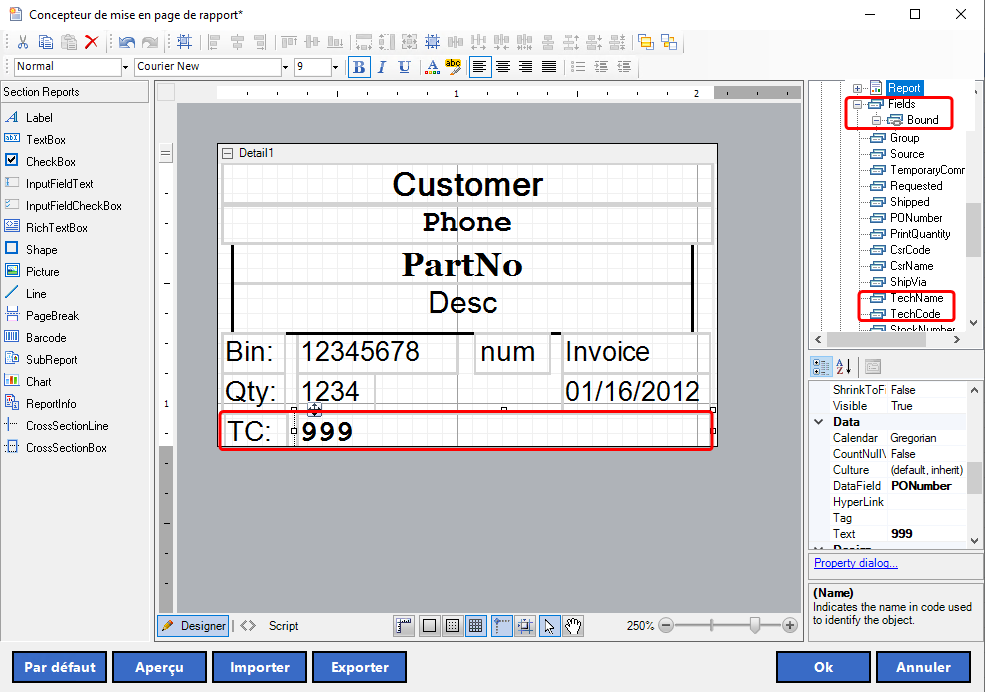
Le concepteur de mise en page d'étiquettes des billet de cueillette a été amélioré suite l'intégration de deux nouveaux champs de données :
Nom du tech. (TechName)
et
Code du tech. (TechCode).
Cette addition aide les concessionnaires à rester organisés en identifiant clairement les techniciens assignés, et en simplifiant le suivi et l'attribution des tâches.
Pour accéder le concepteur de mise en page de rapport :
1.
Rendez-vous au
Système > Maintenance > Fichier de contrôle des Ops. fixes > Réception des pièces > Réviser.
2.
Cliquez sur le menu déroulant
Paramétrage du format des étiquettes de billet de cueillette
afin d'ouvrir la fenêtre de maintenance.
3.
Cliquez sur
Ajouter
et sélectionnez la bonne imprimante; ensuite cliquez sur
OK
afin de charger le concepteur de mise en page du rapport.
Ajout de code du tech. et nom du tech. à l'étiquette :
1.
À partir du concepteur de mise en page, naviguez au panneau de droite et sélectionnez
Fields > Bound.
2.
Localisez
TechCode
et
TechName;
ensuite, glissez-les et déposez-les à l'endroit de préférence sur l'étiquette.
3.
En vous servant de l'option
TexBox
du panneau de gauche, ajoutez des champs nécessaires.
4.
Cliquez sur
Aperçu
afin de visualiser la mise en page.
5.
Cliquez sur
OK
afin de sauvegarder vos changements.
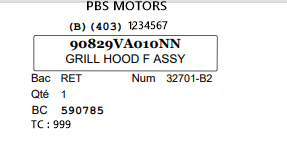
Exemple:
le champ de données Code du tech. (TC) est inclus dans l'étiquette de billet de cueillette
|