|
10.23 Caractéristiques supplémentaires - Module pièces
KB 3297, Release Note, Parts Development, 10/17/2025
Ce document présente les modifications supplémentaires apportées au module pièces dans la version 10.23. Ces améliorations ont été conçues afin de rendre votre département de pièces plus efficace, avec une meilleure visibilité des données clés et un flot de tâches quotidiennes simplifié.
Fonctionnalités aux éléments de travail
Vente des pièces - Actualiser le prix
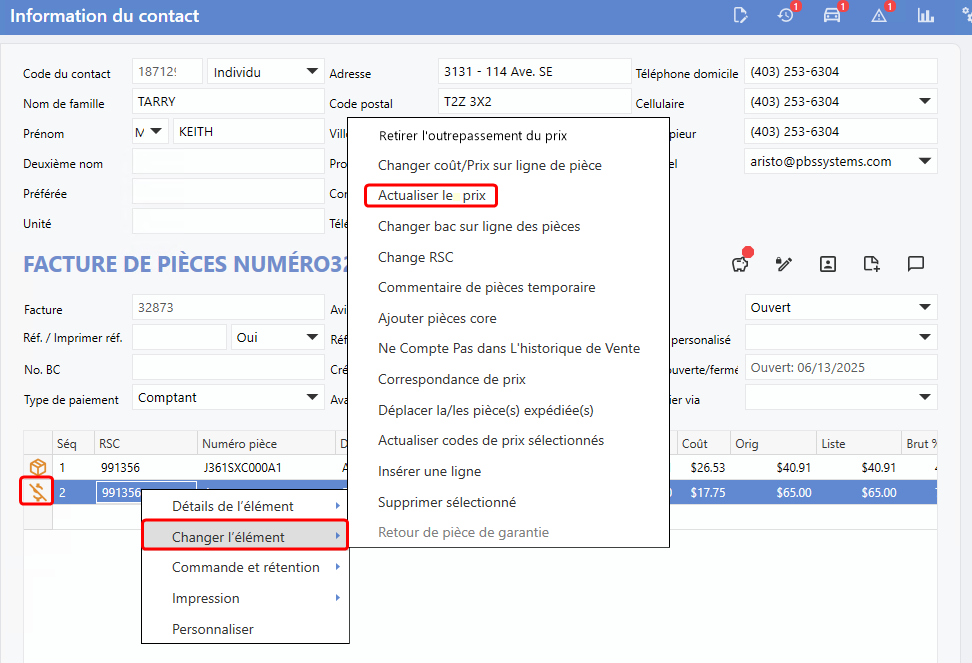
Lors de la création d'une soumission de pièces, il est essentiel d'avoir des informations exactes sur les prix de pièces. Afin de simplifier cette tâche, les utilisateurs sont en mesure d'actualiser le prix sur une pièce individuelle accompagnée de l'icône
Prix n'est plus valide,
via la nouvelle option du clic droit
Actualiser le prix.
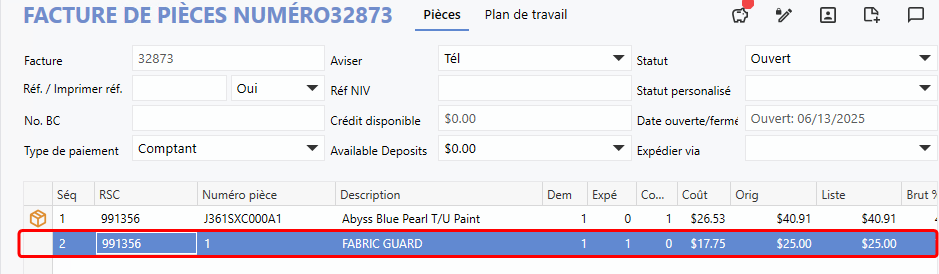
Il n'est plus nécessair de supprimer puis de réajouter les pièces. Veuillez tout simplement actualiser le prix directement à partir d'une facture de pièces, d'une soumission, d'un rendez-vous de service, d'une estimation, ou bien d'un bon de travail. Une fois actualisé, l'icône d'avertissement disparaitra, et le prix sera mis à jour sur la ligne de pièce.
Pour accéder à cette fonction, suivez le parcours à partir de l'onglet Pièces :
Clic droit : Changer l'élément > Actualiser le prix
Après la mise à jour du prix :
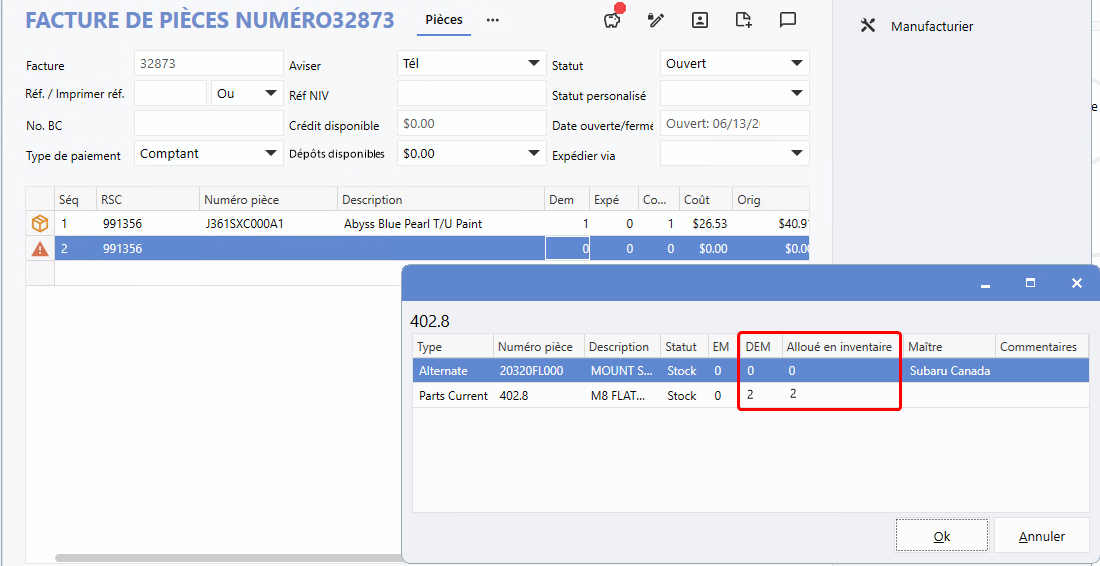
Pièces alternatives - Colonnes « Disponible en main » et « Alloué en inventaire »
Pendant l'ajout d'une pièce alternative à une facture ou une soumission de pièces, la fenêtre contextuelle Pièces alternatives introduit ces deux nouvelles colonnes :
DEM (Disponible en main)
et
Alloué en inventaire.
Ces colonnes supplémentaires affichent les niveaux de stock disponibles, permettant de confirmer l'existence d'une quantité suffisante de pièces alternatives en stock afin de répondre aux besoins du département.
Commandes spéciales de pièces
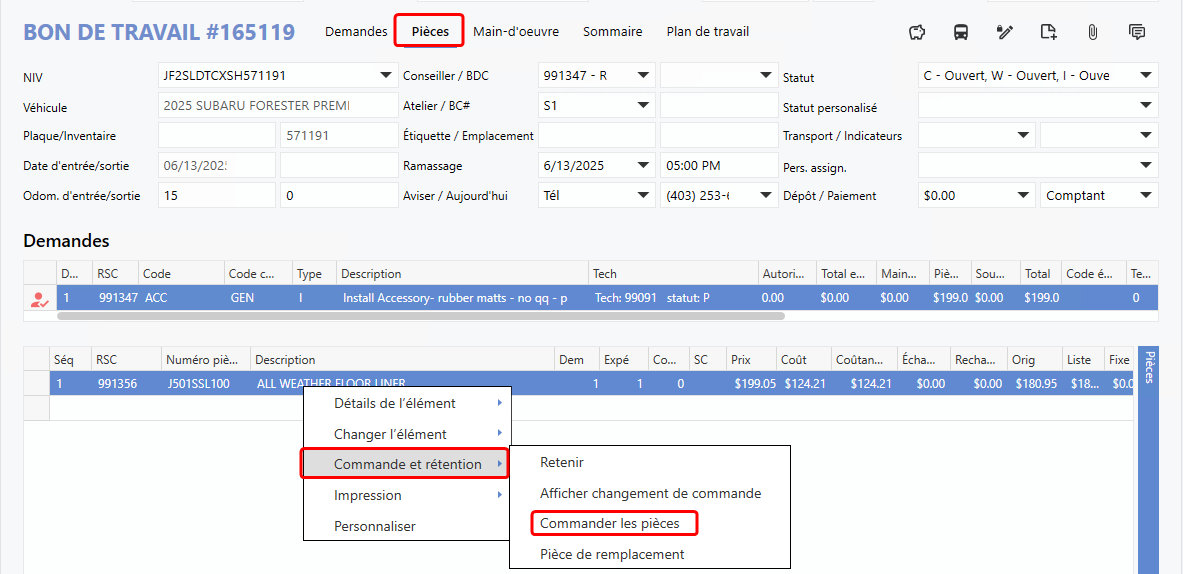
L'option du clic droit : Commander les pièces,
auparavant disponible uniquement pour les factures de pièces, est désormais accessible via tous les éléments de travail, incluant :
Soumissions de pièces, rendez-vous, bons de travail,
et
estimations.
Cette option conviviale permet une commande de pièces plus rapide, sans avoir à naviguer vers le menu de droite.
Note :
Lors de la sélection de plusieurs pièces à commander, l'option « Commander les pièces » ne sera pas disponible (visible, mais en gris).
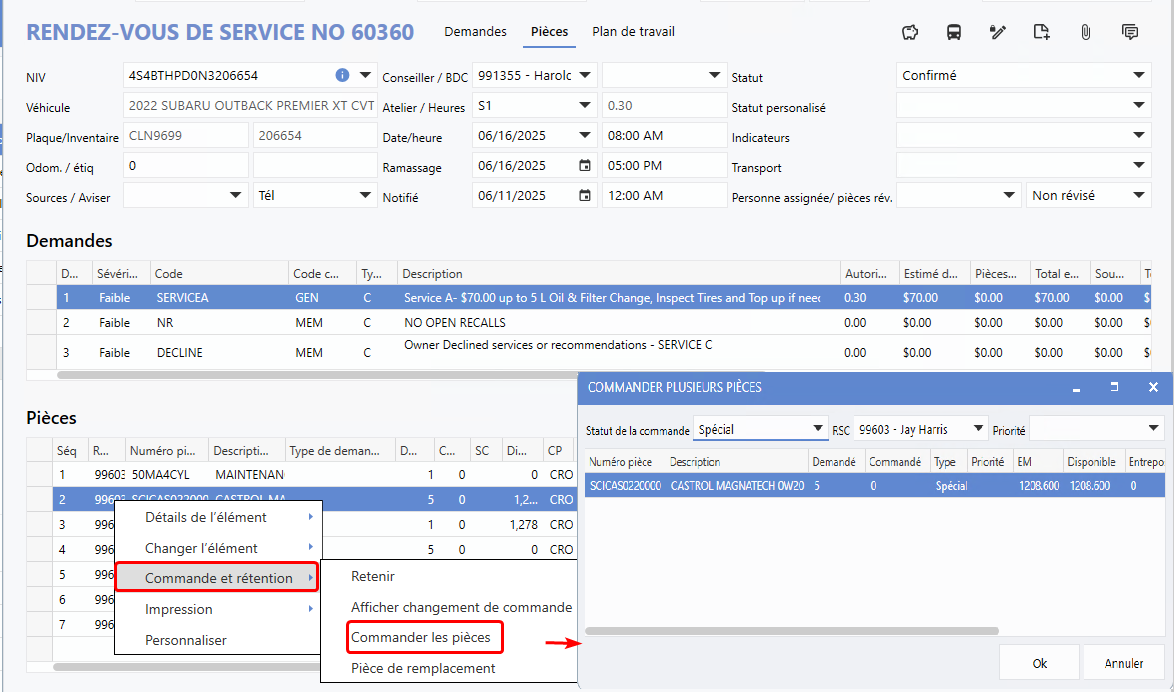
Pour accéder à cette fonction au sein d'un élément de travail, suivez le parcours :
Onglet Pièces > Clic droit : Commande et rétention > Commander les pièces
Exemple :
La sélection de
Commander les pièces
via un bon de travail, ouvre la fenêtre « Commande requise », pareil au fonctionnement d'une facture de pièces.
Exemple:
La sélection de
Commander les pièces
via une soumission de pièces, un rendez-vous, ou une estimation de service, ouvre la fenêtre « Commander plusieurs pièces », similaire au processus initié à partir du menu de droite , à la seule différence que celle-ci n'affichera que la ligne de pièce sélectionnée dans la grille.
Commande de pièces GM - Priorité d'expédition
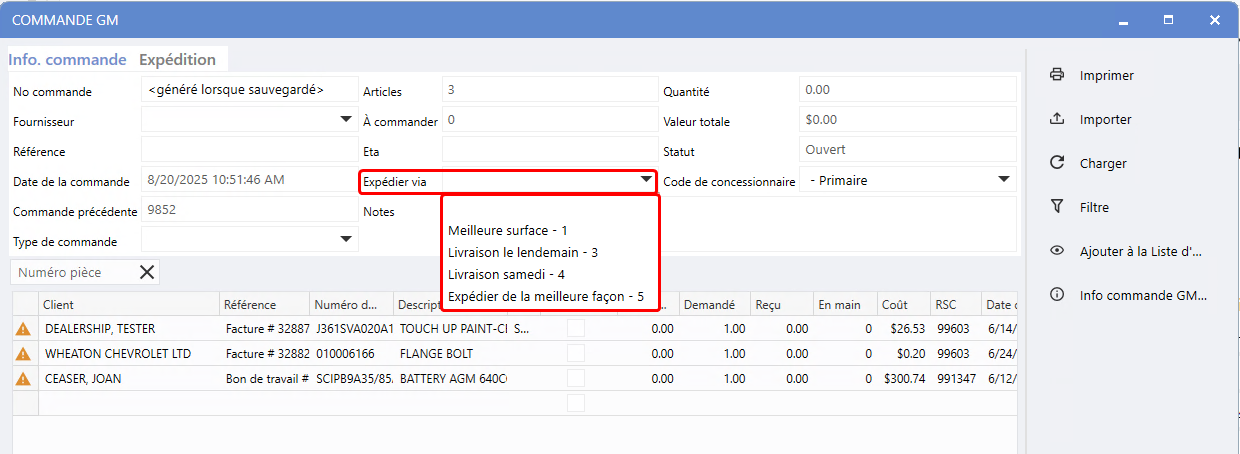
L'écran
Commande de pièces GM
affiche maintenant le
numéro de priorité
à côté du champ
Expédier via,
facilitant la sélection de la bonne méthode d'expédition en accord avec le concessionnaire GM.
Pour accéder à cette fonction, suivez le parcours :
Pièces > Commande de pièces > Créer une commande > GM > Expédier via
Améliorations aux tableaux de bord
Commandes spéciales - Nouvelles options : Expédier via et Marquer comme avisé
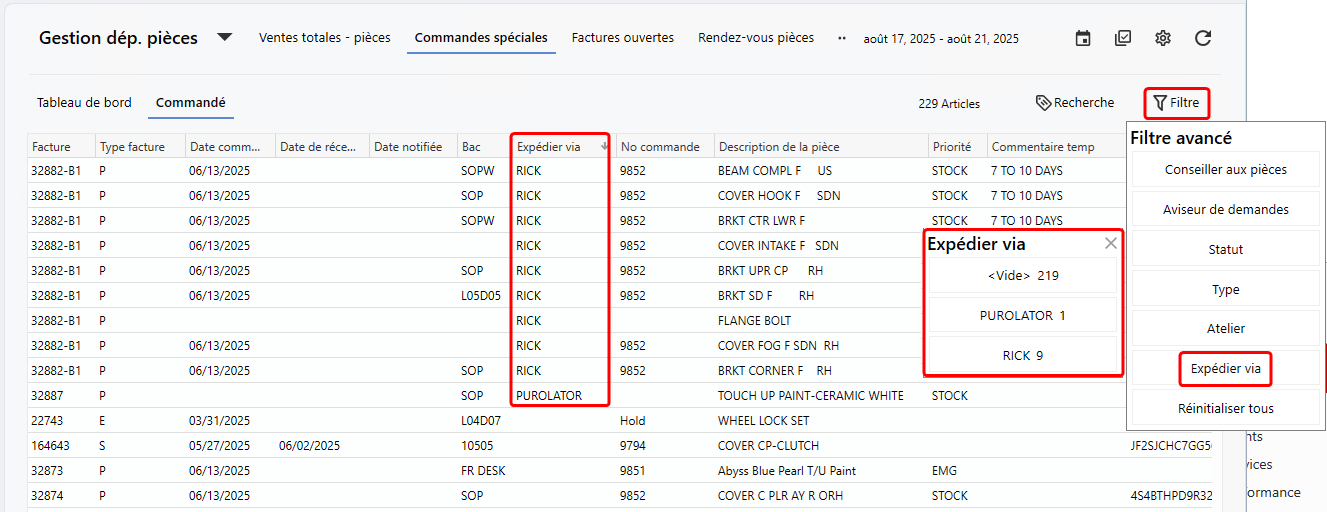
La
colonne Expédier via
peut maintenant être ajoutée à la vue détaillée de la page Commandes spéciales via l'option
Personnaliser du clic droit.
Cette option présente une meilleure visibilité par rapport aux détails d'expédition, procurant une planification d'itinéraire et des horaires de livraison des commandes spéciales plus efficace. Afin de préciser votre recherche, veuillez utiliser l'option « Expédier via » du
filtre avancé.
Pour ajouter cette colonne, suivez le parcours :
Page commandes spéciales > Clic droit : Personnaliser > Sélectionnez « Expédier via » > OK
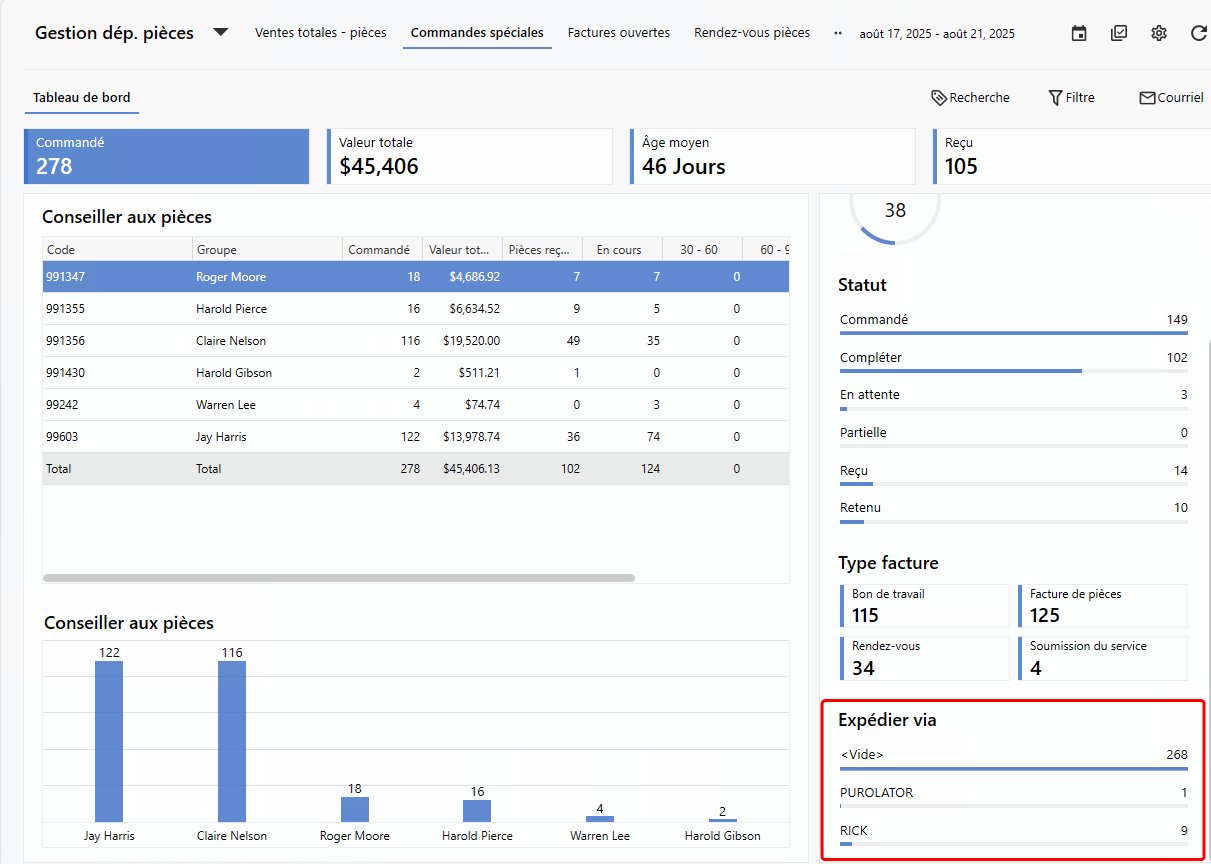
Le
groupe Expédier via,
désormais inclus dans le coin au bas du panneau de droite de la vue sommaire, fournit une analyse claire des méthodes d'expédition en permettant de filtrer rapidement les éléments de travail.
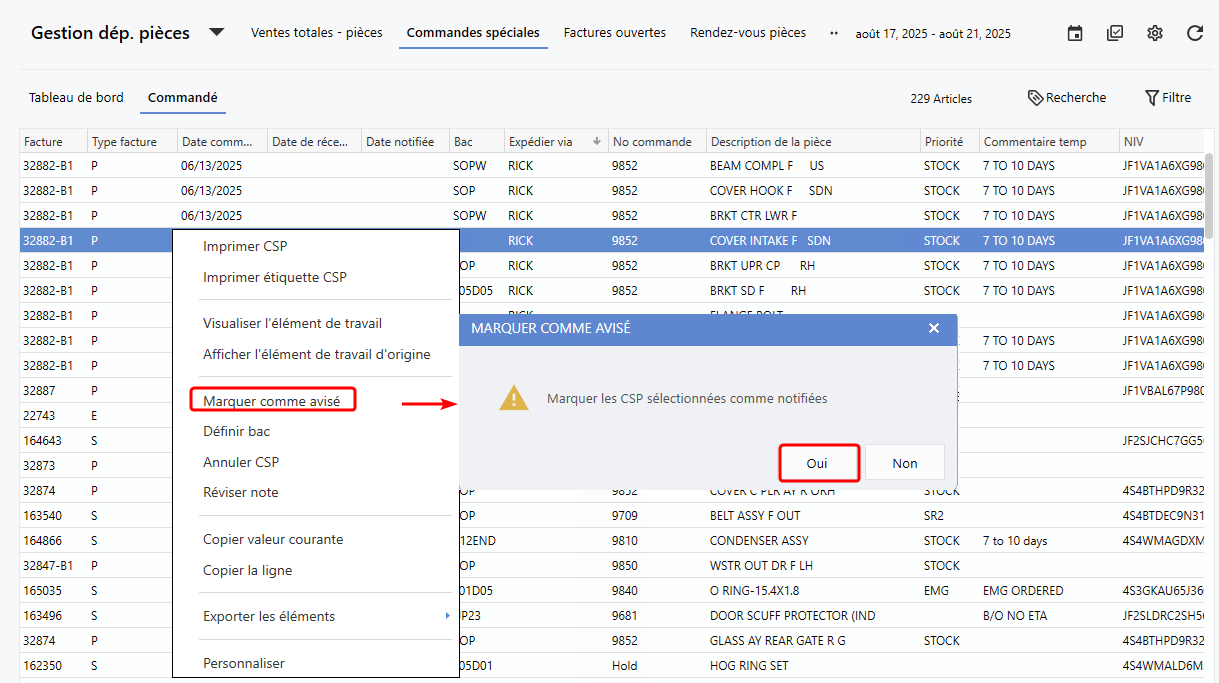
De plus, la nouvelle option du clic droit
Marquer comme avisé
facilite le flot de travail, en permettant la sélection multiple et la mise à jour de plusieurs commandes spéciales de pièces (CSP) en même temps. Cette option favorise l'efficacité en éliminant le besoin d'ouvrir chaque CSP et de remplir les champs Avisé et Avisé par, ce qui vous fera gagner un temps précieux.
Pour accéder à cette fonction, suivez le parcours :
Page commandes spéciales > Clic droit : Marquer comme avisé > Oui
Ventes totales pièces - Ajout et modification des colonnes
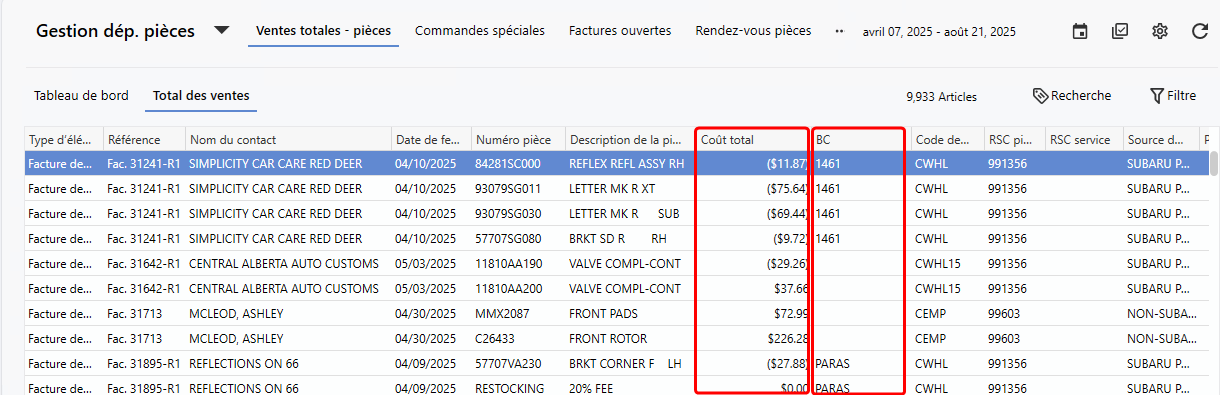
Les utilisateurs du département de pièces sont maintenant en mesure d'ajouter la nouvelle colonne
BC
(bon de commande) à la page Ventes totales de pièces via l'option Personnaliser du clic droit. Les données ici affichées seront inclues aux rapports, facilitant également le repérage de numéros de BC.
De plus, la colonne précédemment nommée « Coût » a été renommée
Coût total,
afin de mieux communiquer sa fonction, elle affiche le coût total de pièces expédiées plutôt que le coût d'unité. Cette modification rend des informations plus transparentes et pertinentes.
Ajoutez cette colonne en suivant le parcours :
Page Ventes totales de pièces > Clic droit : Personnaliser > Sélectionnez BC > OK
Rendez-vous pièces - ajout du NIV
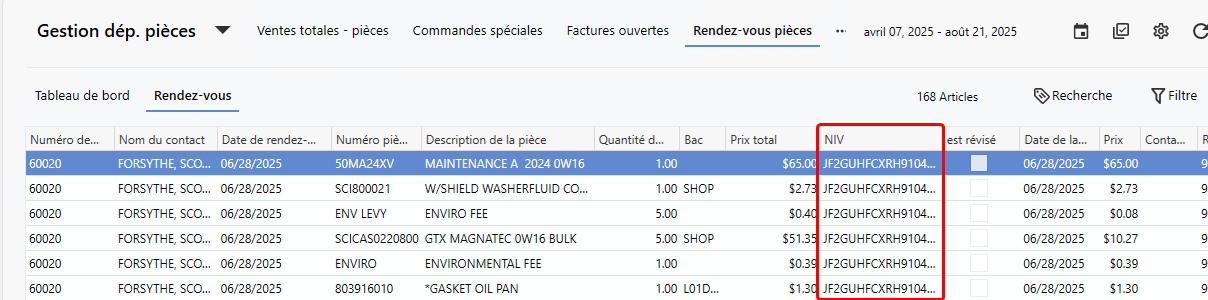
La nouvelle colonne
NIV
peut désormais être ajoutée à la page Rendez-vous du département de pièces, en vous servant de l'option Personnaliser du clic droit. Cette information est extrêmement utile afin d'identifier les bons pneus en entreposage pour le véhicule en question, lorsque le client possède plusieurs véhicules dans le système.
Ajoutez cette colonne en suivant le parcours :
Page rendez-vous pièces > Clic droit : Personnaliser > Sélectionnez « NIV » > OK
Bon de préparation - ajout de Facture de pièces
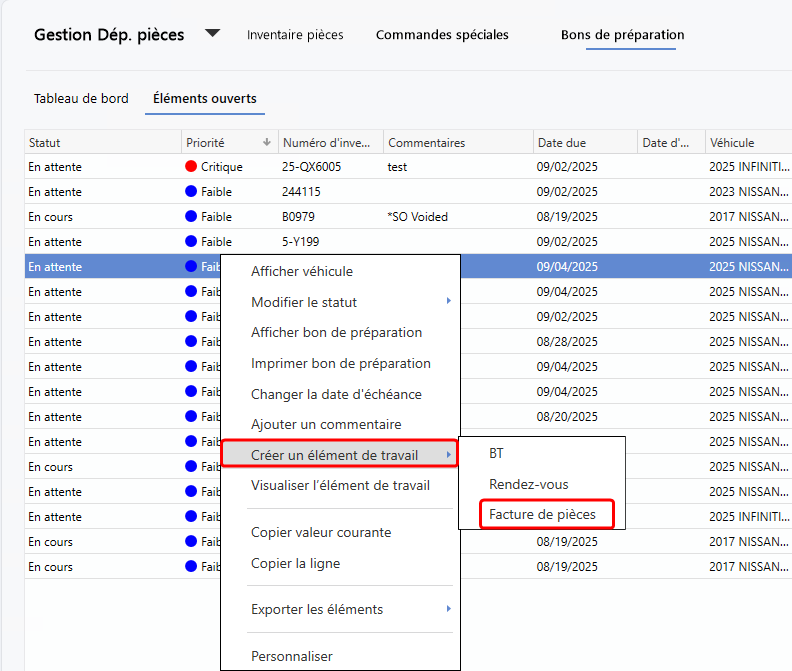
L'option Facture de pièces a été ajoutée au sous-menu
Créer un élément de travail,
permettant la création d'une facture de pièces à partir la vue détaillée de la page Bons de préparation. Cet ajout élimine le besoin de naviguer vers d'autres écrans, permettant aux utilisateurs de rester concentrés.
Pour accéder à cette fonction, suivez le parcours :
Page Bons de préparation > clic droit : Créer un élément de travail > Facture de pièces
Recherche globale - Détails supplémentaires aux factures et soumissions de pièces
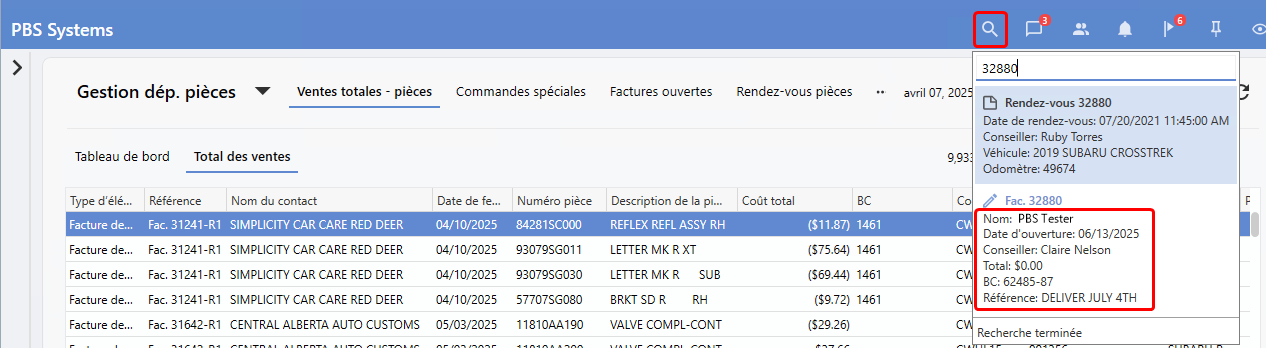
Les utilisateurs verront des détails clés par rapport aux factures et aux soumissions de pièces, directement à partir du champ de recherche globale, sans avoir à ouvrir chaque élément de travail. Les nouveaux champs inclus sont :
Nom, BC
(le cas échéant), et
Référence,
qui facilitent le flot de travail et rendent l'expérience utilisateur plus conviviale, en fournissant un accès rapide aux informations essentielles d'un coup d'oeil.
Soumissions de pièces - Masquer la quantité de CR sur la copie client
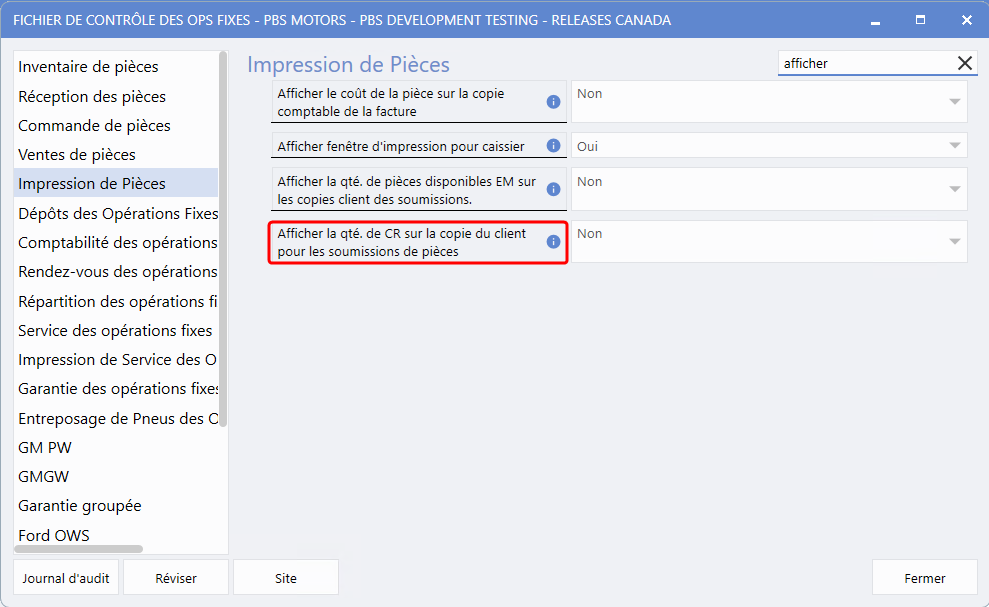
Le nouveau paramètre
Afficher la quantité de CR (Commande en rupture) sur la copie client d'une soumission de pièces,
au sein du fichier de contrôle des Ops. fixes, permet aux concessionnaires de faire un réglage selon leurs préférences. Par défaut, ce paramètre est configuré à
Oui,
conservant le fonctionnement actuel. Pour masquer cette information sur la copie client, veuillez configurer ce paramètre à Non.
Pour accéder à cette fonction, suivez le parcours :
Système > Maintenance > Fichier de contrôle des Ops. fixes > Impression de pièces > Afficher la qté. de CR sur la copie du client pour les soumissions de pièces
Maintenance de pièces - Bouton « Appliquer le maître »
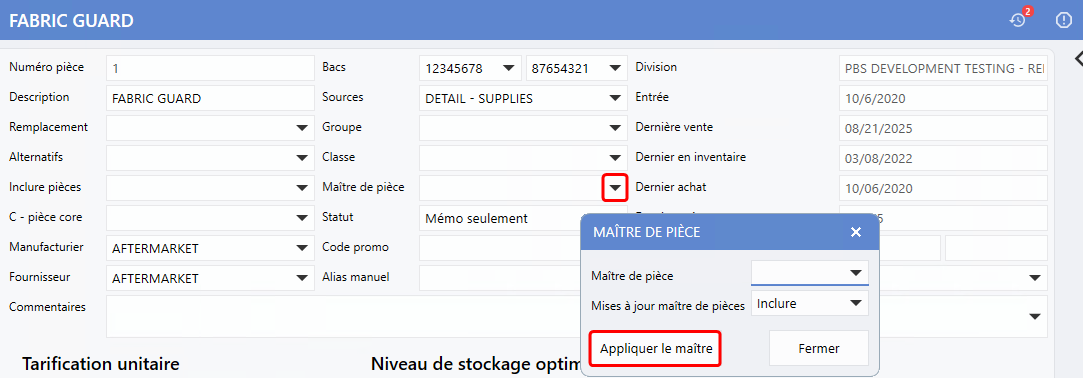
Le nouveau bouton
Appliquer le maître
permet aux utilisateurs d'actualiser les détails de pièces - tels que le prix - si liés au fichier maître de pièces. Cet ajout simplifie le processus et augmente l'efficacité.
Pour accéder à cette fonction, suivez le parcours :
Pièces > Stats de pièces > Rechercher de pièces > Menu déroulant Maître de pièces > Mises à jour maître de pièces : Inclure > Cliquez sur Appliquer le maître
Évaluation du client - Nouveau champ « Retours »
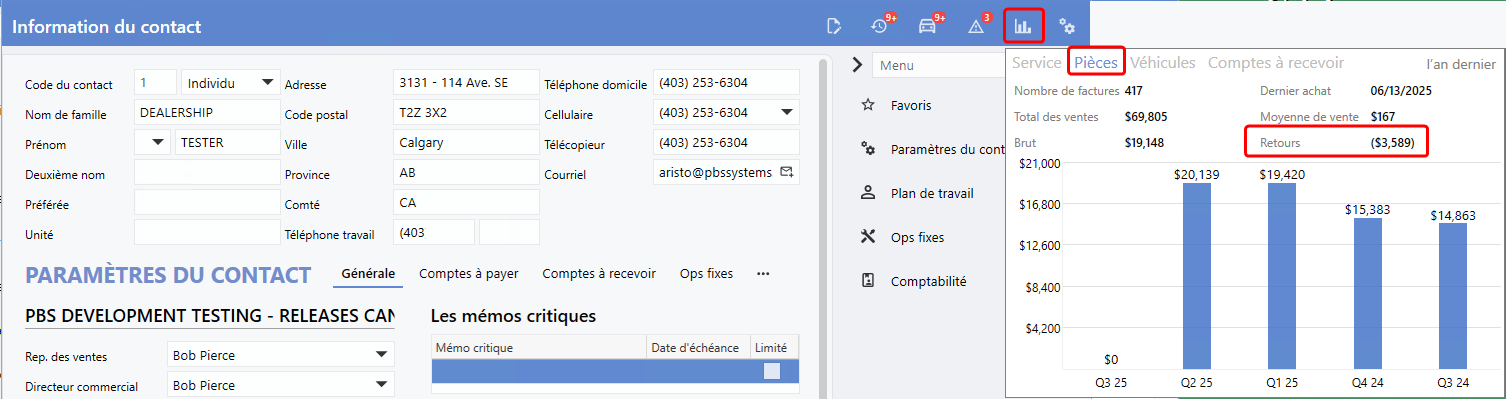
À partir de l'écran d'évaluation client, sous l'onglet
Pièces,
les aviseurs du département de pièces sont maintenant en mesure de voir rapidement le montant de
retours
concernant la vente de pièces. Ceci élimine le besoin de naviguer vers l'historique ou l'analyse de ventes de pièces, ainsi, elle rend un accès plus rapide et pratique à ces informations.
Pour accéder à cette fonction, suivez le parcours :
Évaluation client dans l'élément de travail > Onglet Pièces > Retours
|