|
10.23 - Fonctionnalités supplémentaires - Module de la comptabilité
KB 3298, Release Note, Accounting Development, 10/24/2025
La version 10.23 livre des améliorations importantes aux fonctions de base du module de la comptabilité. Elles sont conçues pour optimiser l'expérience utilisateur, simplifier les opérations et raffermir le contrôle administratif. Ces mises à jour respectent le flot de travail en éliminant les engorgements des tâches courantes, et en préservant les capacités essentielles sur lesquelles les équipes comptables s'appuient pour une gestion financière impeccable. De plus, elles introduisent des interfaces plus intuitives, des options d'entrée de données plus flexibles et des fonctionnalités d'audit améliorées, pour une efficacité et une fiabilité accrues.
Grand livre et traitement des transactions
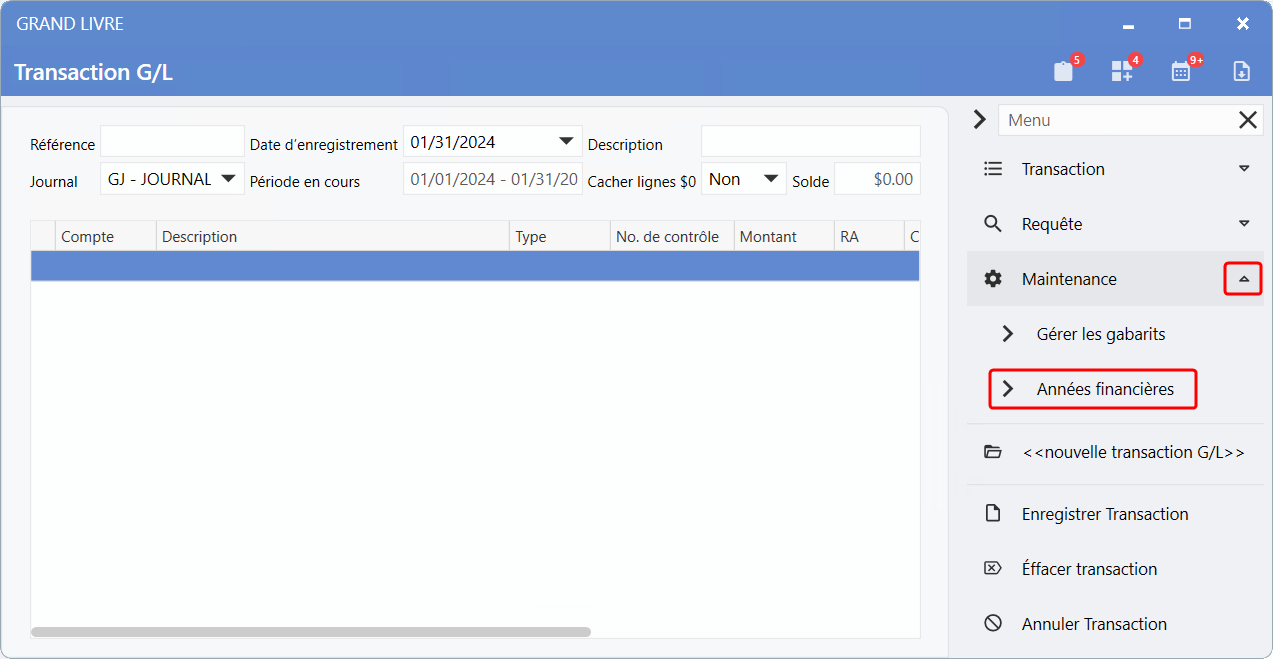
Menu de droite - Années financières
La terminologie des menus de droite, des écrans d'entrées de transactions, a été ajustée afin d'obtenir une navigation plus claire et plus intuitive. Dans tous le module Comptabilité, le titre du
menu de droite
a été modifié de Maintenance des périodes à
Années financières,
assurant une meilleure constance et correspondant mieux sa fonction. Cette mise à jour élimine la confusion, s'accorde davantage à la terminologie des normes comptables et rend l'accès à la gestion des années financières plus simple pour les utilisateurs.
Pour voir ces changements, naviguer vers :
-
Comptabilité > Grand livre > Entrer transaction G/L > Maintenance (menu de droite) > Années financières
-
Comptabilité > Comptes à payer > Entrer transaction C/P > Maintenance (menu de droite) > Années financières
-
Comptabilité > Comptes à recevoir > Entrer transaction C/R > Maintenance (menu de droite) > Années financières
Remplissage automatique des numéros de contrôle
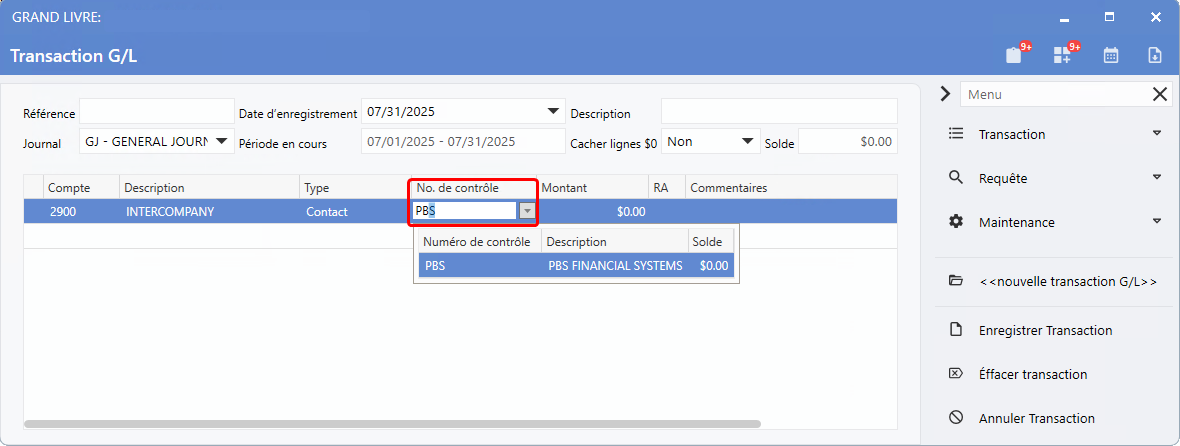
Les utilisateurs ont désormais un meilleur contrôle sur le remplissage automatique dans le
champ Numéro de contrôle;
avec la possibilité de soit remplacer la suggestion du système ou de conserver la valeur entrée manuellement. Cette amélioration élimine la limitation où le système utilisait par défaut le premier jumelage, ceci permet désormais de faire une sélection plus précise lorsque plusieurs jumelages similaires existent. Les utilisateurs à la comptabilité peuvent ainsi garantir une saisie de données exacte sans voir les suggestions indésirables du système.
Pour voir ces changements, naviguer vers :
-
Comptabilité > Grand livre > Entrer transaction G/L > champ No. de contrôle
-
Comptabilité > Comptes à payer > Entrer transaction C/P > champ No. de contrôle
-
Comptabilité > Comptes à recevoir > Entrer transaction C/R > champ No. de contrôle
Contrôle caisse
Smart Client: Configuration d'une session pour un nouvel utilisateur
Les utilisateurs avec l'autorisation Maintenance sous Contrôle caisse peuvent maintenant préconfigurer les sessions de d'autres employés, et ce, avant leur première connexion Smart Client. Cette amélioration allège la charge de travail des nouveaux utilisateurs, assure une configuration uniforme à travers l'organisation et finalement, permet aux administrateurs de définir à l'avance les paramètres de session, tel que, les tiroirs-caisses et les configurations d'imprimantes. Ainsi, les nouveaux membres de l'équipe n'ont pas à se soucier de ces aspects techniques et peuvent commencer à travailler immédiatement.
Pour voir ces changements, veuillez naviguer vers :
Comptabilité > Contrôle caisse > Maintenance > Options de session > Ajouter
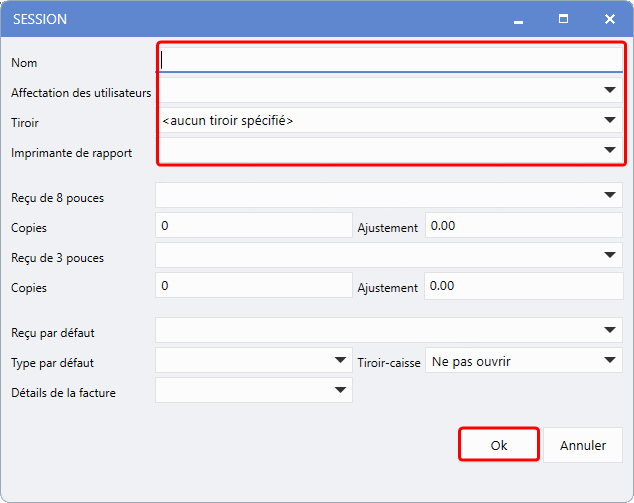
Lors de leur première connexion à Smart Client, les utilisateurs sélectionnés se verront appliquer automatiquement les paramètres de
session préconfigurés,
éliminant ainsi l'étape des messages de configuration initiale.
Contrôle caisse - Colonne Ajustement
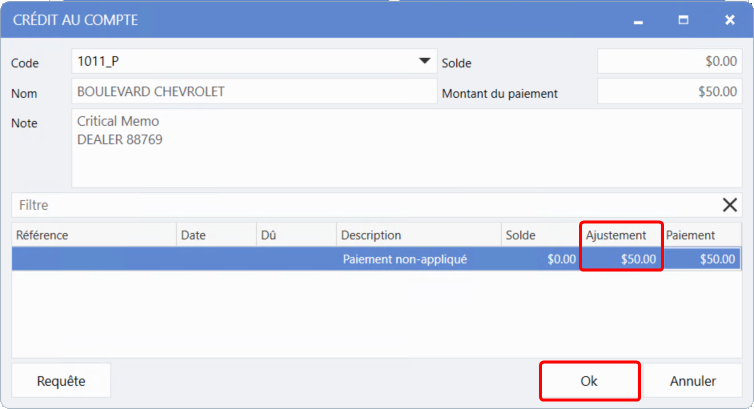
Les utilisateurs peuvent maintenant faire des ajustements positifs ou négatifs directement dans le contrôle caisse à l'aide de la colonne améliorée
Ajustement
(qui se nommait auparavant Rabais). Cette amélioration supprime les anciennes restrictions de signe sur les factures de crédit et de débit, donne plus de flexibilité pour ajuster tous les types de transactions et garde les calculs de paiement automatiques. Les utilisateurs peuvent donc gérer leurs ajustements de facture plus facilement sans se soucier des erreurs de calcul ou des limitations du système.
Pour voir ces changements, suivez le chemin suivant :
Tableau de bord Contrôle de caisse > bouton Crédit > colonne Ajustement
Comptes payables
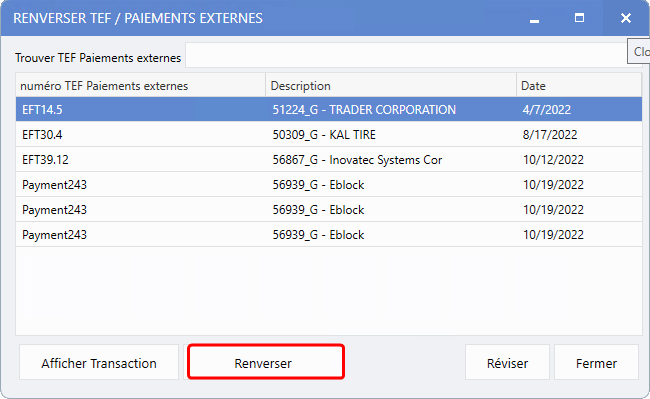
Contrôle de renversement multiple des paiements électroniques aux comptes payables
La fonction
renverser
pour les paiements externes et les TEF supporte maintenant la sélection multiple, ce qui donne aux utilisateurs un meilleur contrôle sur les renversements de paiements. Au lieu de renverser automatiquement des fichiers entiers, les utilisateurs peuvent maintenant sélectionner des paiements spécifiques à renverser, ce qui réduit le risque de renversement involontaire lorsque plusieurs fichiers de paiement portent le même nom.
Pour voir ces changements, veuillez naviguer vers :
Comptabilité > Comptes à payer > Outils > Reverser TEF / Paiements externes > choisir un paiement
États financiers
Schémas : Masquer les comptes inactifs
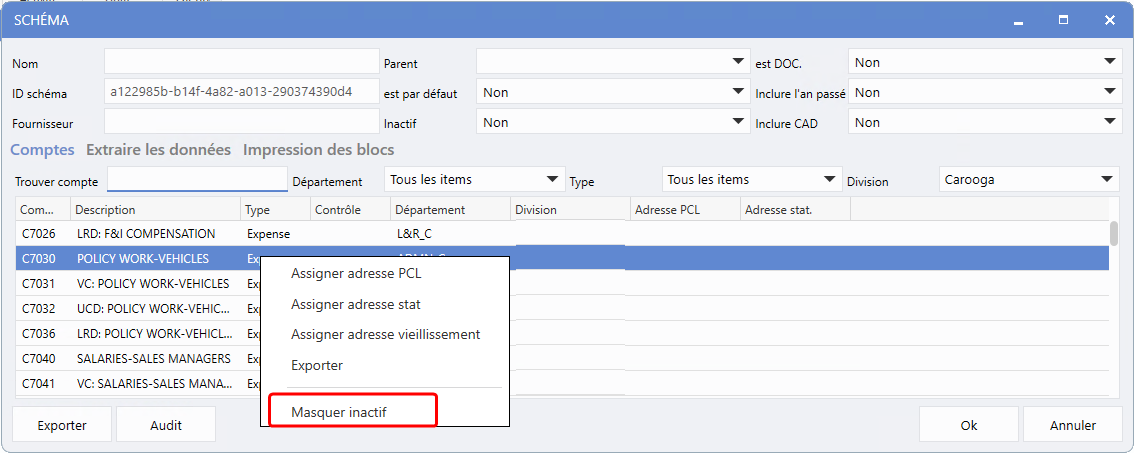
La fenêtre de maintenance Schéma pour les états financiers inclut désormais l'option
Masquer les comptes inactifs
dans la grille de sélection de comptes. Cette amélioration simplifie le jumelage des comptes en permettant aux utilisateurs de se concentrer que sur les comptes actifs, tout en gardant la possibilité de voir tous les comptes lorsqu'il est nécessaire de faire une gestion complète de tous les schémas.
Pour voir ces changements, naviguer vers :
Comptabilité > État financier > Maintenance > Liste de schéma > grille des comptes > Clic droit > Masquer inactif
Note:
Vos préférences seront conservées pour tous les schémas et prochaines sessions.
Schémas : Journal de l'audit
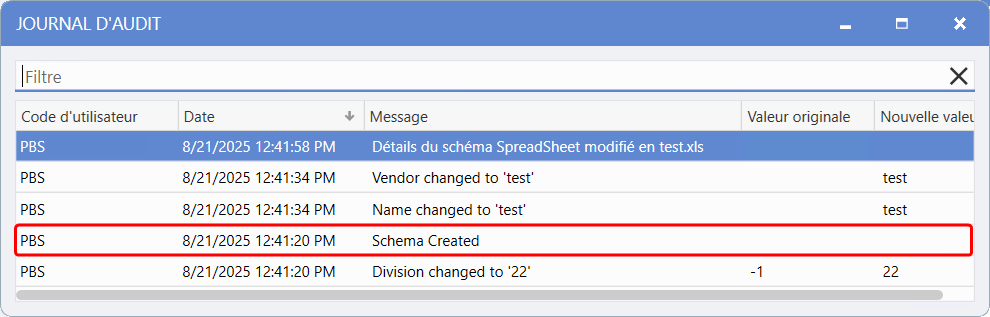
La fenêtre de
maintenance Schéma
pour les états financiers comprend maintenant un suivi complet de toutes les
modifications faites sur les schémas.
Elle comprend des traces détaillées des modifications enregistrées et se veut complètement transparente. Cette amélioration enregistre les identifiants des utilisateurs, la date et l'heure de l'enregistrement et les valeurs avant et après; assurant ainsi une transparence et une responsabilisation face aux utilisateurs.
Pour voir ces changements, naviguer vers :
Comptabilité > État financier > Maintenance > Liste de schéma > grille des comptes >bouton Audit
Changements au niveau des traces d'audit inclus :
-
En-tête du schéma :
Nom, Parent, Statut par défaut, champ Inactif, paramètre d'un DOC, et les options d'ajout de l'an passé ou cumul de l'année à date.
-
Structure des données :
changements d'adresses PCL (adresse IP de l'imprimante HP) et Rapports de performance (Stats).
-
Configuration des extractions de données:
paramètre du nom du fichier, pays, année, et fichier texte.
-
Configuration des données du rapport de performance :
Modification du numéro de la feuille et cellules déverrouillées.
-
Impression des blocs :
Changements d'adresse d'un bloc; incluant le numéro de la feuille.
Rapports
Rapport d'analyse de base : Sauts de page
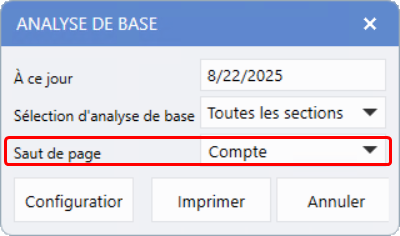
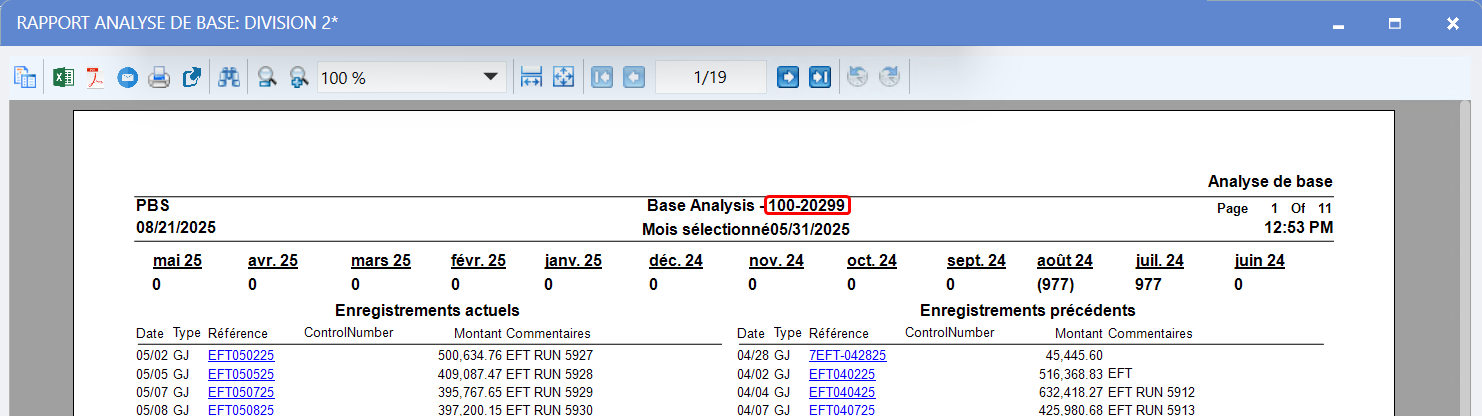
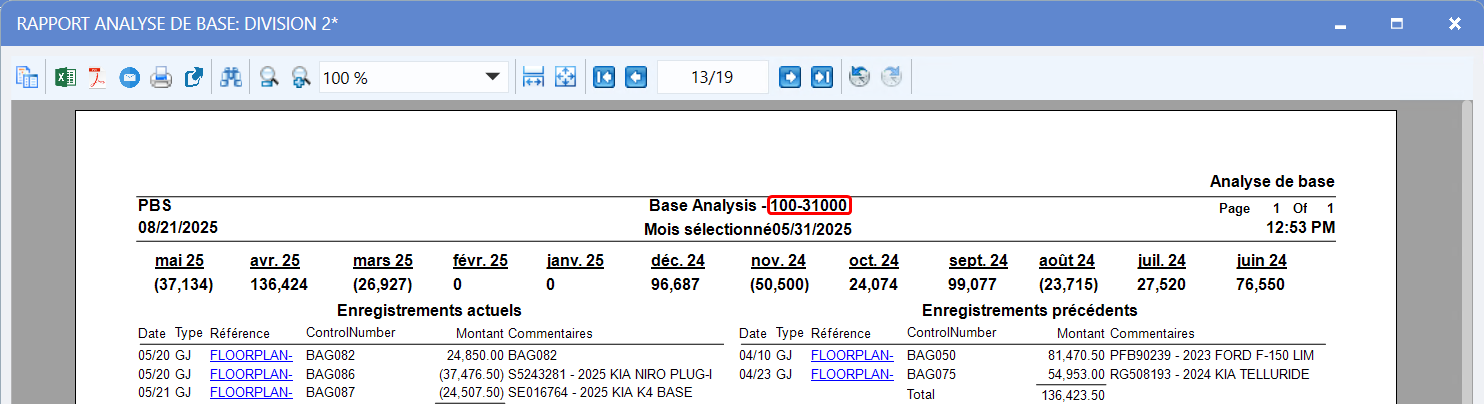
Le rapport d'analyse de base offre maintenant une
option Saut de page,
qui permet aux utilisateurs de décider comment les informations des comptes seront réparties sur les pages. Selon vos préférences, cette option vous offre la flexibilité de générer des rapports soit avec des sommaires consolidés, soit avec un aperçu détaillé pour chaque compte.
Pour voir les changements, naviguer vers :
Comptabilité > Grand livre > Rapports > Rapports d'analyse > Analyse de base > Saut de page
Exportation Excel avec onglet séparés
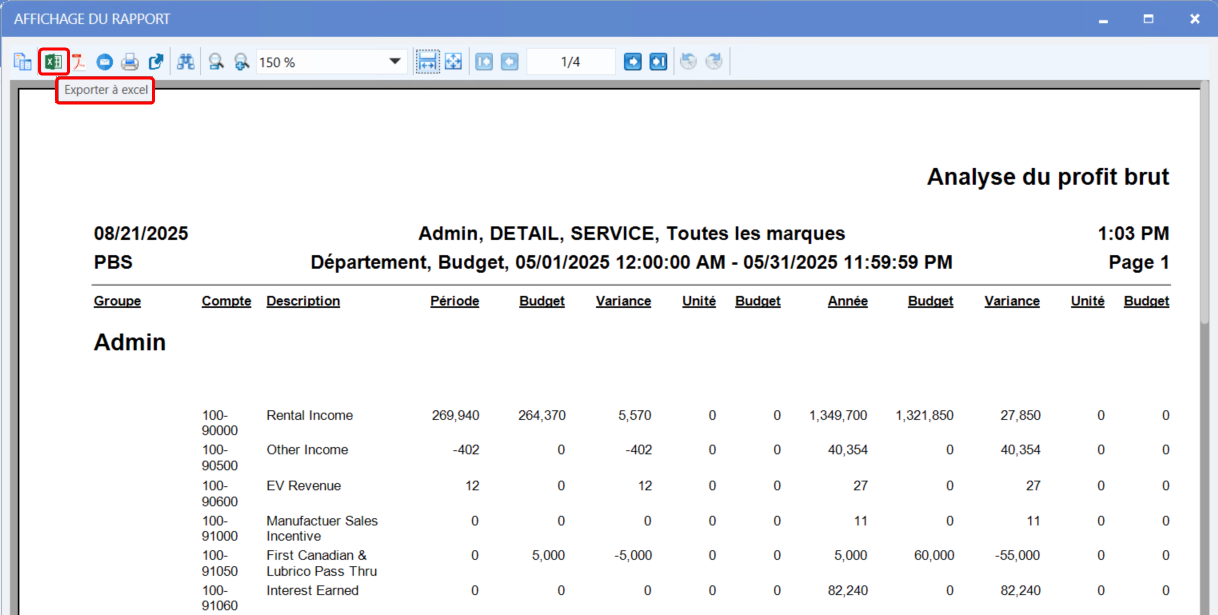
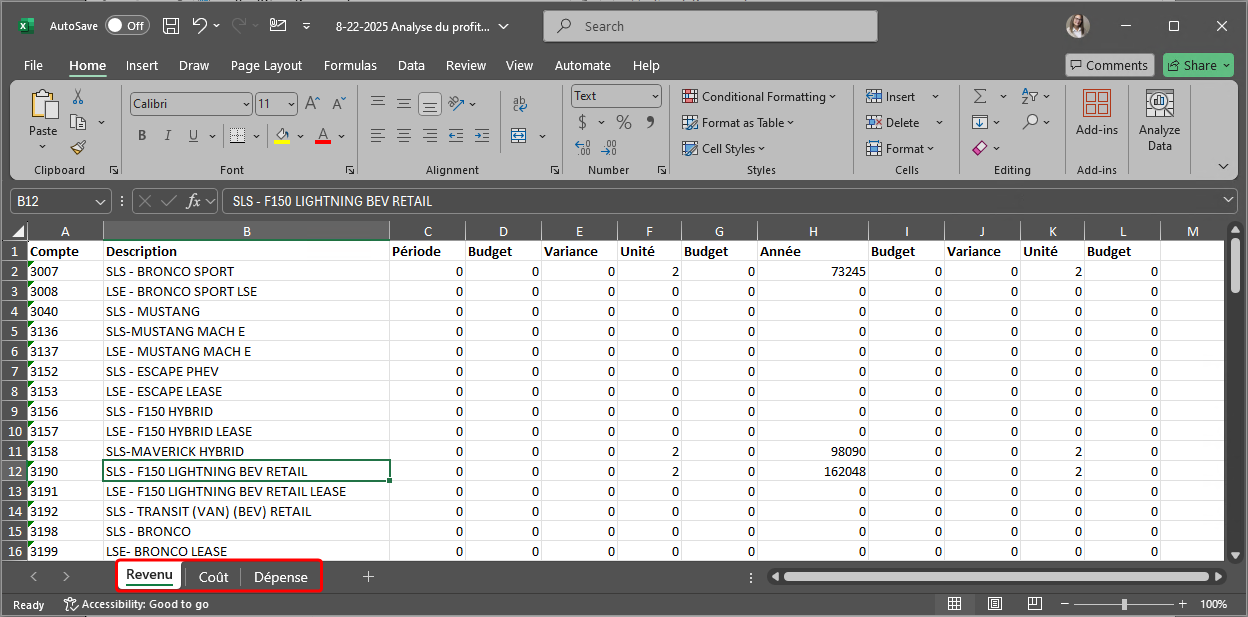
Les rapports du Grand livre peuvent désormais être exportés vers Excel avec des onglets séparés pour chaque regroupement, offrant une structure plus claire et une analyse plus simple. Cette amélioration s'applique aux rapports de bilan, d'état des résultats et d'analyse du profit brut, avec chaque catégorie sur sa propre feuille.
Pour voir ces changements, naviguez vers :
-
Comptabilité > Grand livre > Rapports > Bilan / États des résultats > Imprimer > Exporter vers Excel
-
Comptabilité > Grand livre > Rapports > Rapport d'analyse > Analyse du profit brut > Imprimer > Exporter vers Excel
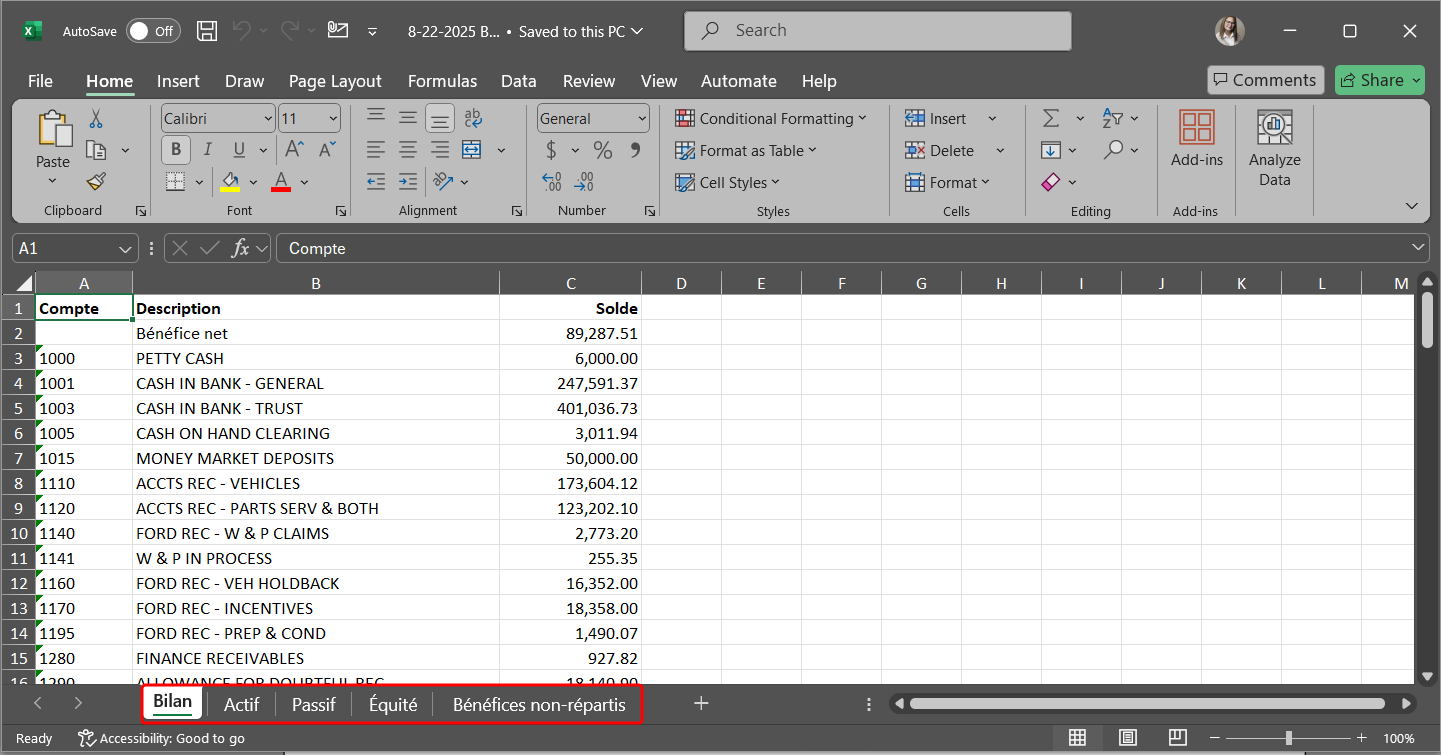
Bilan - format Excel
-
Onglet Sommaire :
Fournit une vue d'ensemble complète du bilan.
-
Onglets séparés :
Feuilles séparées pour les actif, passifs, équités et les bénéfices non répartis.
États des résultats - format Excel
-
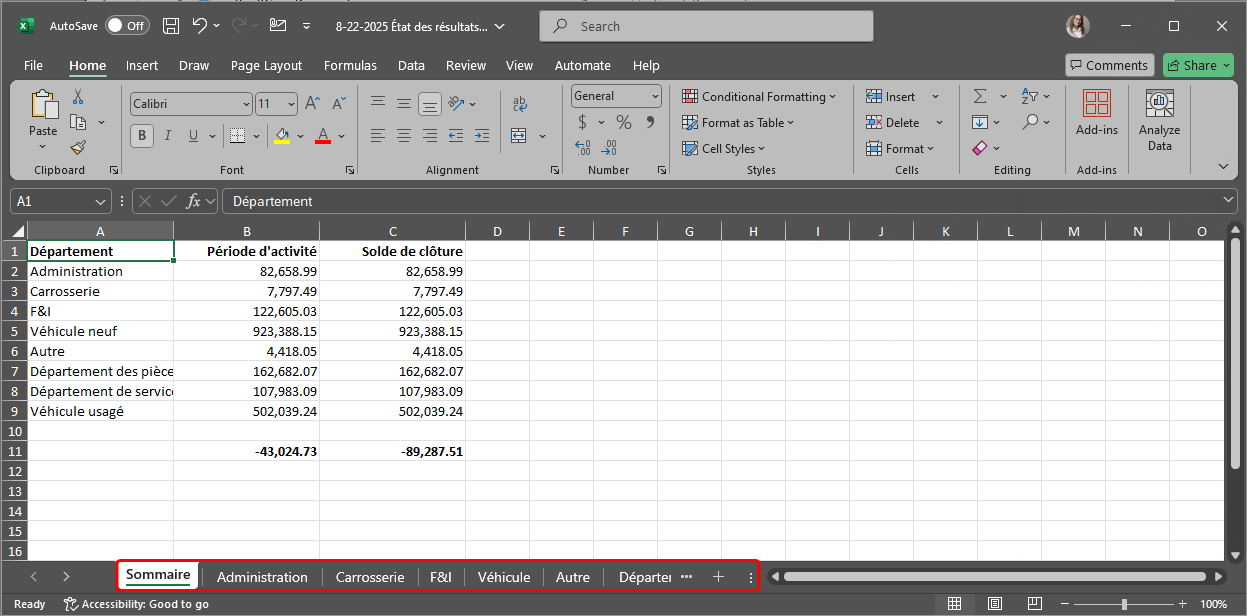
Type de rapport par Département:
Génère des onglets séparés pour chaque département, incluant une colonne pour le type de compte et des calculs du profit net plus précis.
-
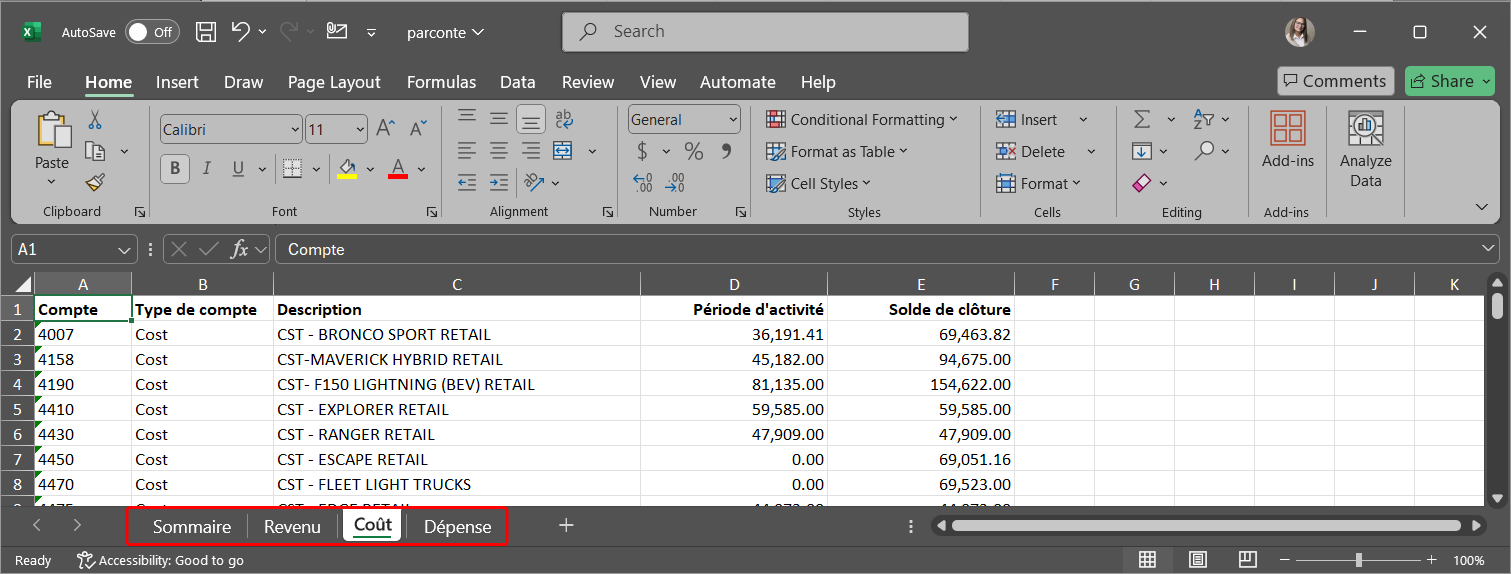
Type de rapport par Compte:
Génère des onglets séparés pour les comptes de revenus, de coûts et de dépenses.
-
Onglet Sommaire :
Affiche les totaux consolidés pour l'ensemble des départements.
Type de rapport par compte
Type de rapport par Département
Analyse du profit brut - Format Excel
-
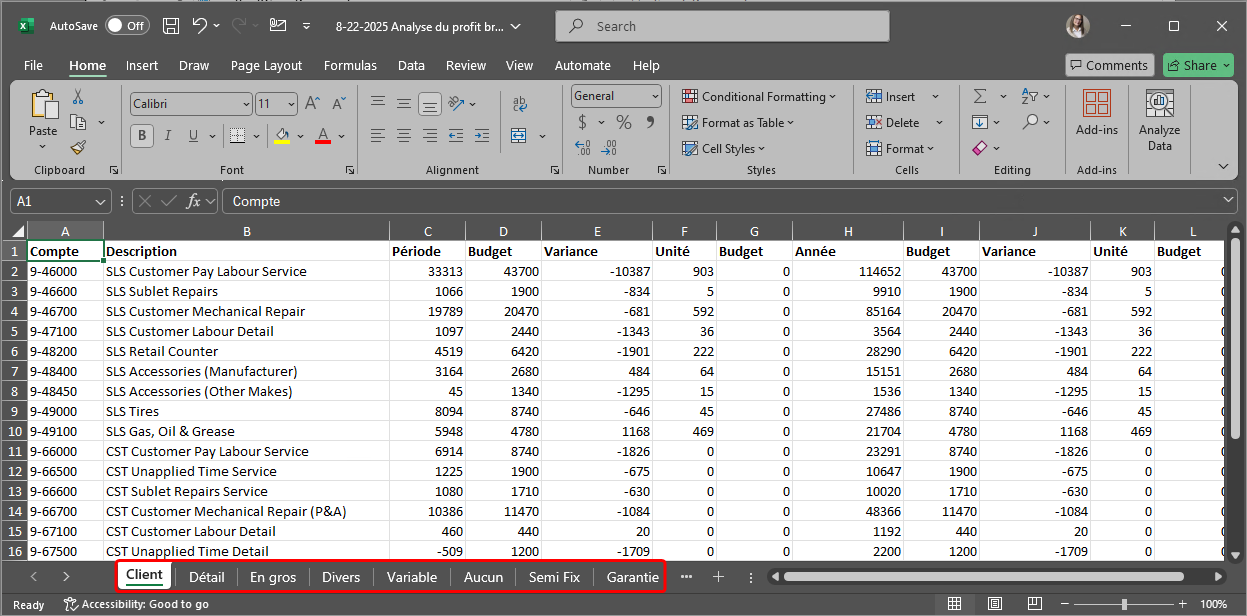
Type de rapport par Catégorie :
Génère des onglets séparés pour chaque catégorie.
-
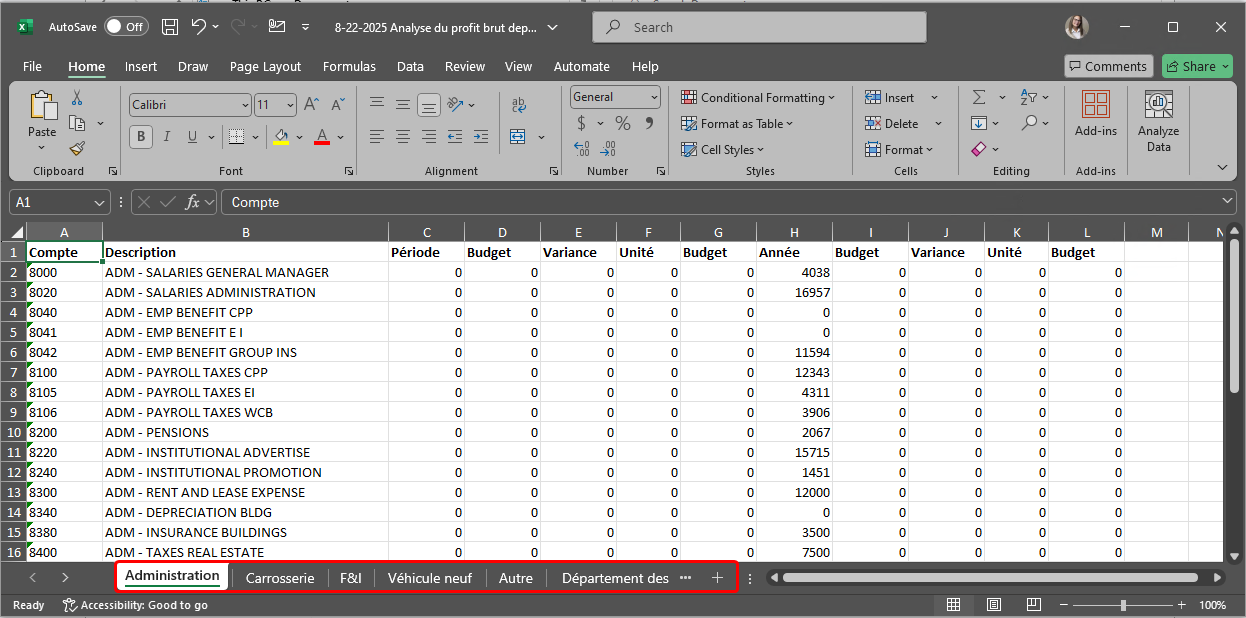
Type de rapport par Département :
Génère des onglets séparés pour chaque département, avec un tri par type de compte.
-
Type de rapport par compte :
Produit un onglet séparé pour les types de comptes: Revenu, Coût et Dépense.
Type de rapport par catégorie
Type de rapport par département
Type de de rapport par compte
|