|
10.23 Feuille de travail et formulaires
KB 3302, Release Note, Sales Development, 10/17/2025
Une gestion efficace des documents est indispensable pour assurer la fluidité du processus de vente; toutefois, le tri de nombreux formulaires peut vite devenir un frein et faire perdre un temps précieux. Pour rendre les opérations encore plus efficaces, nous avons conçu un tout nouveau système de regroupement de documents qui permet aux utilisateurs d'organiser facilement leurs formulaires dans des dossiers personnalisables. Ceci facilitera l'accès aux documents en augmentant la productivité, principalement au département des ventes.
-
Cette fonctionnalité est disponible dans l'onglet Livraison, qui propose maintenant une mise en page améliorée et plus organisée. Les formulaires peuvent être regroupés dans des dossiers afin que tout soit bien rangé et facile à retrouver.
-
La mise en page de la feuille de travail a également été peaufinée afin de faciliter sa lecture. Le regroupement des options à 0.,00 $ permet d'épurer et de maximiser l'espace sur les formulaires numériques et imprimés.
Fini l'encombrement visuel! La gestion des formulaires se fait de façon plus simple, fluide et efficace que jamais. Découvrez dès maintenant comment créer de nouveaux dossiers !
Maintenance des dossiers
Créer de nouveaux dossiers
La nouvelle fonction Dossiers offre aux concessionnaires la possibilité de grouper leurs formulaires de vente, pour une organisation plus claire et un accès facile. De plus, les dossiers sont personnalisables.
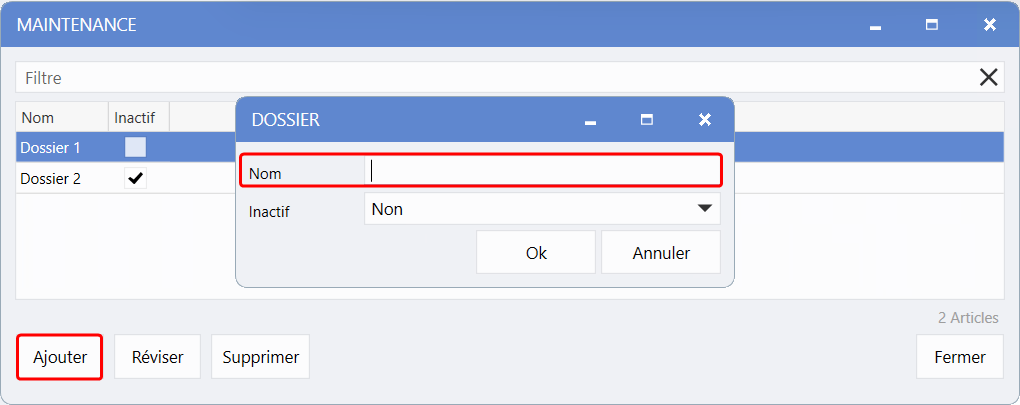
Pour accéder aux dossiers, en créer de nouveaux ou les modifier, naviguez vers:
Ventes > Transaction > Maintenance > Formulaires > Dossiers
Cliquez sur le bouton
Ajouter,
entrez un nom dans le champ
Nom,
puis cliquez sur
OK
pour l'enregistrer.
Sélectionnez un dossier et cliquez sur
Réviser,
ou simplement double-cliquez sur le dossier afin d'y apporter des changements.
Sélectionnez un dossier et cliquez sur
Supprimer,
ou simplement double-cliquez sur le dossier afin de changer le champ
Inactif
à Oui.
Associer des dossiers aux formulaires de vente
Les dossiers peuvent être associés aux formulaires de vente de deux façons différentes :
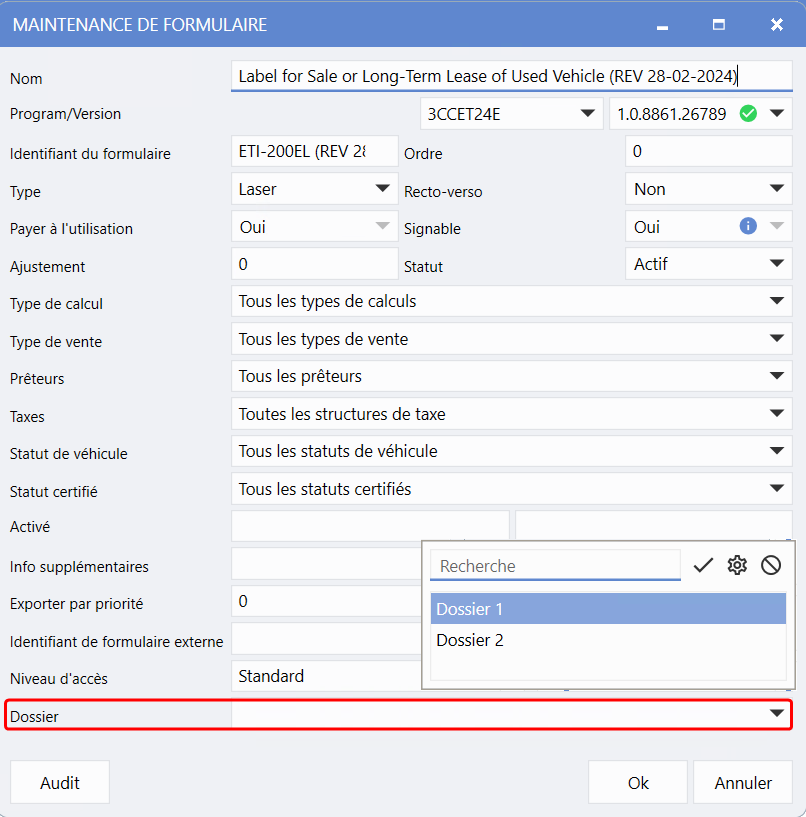
1. Dans la fenêtre d'entretien des formulaires
Cliquez sur le formulaire désiré afin d'accéder aux paramètres. Un nouveau champ
Dossier
est maintenant disponible, utilisez le menu déroulant pour choisir le bon dossier.
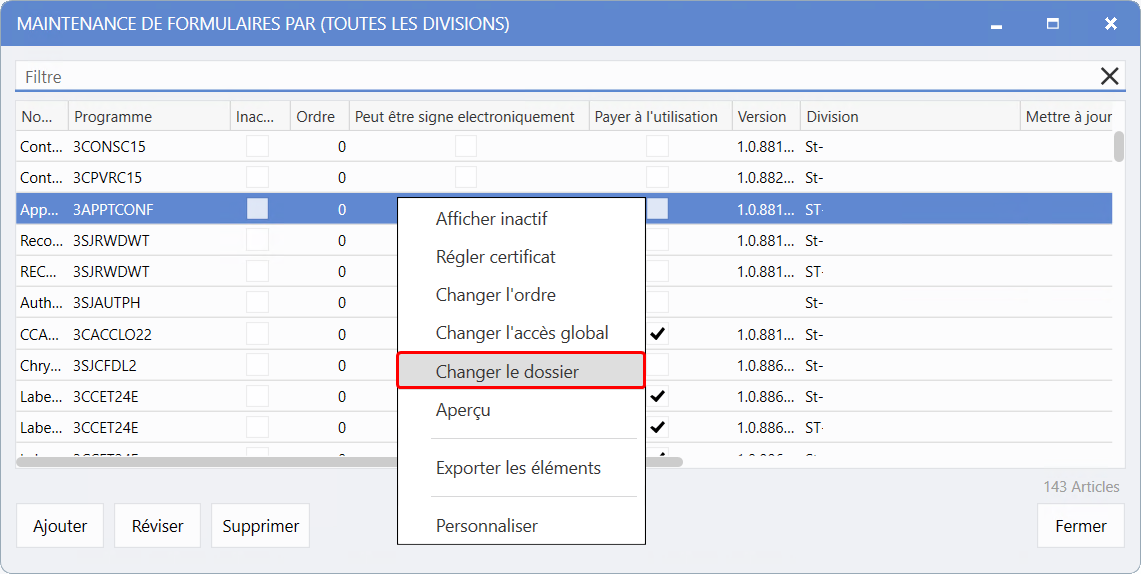
2. À partir de la grille principale de maintenance des formulaires
Sélectionnez un ou plusieurs formulaires et pour ouvrir le menu, cliquez de droite, puis choisissez
Changer le dossier.
Vous pourrez ainsi assigner ou modifier les dossiers rapidement, même sur plusieurs formulaires à la fois.
Veuillez noter :
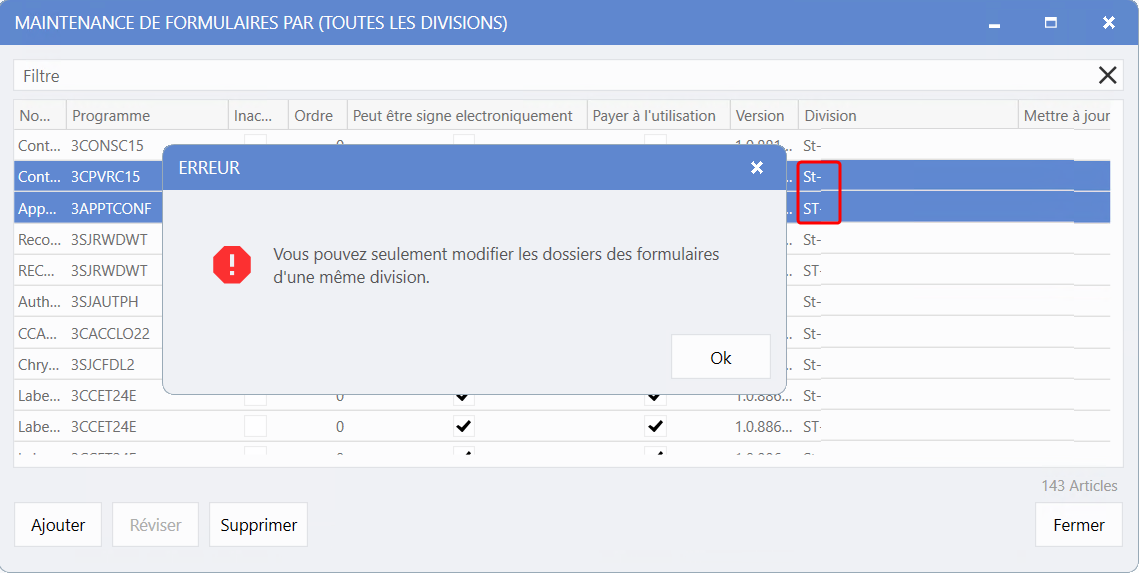
Les formulaires et les dossiers sont propres à chaque division. De ce fait, les dossiers peuvent être changés que pour une division à la fois.
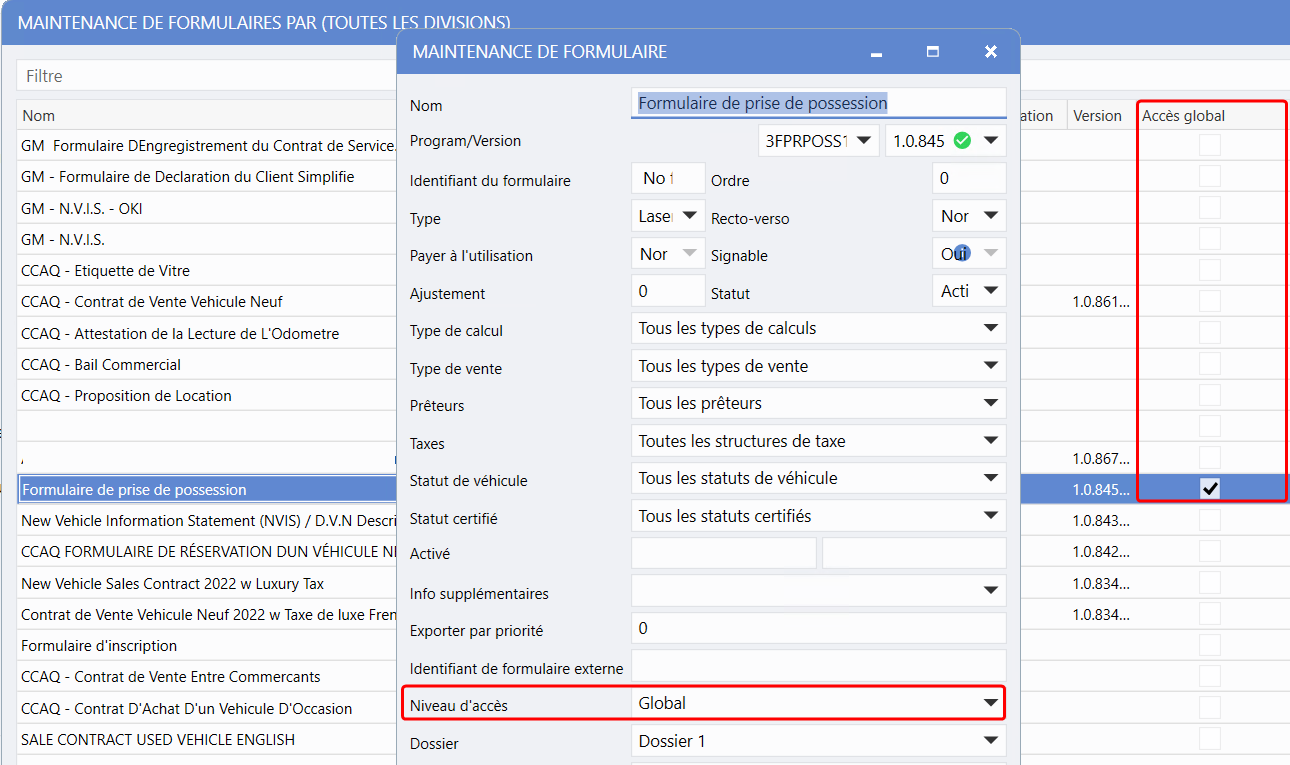
Accès global aux formulaires
Une nouvelle option
Accès global
est maintenant disponible dans
Maintenance des formulaires,
permettant aux formulaires d'être consultés directement dans la transaction, et ce, même par des utilisateurs sans accès à l'onglet Livraison.
-
Pour activer l'accès global d'un formulaire, cliquez sur la flèche déroulante dans le champ
Niveau d'accès
et choisissez
Global.
-
Les utilisateurs doivent avoir la permission
Réviser transaction
d'activée dans l'onglet
Sécurité ventes
pour pouvoir accéder à ces formulaires via la transaction.
Une colonne a également été ajoutée à la grille des formulaires, qui permet d'identifier facilement à l'aide d'un crochet, quels formulaires ont l'accès global d'activé.
Accéder et imprimer des formulaires à partir d'une transaction
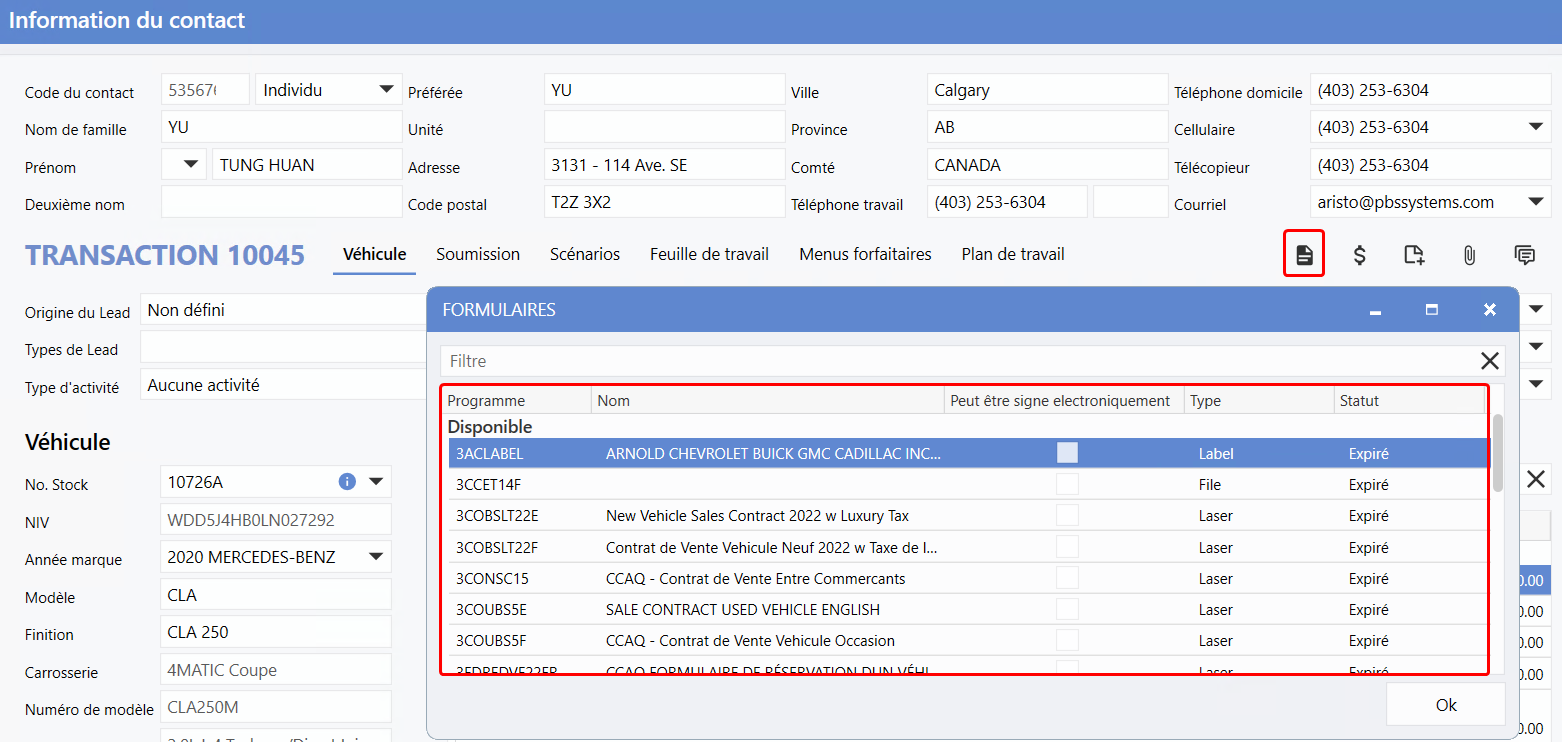
L'icône Formulaire,
en haut de l'écran de la transaction, ouvre la fenêtre où la liste des formulaires, disponibles aux utilisateurs avec les accès nécessaires, peuvent être consultés et imprimés.
Veuillez noter :
L'icône
Formulaires
s'affichera seulement si les formulaires ont été configurés comme étant
global
dans le système.
Une fois qu'un formulaire est imprimé à partir de cette fenêtre, l'onglet Livraison se met automatiquement à jour afin de refléter le changement. Ce qui veut dire qu'il(s) sera(ont) déplacé(s) dans la section
Complété
afin de maintenir la structure visuelle et faciliter le suivi.
Feuille de travail - regroupement des options à 0,00 $
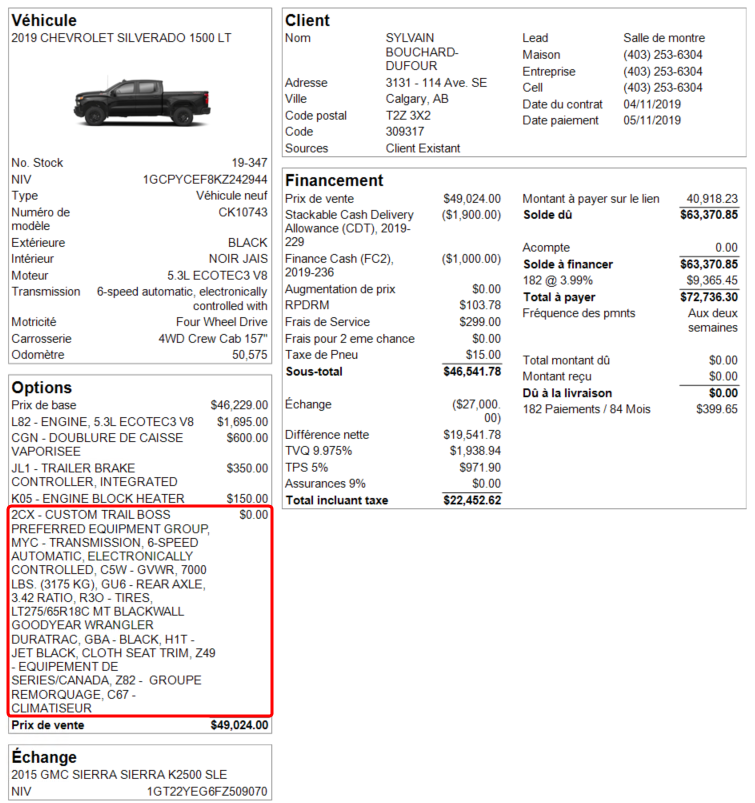
La section
Options
de la
feuille de travail
a été revue afin de regrouper tous les items à 0,00 $ au bas de l'encadré et séparés par des virgules.
Cette amélioration rend la feuille de travail plus facile à lire et permet d'afficher les options commandées à l'usine à 0,00 $, d'une façon plus compacte dans le
document imprimé.
Ceci permet de garder une mise en page claire et sur une seule page, évitant un débordement inutile sur une deuxième page.
|