|
10.23 Caractéristiques supplémentaires - Module Service
KB 3306, Release Note, Service Development, 10/17/2025
Ce document présente un aperçu bref et clair des modifications supplémentaires apportées au module de service, disponibles à partir de la version 10.23.0.
Bon de travail
Inspection - Ajout du champ « Fleet Number (No. parc auto) »
Pour les concessionnaires ayant une grande quantité de véhicules parc auto, il sera plus simple de gérer les inspections avec l'addition du
champ de données Fleet Number
au sein de la configuration de la mise en page. Cette fonction extrait automatiquement le numéro de parc auto à partir de la fiche du véhicule et l'importe vers l'inspection, éliminant ainsi les saisies manuelles.
Pour accéder à cette fonction, suivez le parcours :
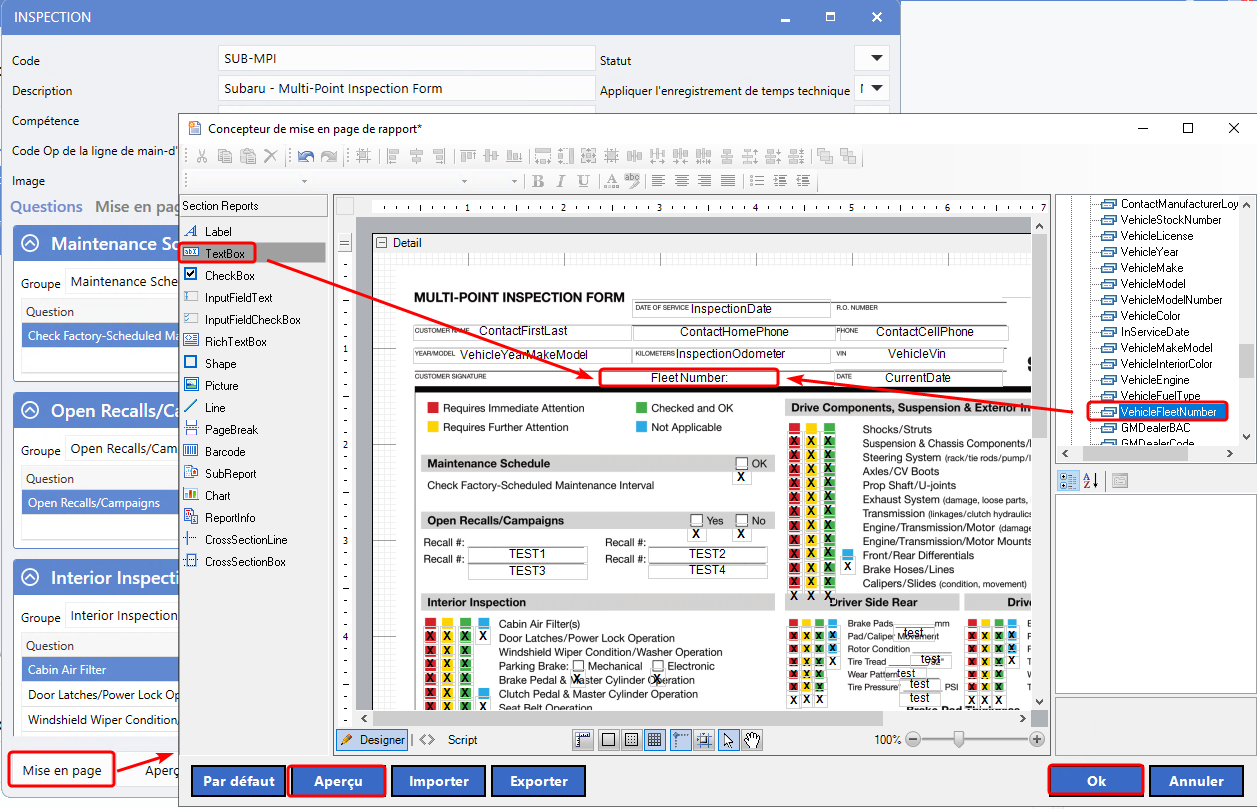
Ops fixes > Bon de travail > Maintenance > Configurations avancées > Inspection > Forfait > Modifier l'inspection > Bouton « Mise en page »
Pour ajouter le champ de données « Fleet Number » :
1.
Dans le concepteur de mise en page, naviguez sur
Fields > Bound
du panneau de droite.
2.
Repérez
VehicleFleetNumber
et glissez-déposez-le à l'endroit désiré dans la mise en page du formulaire de l'inspection.
3.
En vous servant de l'outil
TextBox
du panneau gauche, ajoutez un nom pour le champ de données.
4.
Cliquez sur le bouton
Aperçu
afin de prévisualiser le texte dans l'inspection.
5.
Cliquez
Ok
pour sauvegarder vos modifications.
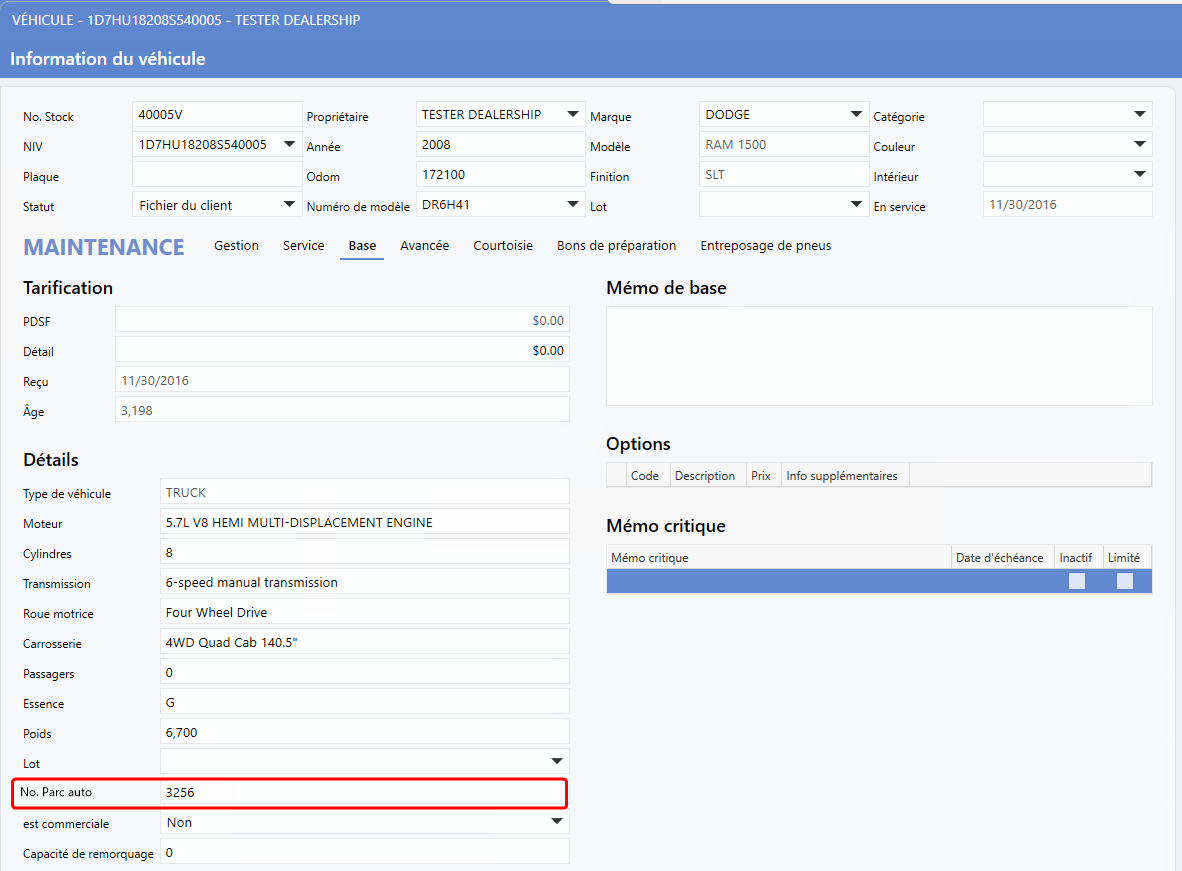
L'exemple ci-dessous illustre le fichier du véhicule avec numéro de parc auto « 3256 ».
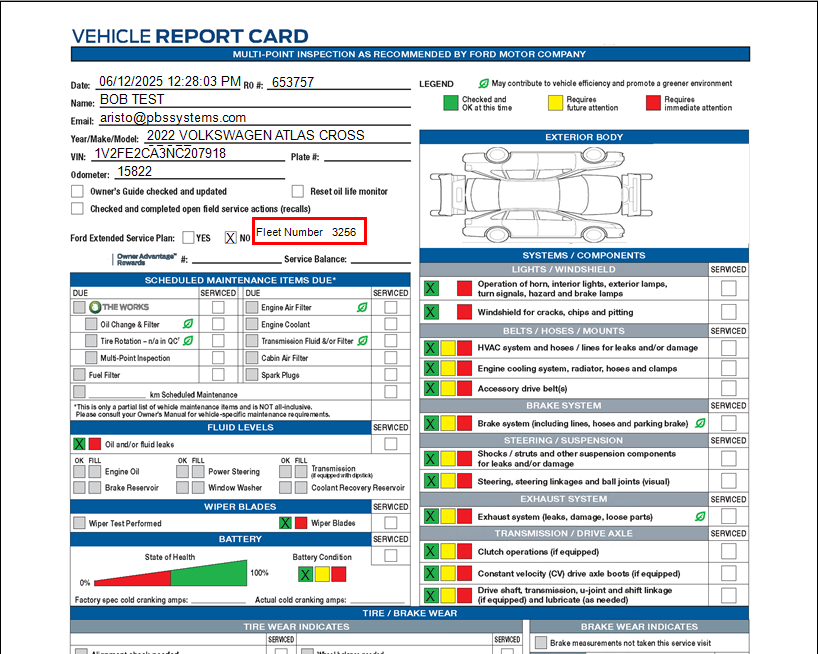
L'inspection ci-dessous inclut le numéro parc auto « 3256 ».
Intégration Hunter - « Passé » ou « Échoué » affiché sous le code Op.
L'intégration Hunter a été améliorée afin de simplifier le processus de requête pour les aviseurs du département de service. Une fois une requête Hunter complétée sur un véhicule, le code Op. dans le bon de travail sera automatiquement mis à jour selon les résultats de l'inspection.
Lors de
l'échec
d'un réglage des trains ou de la profondeur de sculpture des pneus, le code Op. affichera :
Lors du
succès
d'une des inspections, le code Op. sera mis à jour à :
Exemple :
La ligne de demande 3 du bon de travail a été mise à jour à
HALIGNPASS
La ligne de demande 4 a été mise à jour à
HTIREFAIL
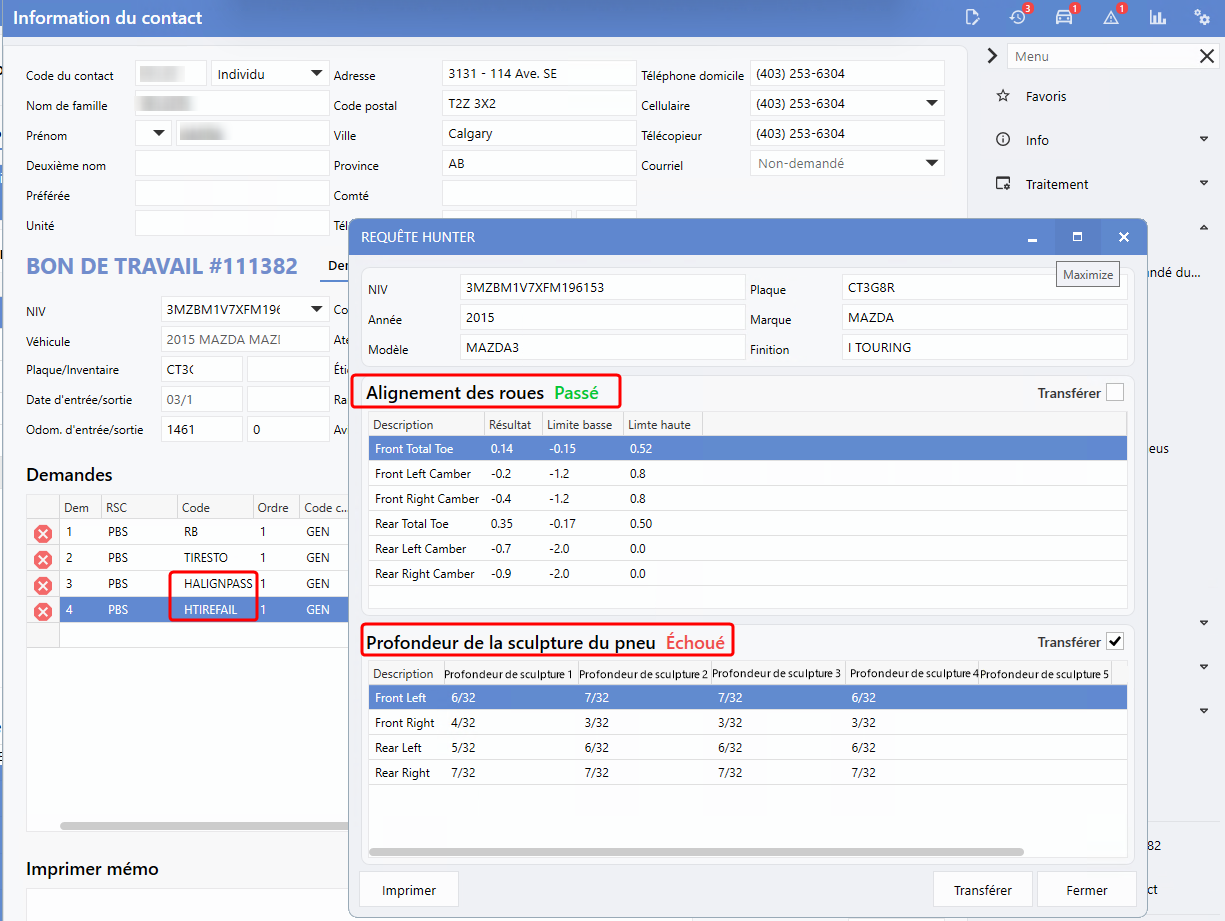
Afin de simplifier le flot de travail, la
case à cocher Transférer
dans la fenêtre de requête Hunter, sera automatiquement cochée si le véhicule échoue la requête. Si le véhicule réussit, la case restera décochée par défaut.
Améliorations aux tableaux de bord
Pages Analytiques de service - Nouveaux filtres de média
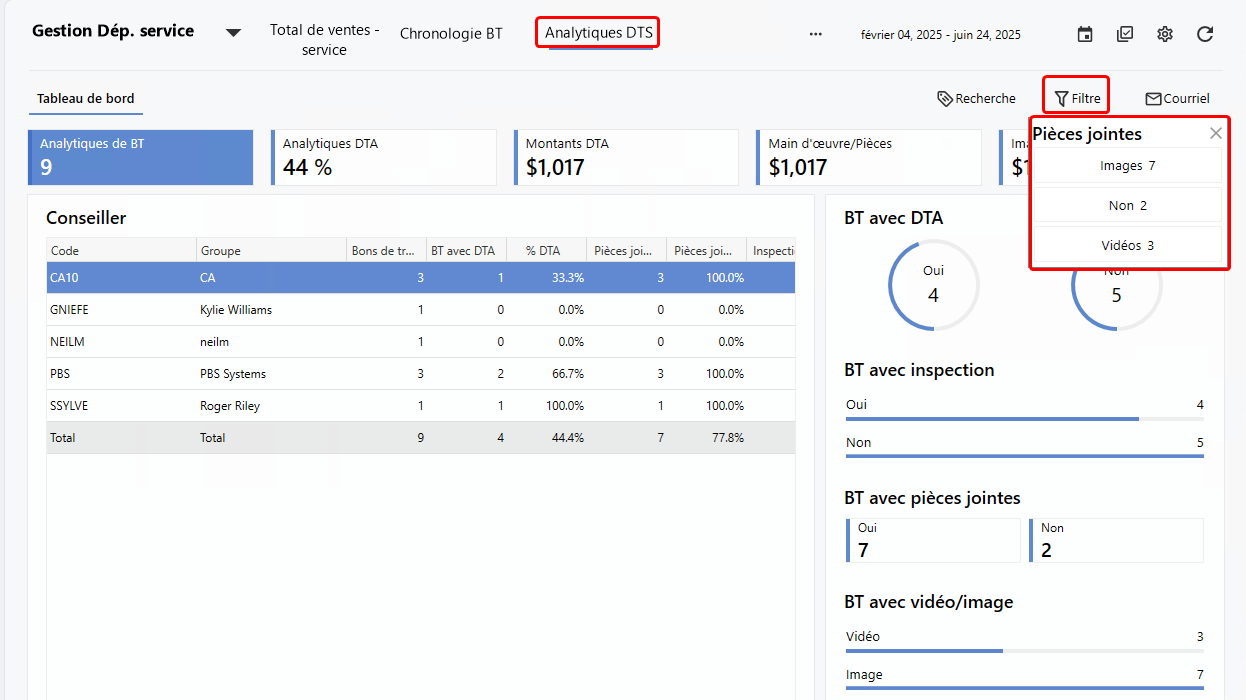
Plusieurs tableaux de bord analytiques comportent désormais un
filtre avancé
repensé, permettant aux utilisateurs de raffiner les données obtenues afin de générer des rapports plus détaillés - surtout concernant les pièces jointes et les notifications numériques du client.
Le filtre
Pièces jointes,
trouvé dans les pages
Analytiques DTS, Analytiques d'inspection
et
Analytiques mobiles
a été amélioré, du simple format Oui/Non à un format à trois options : « Non », « Vidéos » et « Images ». Cet ajout permet de mieux trier les bons de travail, ceux n'ayant aucune pièce jointe, et les autres ayant un type de média spécifique comme pièce jointe.
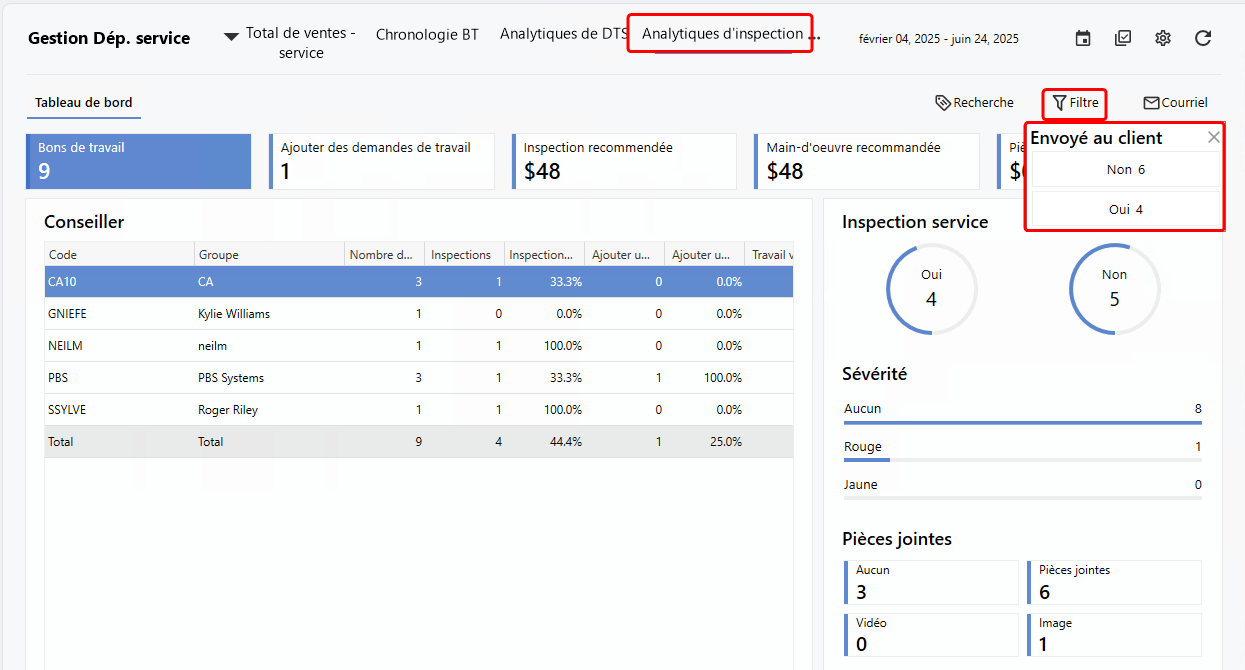
De plus, le filtre
Envoyé au client
simplifie l'identification des bons de travail déclenchant l'envoie d'une notification numérique au client. Ces deux filtres sont disponibles dans les vues
sommaire
et
détaillée
du tableau de bord.
Exemple :
Vue sommaire du tableau de bord Analytiques DTS avec les nouvelles options de filtre de pièces jointes.
Exemple:
Vue sommaire de la page Analytiques d'inspection avec le nouveau filtre « Envoyé au client »
Guide sur la façon dont les pièces jointes et le nombre d'envois sont calculés :
-
Les résultats fournis par les filtres « Pièces jointes » et « Envoyé au client » des pages
Analytiques DTS
et
Analytiques mobiles,
reflètent un décompte de tous les bons de travail, quel que soit l'aviseur de service assigné.
-
Le filtre « Pièces jointes » dans la page
Analytiques d'inspection,
décompte toutes pièces jointes ajoutées aux lignes d'inspection d'un bon de travail, également, quel que soit l'aviseur de service assigné.
-
Tout bon de travail contenant les deux, image et vidéo, sera inclus dans les deux filtres de la page
Analytiques DTS.
Par conséquent, le décompte total affiché sous le filtre « Pièces jointes » peut dépasser le nombre total de bons de travail.
-
Le décompte affiché sous le filtre « Pièces jointes » de la page
Analytiques mobiles,
peut différer de celui aperçu dans la vue sommaire de l'aviseur de service, étant donné que cette vue affiche la quantité totale d'images et vidéos attachées aux BT, peu importe l'aviseur assigné. Cependant, le nombre total de pièces jointes listé dans les vues détaillées devra correspondre au comptage du filtre.
-
Le total aperçu sous le filtre « Pièces jointes » de la page
Analytiques d'inspection,
peut dépasser le décompte d'images affiché dans les vues sommaire ou détaillée, car celles-ci ne montrent que les bons de travail où l'utilisateur actuel est assigné comme aviseur technique.
Pages Ventes de service et DTS - Colonnes et filtres EMG/APS
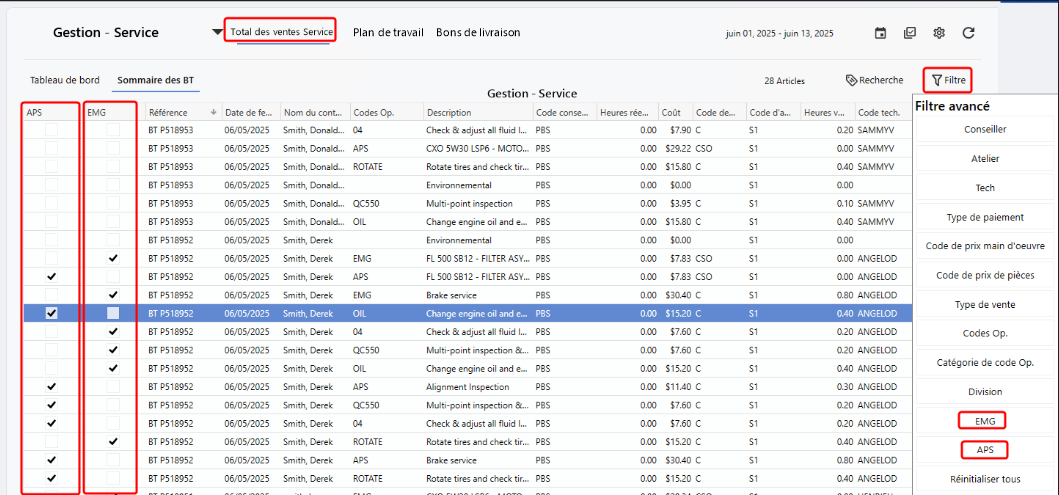
Les nouvelles colonnes et filtres ajoutés aux pages
Total des ventes - Service
et
Analytiques DTS
offrent une meilleure visibilité par rapport aux ventes générées par les lignes de demande transférées via EMG ou APS. Cette modification favorise le suivi et donne place à une production de rapports plus judicieuse.
Les deux colonnes
EMG
et
APS
peuvent être ajoutées dans la
vue détaillée
des deux tableaux de bord via l'option « Personnaliser » du clic droit. Une ligne transférée à partir EMG ou APS est indiquée par un crochet sous ces colonnes.
De plus, les options EMG et APS du
filtre avancé
permettent une précision de données plus rigoureuse.
Exemple :
Page du tableau de bord Total des ventes Service
Rapport récapitulatif de la page Total des ventes Service - vue mobile améliorée
Les métriques
Heures vendues
de la page Total des ventes de Service comportent désormais des colonnes groupées -
Quantité et Heures
- facilitant l'interprétation des données avec des valeurs plus faciles à comprendre.
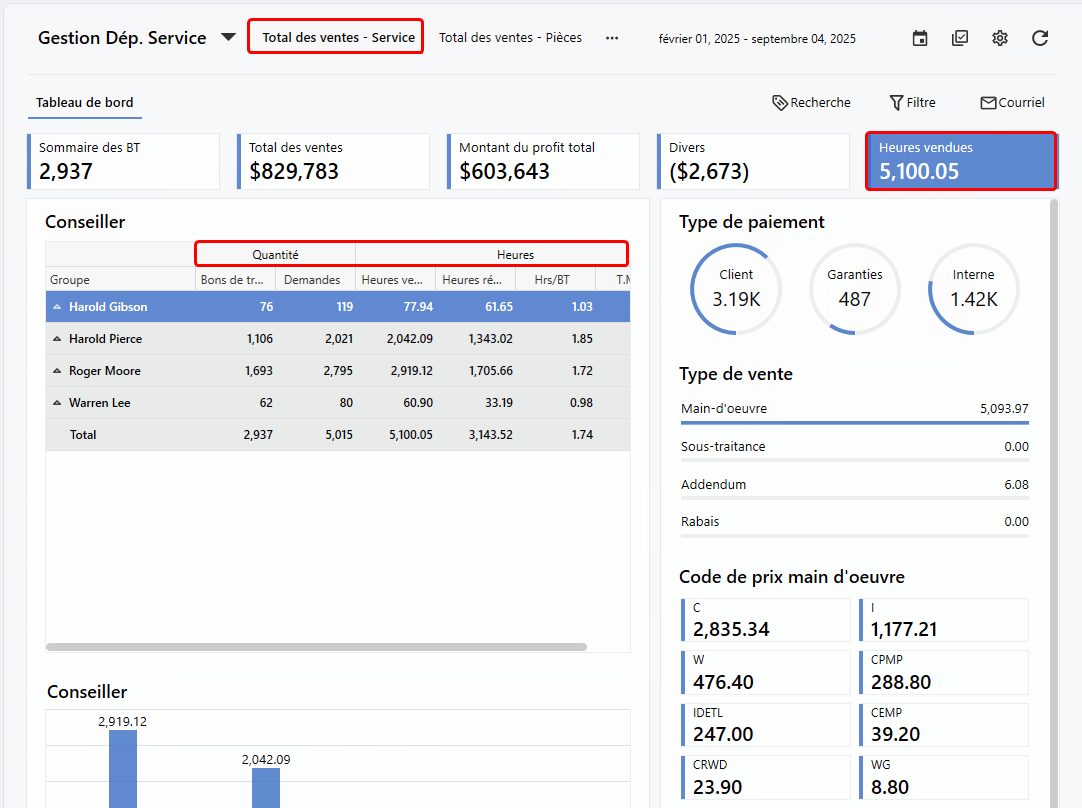
Le
rapport récapitulatif
a été réorganisé afin d'améliorer l'expérience mobile. Auparavant, les métriques d'heures vendues étaient aperçues sur une seule rangée à six colonnes, rendant difficile l'affichage sur des petits écrans. Cette mise en page modifiée avec des données bien rangées, offre une expérience plus conviviale aux utilisateurs d'appareils mobiles.
Note :
Afin d'obtenir des meilleurs résultats, veuillez toujours visualiser le rapport à l'horizontal à partir des appareils mobiles.
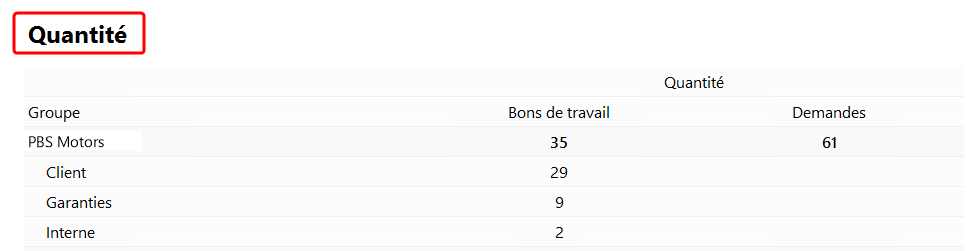
Les données de
quantité
apparaissent sur une rangée à deux colonnes.
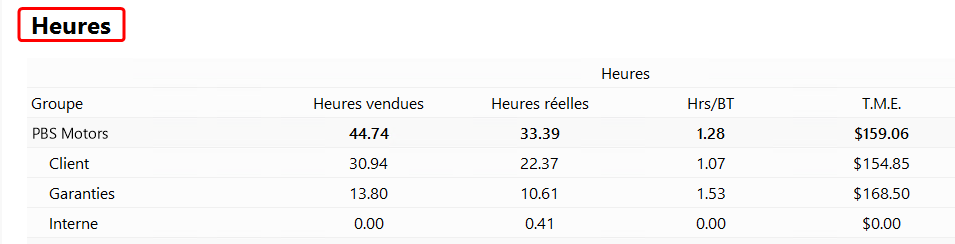
Les données en
heures
sont affichées dans une section à part, bien organisée à l'aide de quatre colonnes.
Nouvelles caractéristiques des rapports
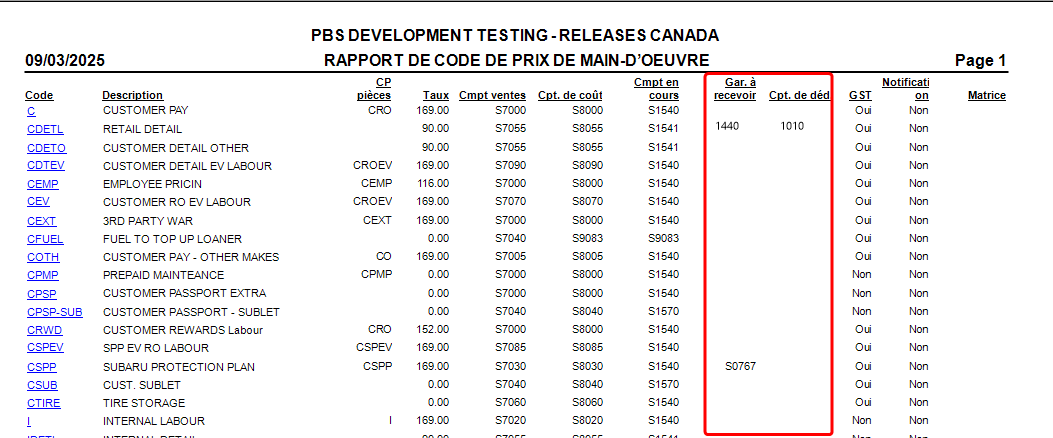
Code de prix de la main d'oeuvre - Ajout des colonnes Garantie à recevoir et déductible
Le rapport Code de prix de la main d'oeuvre inclut désormais les valeurs de
Garantie à recevoir
et
Compte déductible
via les formats
Détail
ou
Détail par distribution.
Cette modification offre aux concessionnaires une meilleure visibilité des comptes débiteurs, en s'assurant de la bonne assignation des codes de prix aux bons comptes.
Pour accéder à cette fonction, suivez le parcours :
Ops fixes > Bon de travail > Rapports > Gestion > Codes de prix de la main d'oeuvre
Rapport Profit brut - Exclusion de sous-traitance
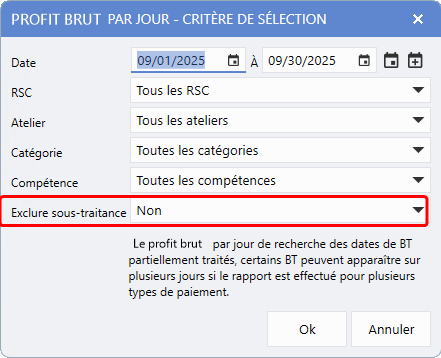
Lors de la génération du rapport profit brut, les directeurs du département de service ont désormais l'option
Exclure sous-traitance,
afin de produire des données plus précises concernant les ventes de la main d'oeuvre. Par défaut, cette option est configurée à Non, mais elle peut être facilement modifiée au besoin.
Pour accéder à cette fonction, suivez le parcours :
Ops fixes > Bon de travail > Rapports > Gestion > Profit brut
Feuille de temps du technicien - ajout de pointages en cours et liens aux bons de travail
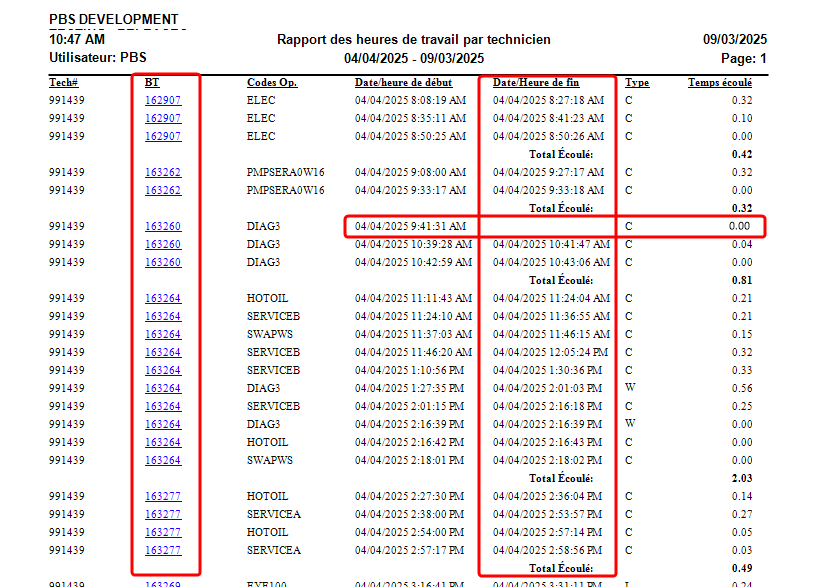
Le rapport de la feuille de temps du tech. est maintenant plus facile à utiliser. Il offre un suivi de tout
pointage de temps en cours,
permettant d'identifier les techniciens qui ont oublié de pointer l'heure de fin. De plus, un
hyperlien
aux
bons de travail
y est incorporé, permettant aux utilisateurs de voir rapidement le tech. assigné et de faire les changements nécessaires par rapport aux pointages des heures de début et de fin.
Pour accéder à cette fonction, suivez le parcours :
Ops fixes > Répartition > Rapports > Feuille de temps du technicien
Exemple :
Le rapport de la feuille de temps du tech. inclut des hyperliens aux bons de travail, ainsi qu'un pointage de temps en cours.
Modifications aux configurations de maintenance
Menus forfaitaires - Ordre par défaut
Le logiciel fait en sorte que toutes les tâches avec un numéro d'ordre 1 soient terminées avant de débuter les tâches avec un numéro d'ordre 2.
Auparavant, les menus forfaitaires n'avaient aucun ordre défini, étant placés automatiquement comme la première tâche à accomplir dans le bon de travail. Les techniciens devaient ensuite bien initier la tâche ou avoir un aviseur de service lui attribuer un ordre manuellement.
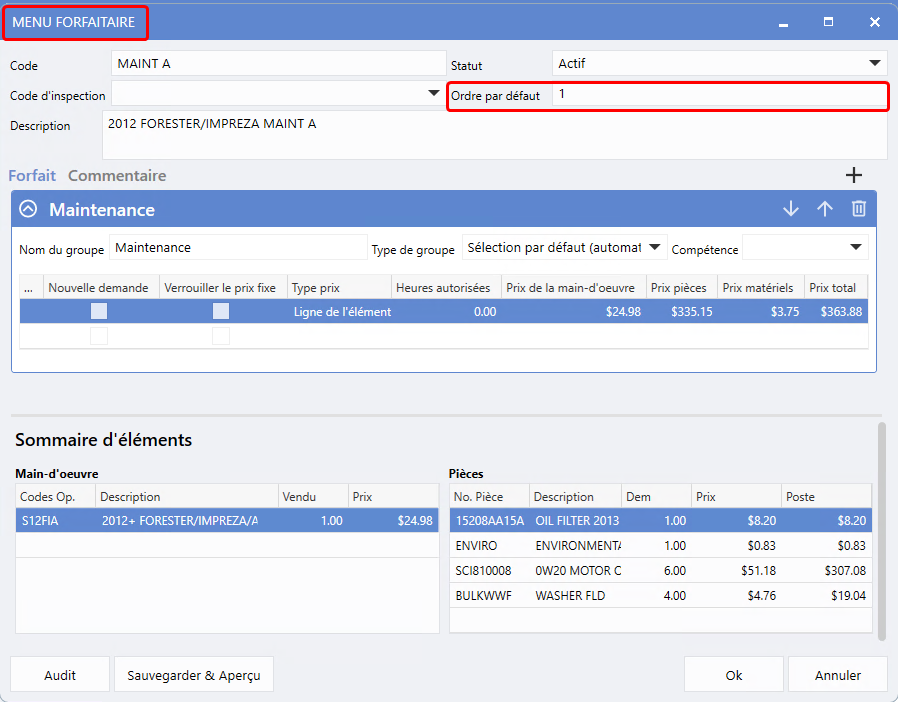
Afin d'incrémenter l'efficacité, les menus forfaitaires incluent désormais le nouveau champ
Ordre par défaut,
similaire aux paramètres des codes ops. Cette fonction permet d'assigner un ordre spécifique aux menus forfaitaires, lequel sera appliqué automatiquement pendant leur ajout aux bons de travail, rendez-vous ou estimations.
Note :
L'ordre par défaut établie dans le menu forfaitaire prime sur celui défini dans le code Op.
Pour accéder à cette fonction, suivez le parcours :
Ops. fixes > Bon de travail > Maintenance > Configurations avancées > Menus forfaitaires
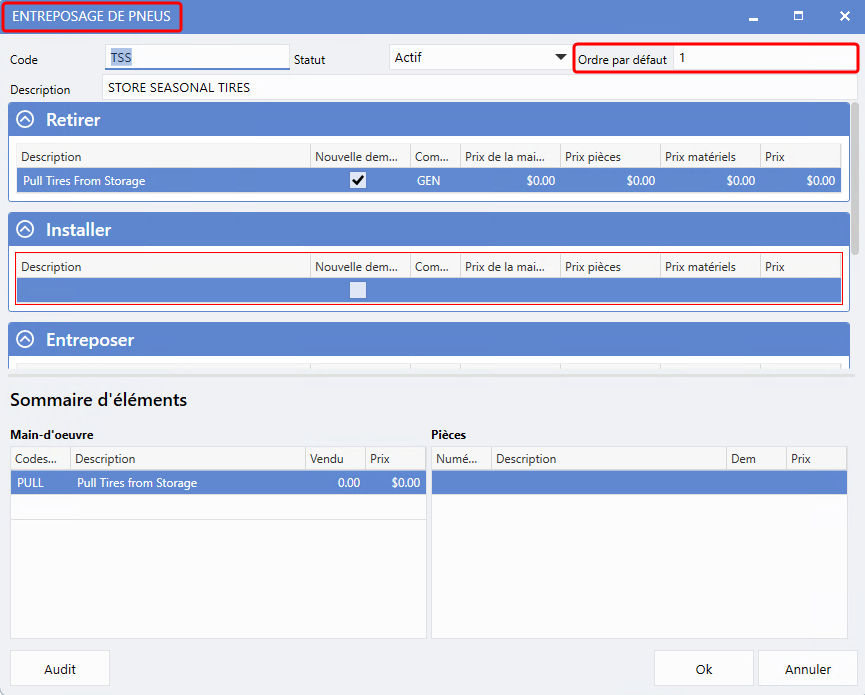
Cette fonction a aussi été incorporée dans l'entreposage de pneus.
Pour accéder à cette fonction, suivez le parcours :
Ops fixes > Bon de travail > Maintenance > Configurations avancées > Codes d'entreposage de pneus
Service numérique et notifications de rendez-vous - ajout de numéro d'inventaire
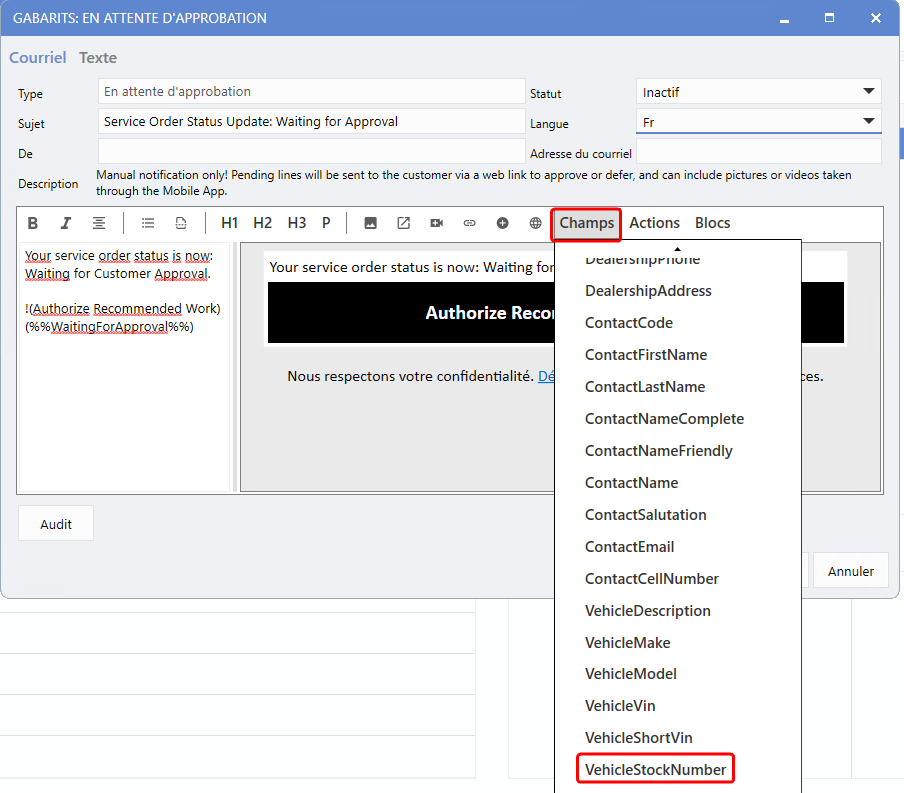
Les gabarits intégrés dans la maintenance des bons de travail et des notifications de rendez-vous, présentent le nouveau champ de données
VehicleStockNumber (Numéro d'inventaire du véhicule)
afin de faciliter le flot de travail et d'améliorer l'efficacité. Ceci permet aux aviseurs de service d'inclure le numéro d'inventaire du véhicule directement sur les notifications numériques sans avoir à l'ajouter manuellement.
Pour accéder à cette fonction, suivez le parcours :
Ops fixes > Maintenance > Configurations de service > BT - Notification client/RDV - Notification client > Onglet Champs dans la barre d'actions > VehicleStockNumber
L'exemple ci-dessous montre le gabarit « En attente d'approbation » avec le champ VehicleStockNumber ajouté.
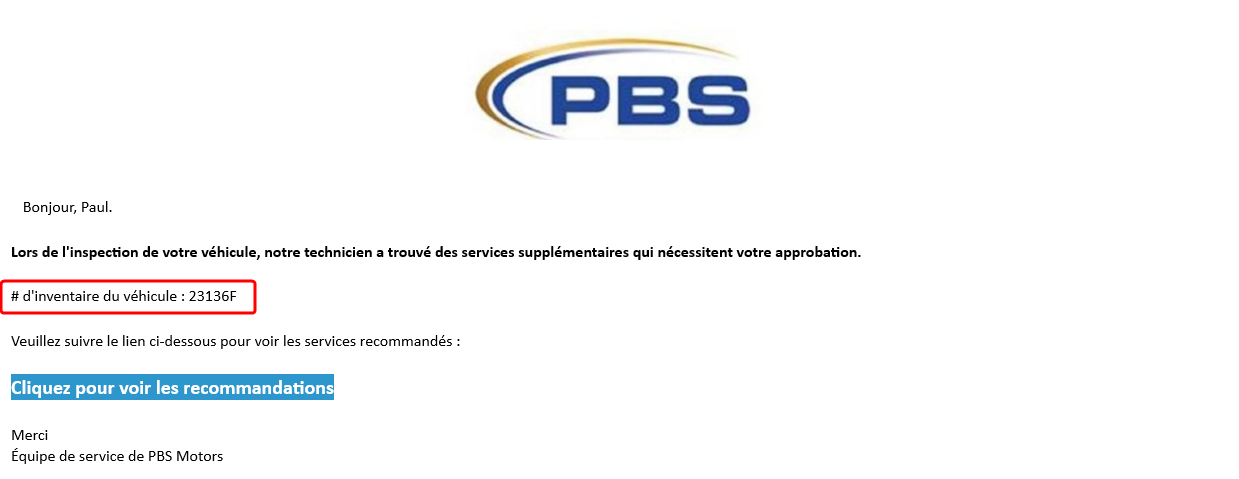
L'exemple ci-dessous affiche le numéro d'inventaire du véhicule dans le courriel de notification.
|