|
10.23 Amélioration de la tarification du véhicule
KB 3307, Release Note, Sales Development, 4/7/2026
Gagnez la confiance de vos clients grâce à une tarification plus transparente, rendue possible avec la version 10.23!
Cette mise à jour offre aux concessionnaires une plus grande liberté et un meilleur contrôle sur la façon dont les frais sont affichés sur les principaux document de vente, assurant une présentation claire et uniforme pour leurs clients. Elle facilite également la conformité avec les règlements en matière d'obligation de divulgation tels que l'organisme de réglementation de l'industrie automobile de l'Alberta (AMVIC) et COCVA (Conseil ontarien de commerce des véhicules automobiles ou OMVIC).
Un nouveau champ a été ajouté afin de vous aider à maintenir une conformité réglementaire de façon très simple. Ce champ permet d'ajouter un texte de divulgation adapté à la réglementation, et s'affichera au bas de chaque document concerné.
Le nouveau système de tarification rend votre travail plus simple et améliore la transparence au niveau du prix du véhicule. Il est maintenant plus facile que jamais de garder vos clients informés de chaque détail de leur achat!
Frais de la transaction à inclure/exclure du fichier Véhicule
Configuration
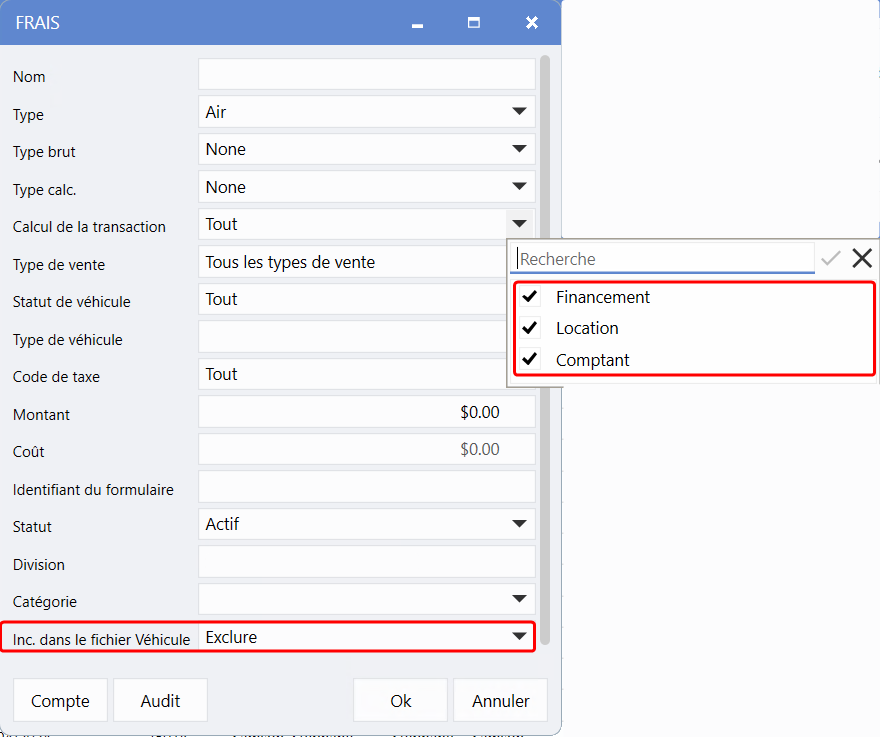
La fenêtre des paramètres de frais comporte maintenant un nouveau champ nommé
Incl. dans le fichier Véhicule,
qui permet aux utilisateurs de préciser si un frais doit être divulgué
(Inclure)
ou non
(Exclure).
Par
défaut,
ce paramètre sera réglé à
Exclure.
Si
Inclure
est sélectionné, les trois types de calcul de transaction : Financement, Location et Comptant, doivent être sélectionnés afin d'assurer que la divulgation soit apparente.
Note
: Dans le fichier Véhicule, les frais seront visibles seulement d'après le statut et le type de véhicule choisi. Par exemple, si un frais est réglé avec le statut Occasion, il apparaitra seulement quand le véhicule sera enregistré avec le statut Occasion.
Pour accéder à cette fonctionnalité, suivez le chemin suivant :
Ventes > Transaction > Maintenance > Configurations des transactions > Frais
Fenêtre de maintenance des frais
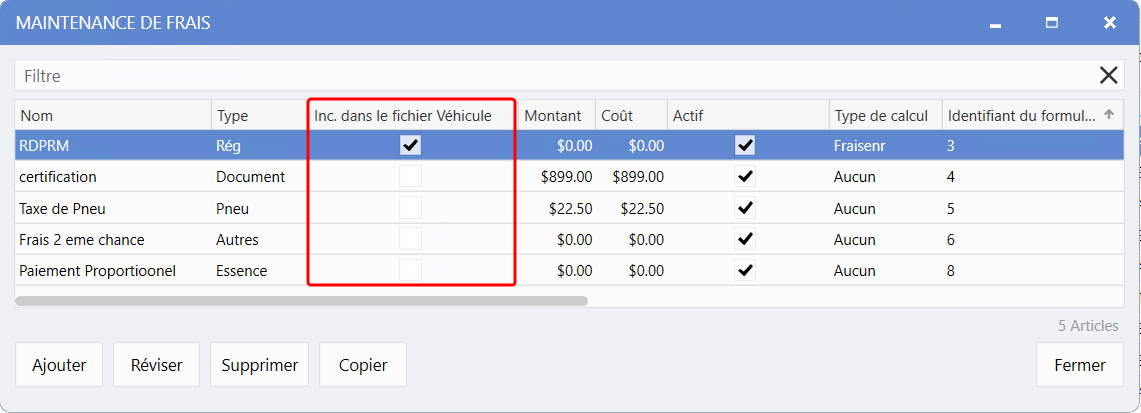
Une nouvelle colonne a été ajoutée dans la fenêtre de gestion des frais. Les utilisateurs peuvent maintenant voir d'un seul coup d'oeil quels frais sont
inclus
ou
exclus
de la fiche du véhicule.
Pour afficher cette colonne, il suffit de
cliquer avec le bouton droit
n'importe où dans la fenêtre, sélectionner Personnaliser, puis ajouter
Inc. dans le fichier Véhicule
à partir de la liste des colonnes disponibles.
Nouvelle autorisation - Modifier les frais applicables au véhicule
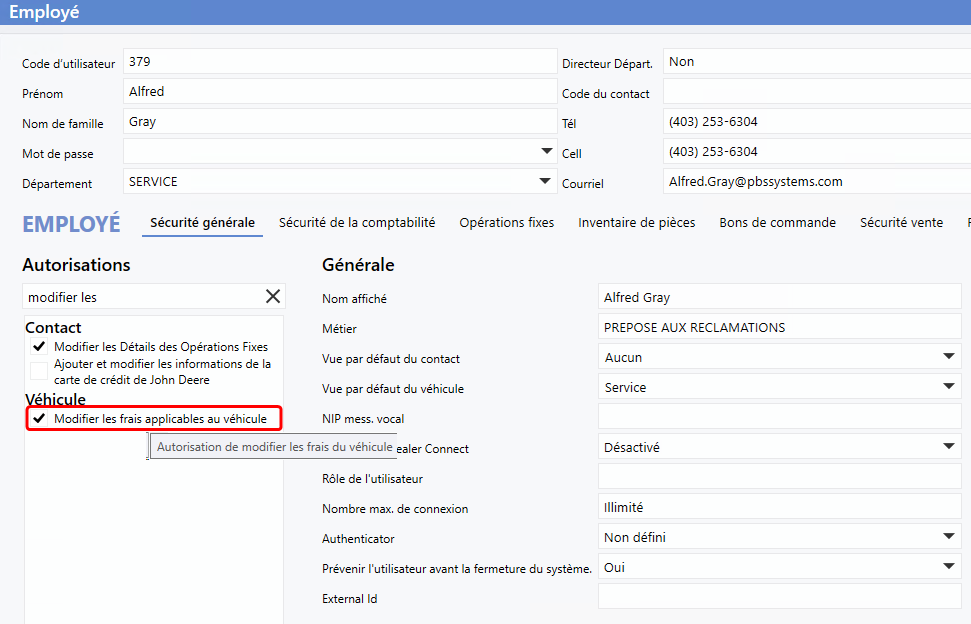
Une nouvelle autorisation a été ajoutée dans le fichier de l'utilisateur. Elle permet aux concessionnaires de décider quels utilisateurs pourront changer les frais applicables au véhicule.
Note:
Après la mise à jour à la version 10.23, tout utilisateur ayant déjà la permission
Modifier les frais
(trouvée dans
l'onglet Sécurité vente
) aura automatiquement la nouvelle autorisation
Modifier les frais applicables au véhicule.
Pour accéder à cette fonctionnalité, suivez le chemin suivant :
Employé > Maintenance de l'utilisateur > Utilisateurs > choisir un utilisateur > onglet Sécurité générale > section véhicule > Modifier les frais applicables au véhicule
Fichier Véhicule
Nouveaux champs
La fiche du véhicule a été mise à jour afin de rendre les prix plus transparents face aux clients.
L'onglet Gestion
affiche maintenant, en bas de la section Prix, les champs
Frais, Accessoires
et
Prix affiché,
ceci aide à identifier facilement les frais applicables au véhicule et à repérer les écarts de prix ou les erreurs.
Pour accéder à cette fonctionnalité, suivez le chemin suivant :
Système > Véhicules > Créer/Trouver un véhicule > onglet Gestion
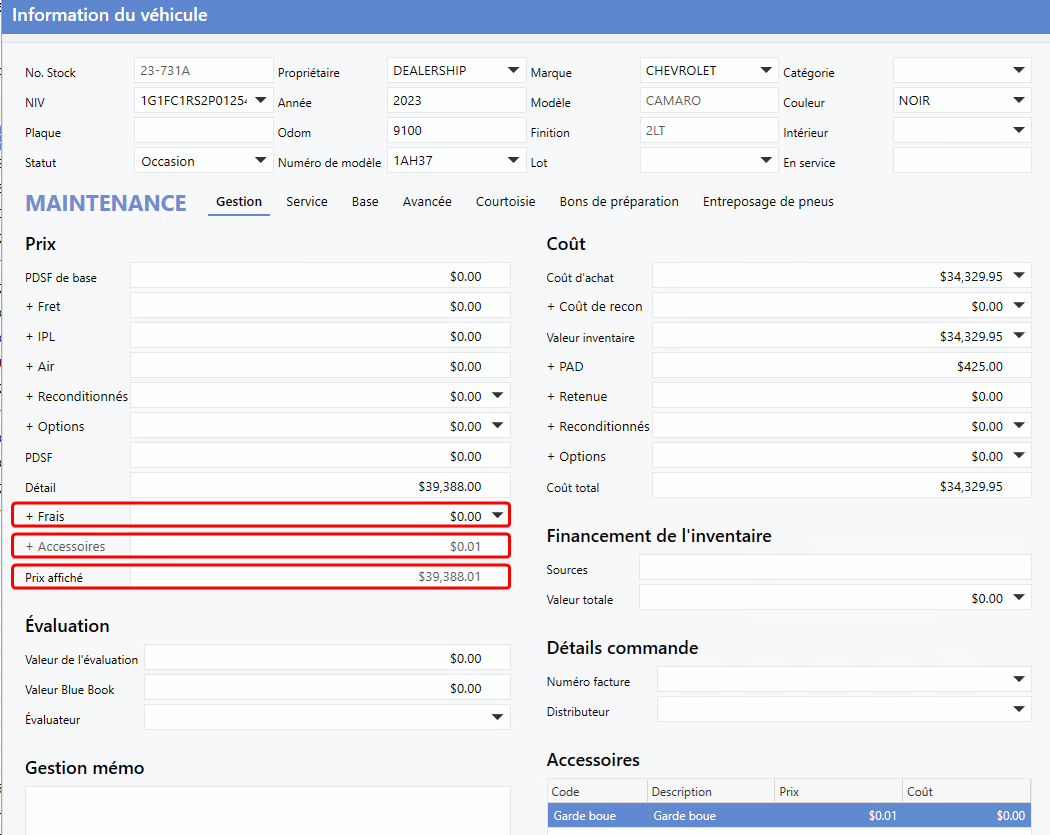
Les accessoires s'ajoutent toujours de la même façon, cependant, nous retrouvons maintenant dans la section
Prix,
un nouveau champ totalisant leur valeur, ceci donne une vision plus précise du
prix affiché.
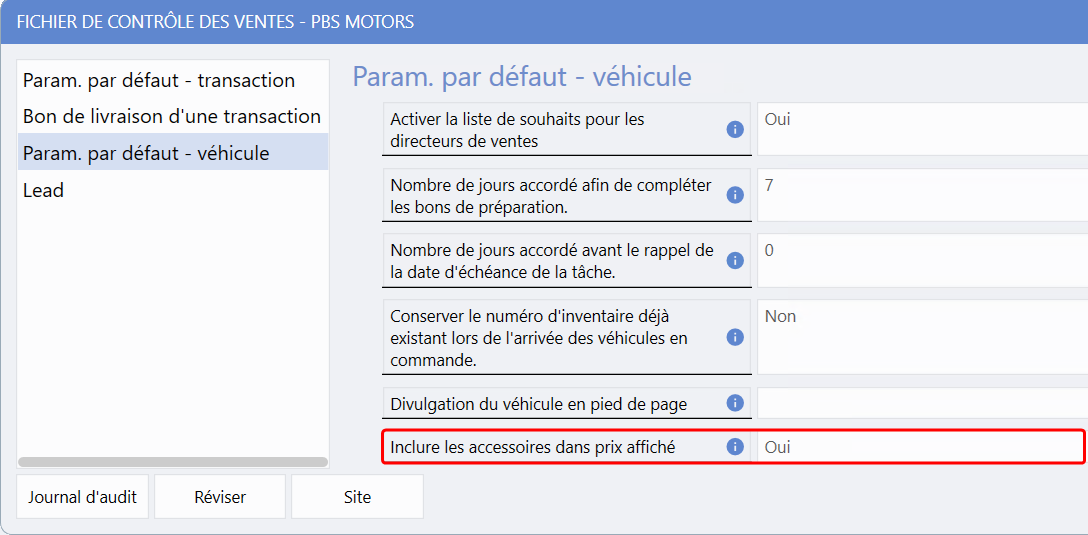
Pour activer cette fonction, assurez-vous que l'option
Inclure les accessoires dans prix affiché
est réglée sur
Oui
dans le
fichier de contrôle des ventes.
Pour activer cette fonction, suivez le chemin :
Système > Maintenance > Fichier de contrôle des ventes > Param. par défaut - véhicule
Prix Marketing internet
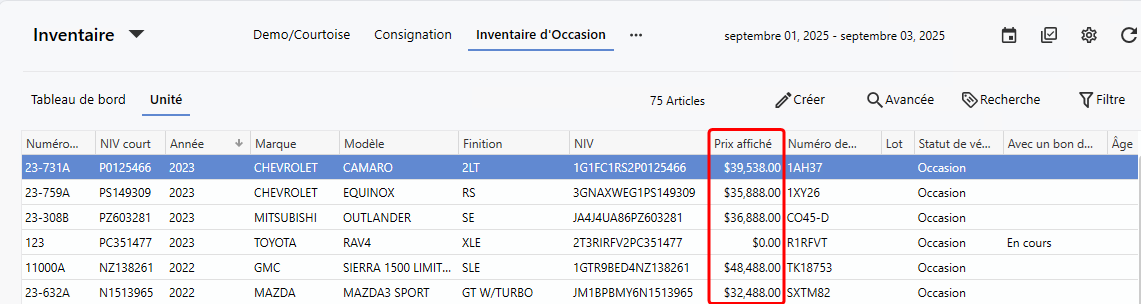
Le tableau de bord Inventaire
a été amélioré pour permettre l'accès visuel du
Prix affiché.
Les utilisateurs peuvent maintenant faire un clic de droite dans le tableau de bord, choisir
Personnaliser,
et ajouter la colonne Prix affiché pour l'avoir sous les yeux.
Ajout de frais avec la fenêtre Arriver le véhicule
Note
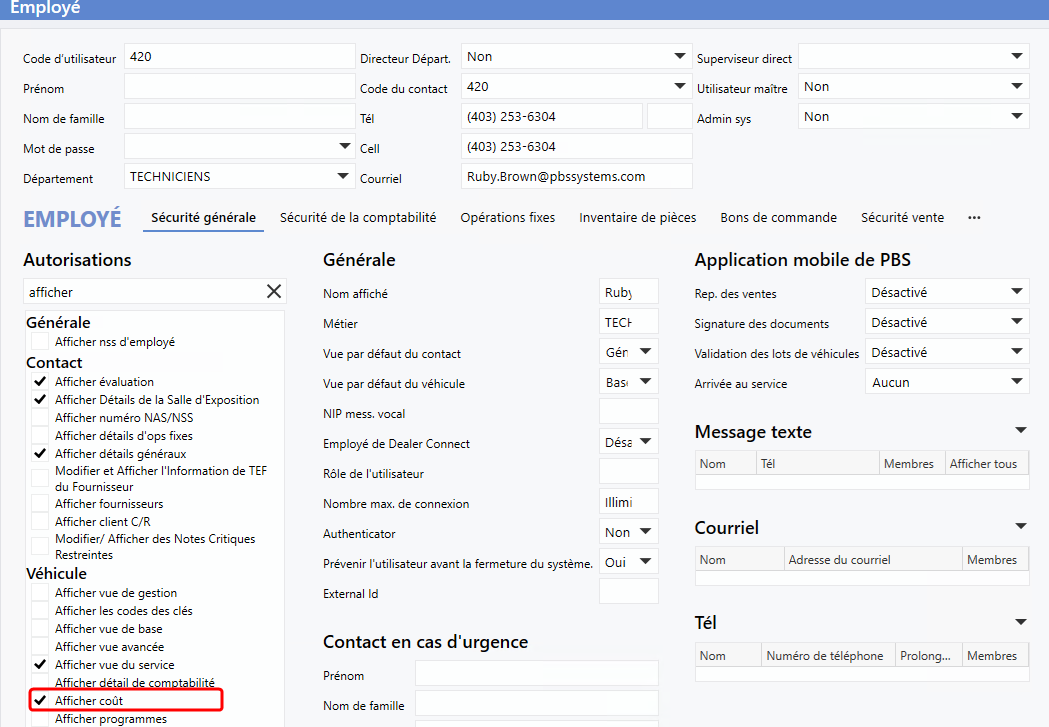
: Pour voir le coût véritable d'un frais, les utilisateurs doivent avoir l'autorisation
Afficher coût
activée dans l'onglet
Sécurité générale
de la fiche Employé.
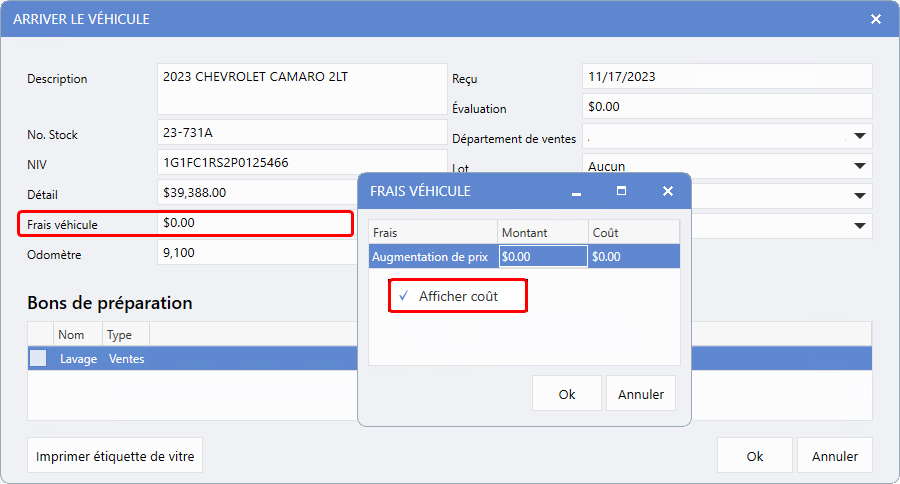
Pour accéder aux frais via le fichier Véhicule, ouvrez la fenêtre
Arriver le véhicule.
Cliquez sur la flèche noire dans le nouveau champ
Frais véhicule
et sélectionnez-le(s) frais applicable(s).
Le
montant
et le
coût
peuvent être modifiés dans la fenêtre Frais véhicule ou directement dans le fichier Véhicule une fois que le véhicule est marqué Arrivé. Comme pour les autres fenêtres où le coût est accessible, il est possible de l'afficher ou de le masquer selon vos besoins.
Transaction
Affichage des frais relatifs au véhicule et frais des accessoires
Lorsqu'une transaction est créée pour un véhicule comprenant des frais et/ou accessoires, tous les détails pertinents seront automatiquement transférés à partir de sa fiche. Ceci garantit l'exactitude des données et évite de faire de la saisie manuelle; un parfait mélange pour gagner du temps et réduire les erreurs.
Exemple
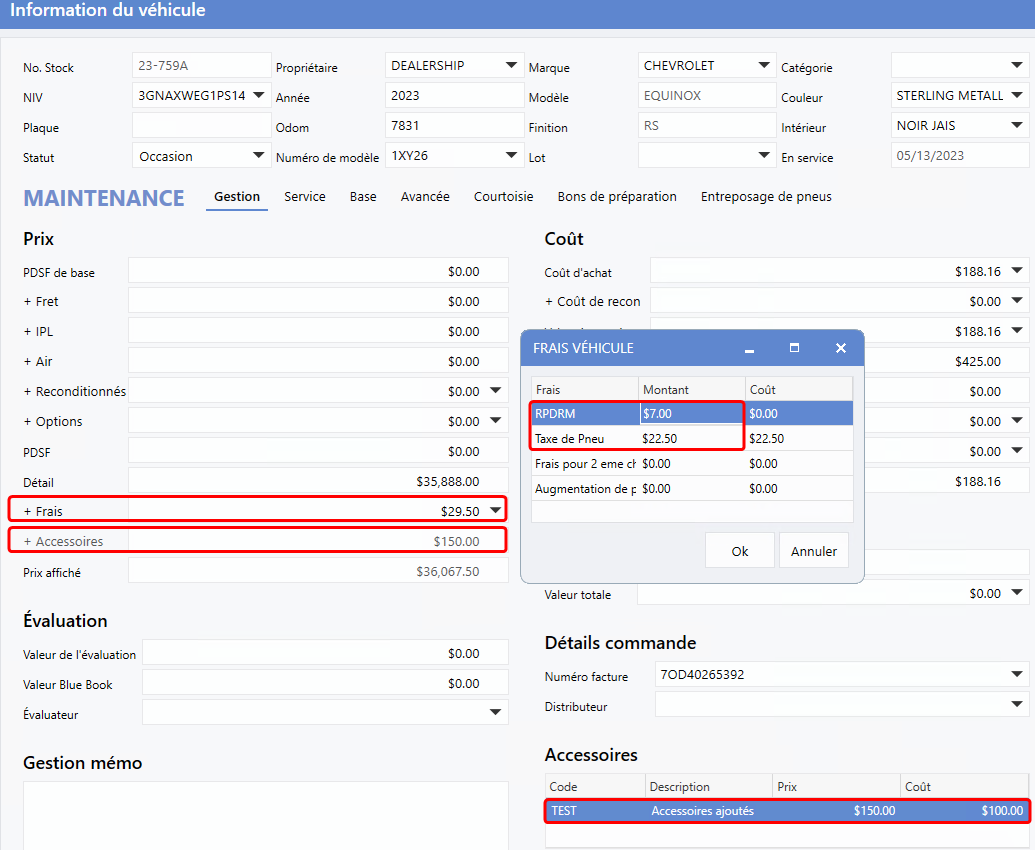
Dans l'exemple ci-dessous, le véhicule affiche des frais
RDPRM
et
Taxe de pneu
totalisant
29,50 $
dans le
champ Frais,
avec un montant supplémentaire de
150,00 $
provenant des
accessoires.
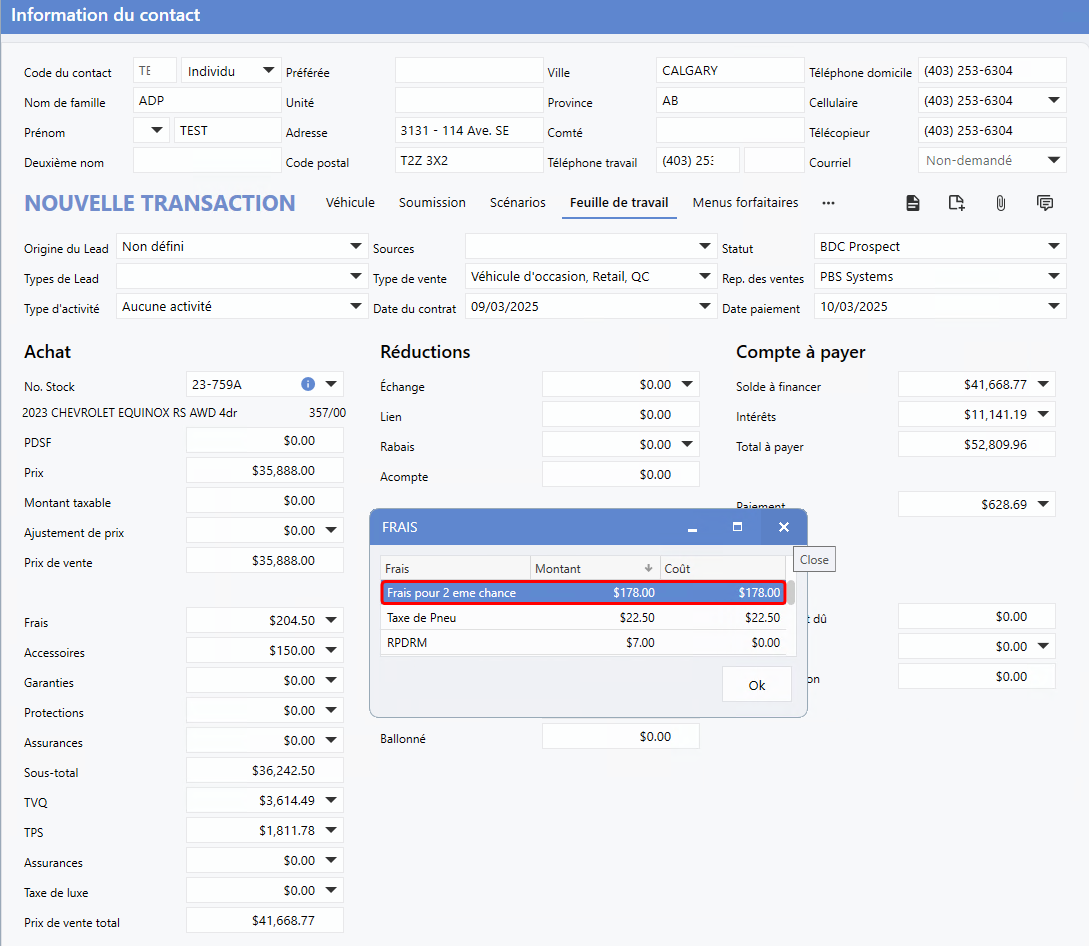
La transaction affiche automatiquement les frais RDRM et Taxe de pneu, ainsi que les frais d'accessoires, parvenant du fichier Véhicule. Cependant, le Frais de 2 eme chance de 178,00 $, lui, a été récupéré à partir des
Frais de la transaction.
Ceci s'explique par le fait qu'"Exclure" a été choisi dans le champ Inc. dans le fichier Véhicule de la fenêtre de maintenance des frais.
Divulgation du véhicule en pied de page
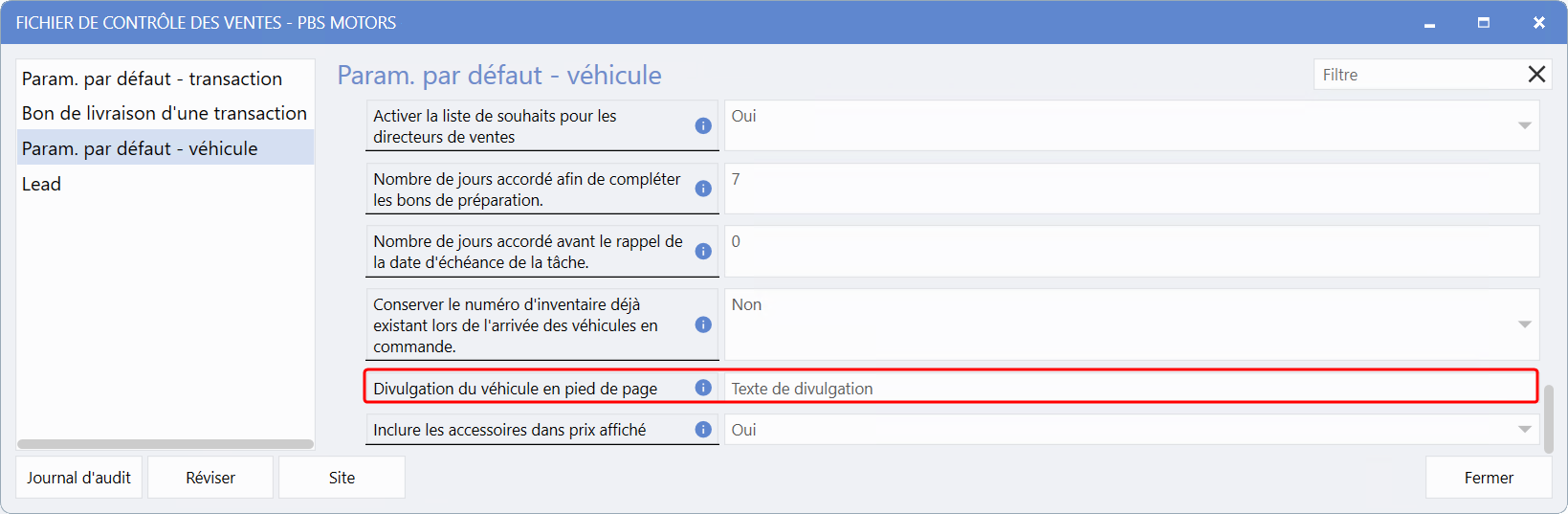
Les concessionnaires peuvent maintenant ajouter un texte personnalisé dans le pied de page de la divulgation d'un véhicule via la section Param. par défaut - véhicule, du fichier de contrôle des ventes. Ce champ de texte libre, semblable à celui utilisé pour la divulgation de la transaction, permet de mettre des messages ou des avertissements personnalisés afin de faciliter la communication avec le client et d'assurer une conformité réglementaire appropriée.
La divulgation apparaîtra dans le pied de page des rapports suivants :
-
Les deux versions du rapport de base de véhicule (fichier Véhicule)
-
Imprimer étiquette de vitre (fichier Véhicule)
-
Imprimer le véhicule (transaction)
Pour accéder à cette fonctionnalité, suivez le chemin suivant :
Système > Maintenance > Fichier de contrôle des ventes > Param. par défaut - véhicule > Divulgation du véhicule en pied de page
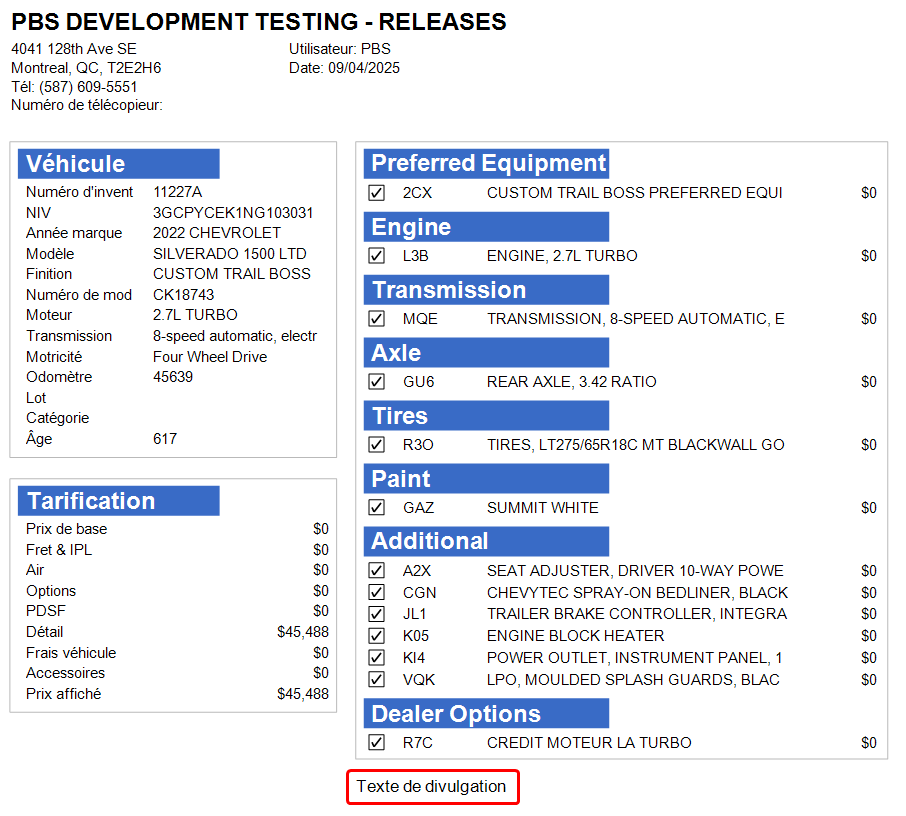
Exemple:
L'exemple ci-dessous montre le texte de la divulgation en pied de page du
rapport de base du véhicule.
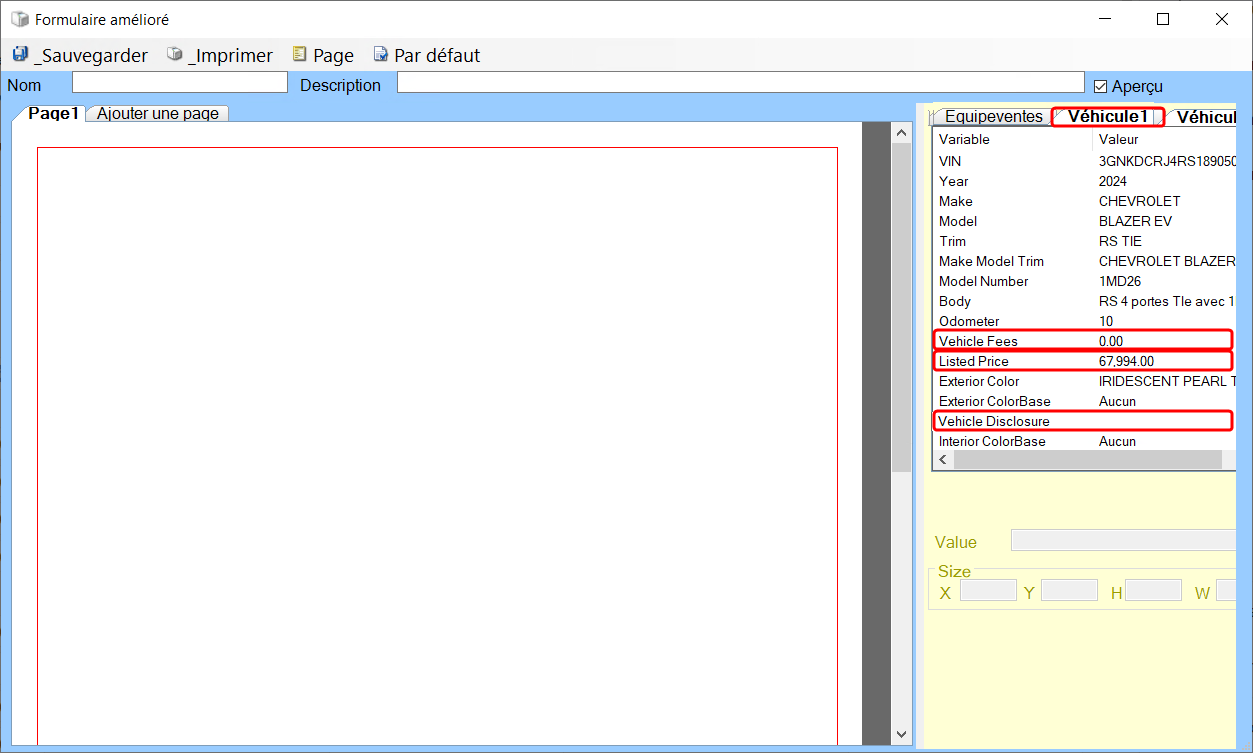
La fonction
Formulaires personnalisés
a été mise à jour avec les nouveaux champs
Vehicle Disclosure (Divulgation du véhicule), Listed Price (Prix affiché)
et Vehicle Fees
Frais du véhicule.
Pour accéder à cette fonction, suivez le chemin suivant :
Transaction > menu de droite > Formulaires personnalisés
|