|
10.23 Tableau de bord Vitesse de Service
KB 3309, Release Note, Dashboard Service, 10/17/2025
Nous sommes ravis de dévoiler ce nouvel outil puissant d'entreprise dans la version 10.23 : le tableau de bord de vitesse du département de service -conçu pour offrir à votre département de service une revue plus précise et plus sophistiquée.
Ce tableau de bord multidimensionnel permet de surveiller et d'analyser les métriques de performance cruciales, la comparaison des résultats dans toutes les divisions, le repérage des tendances émergentes, ainsi que la disposition des stratégies afin de procurer l'uniformité et la profitabilité.
Vous aurez une vision claire de la situation avec la vue d'ensemble des informations en temps réel des activités quotidiennes, la performance depuis le début du mois, et les bons de travail ouverts. Tout au même endroit afin que vous sachiez où concentrer vos efforts.
Cet outil introduit des métriques clés, des vues personnalisables, et des aperçus détaillés, permettant à votre équipe de travail de prendre, tout en confiance, des décisions rapides et informées.
Défilez vers le bas afin d'explorer les fonctions que cet outil vous offre!
Configuration du tableau de bord
Pour commencer, ajoutez tout simplement la
page Vitesse de service
à un tableau de bord existant - tel que Gestion du département de service.
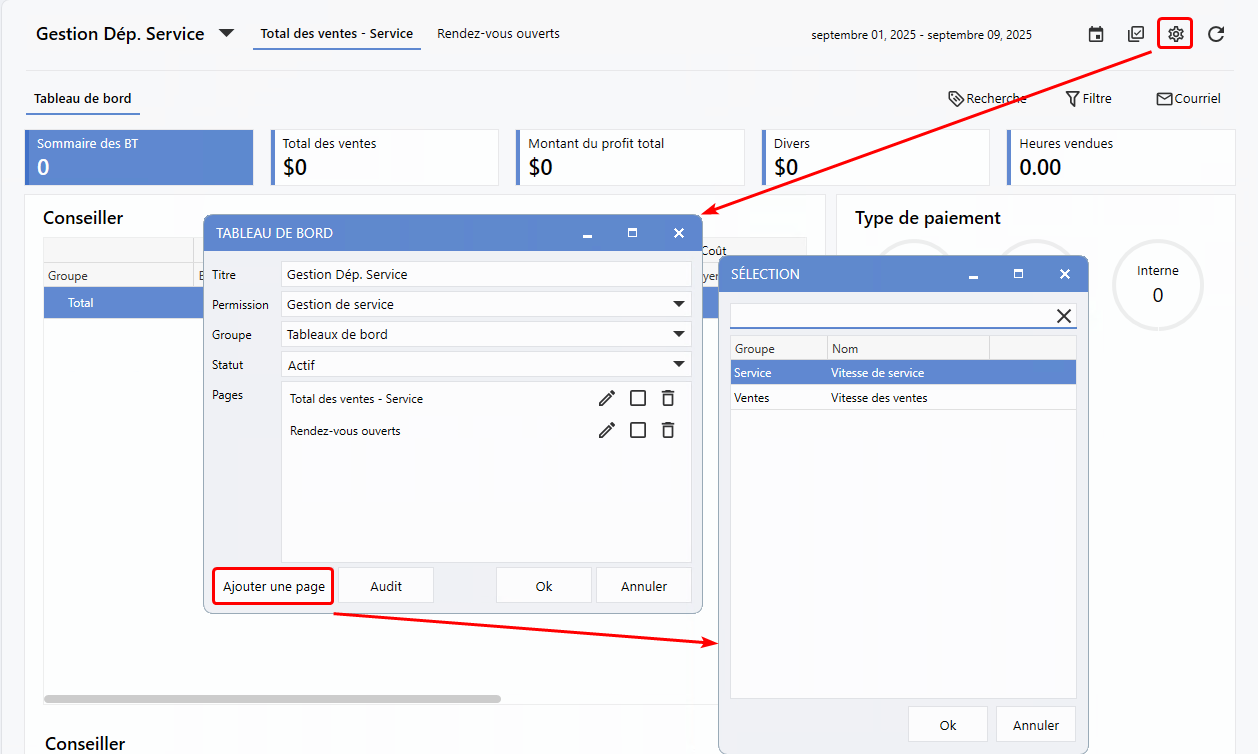
Étapes pour ajouter la page Vitesse de service
1.
Cliquez
l'icône d'engrenage
dans le coin droit du haut
2.
Cliquez sur
Ajouter une page
et repérez la page
Vitesse de service
3.
Cliquez
Ok
pour l'ajouter
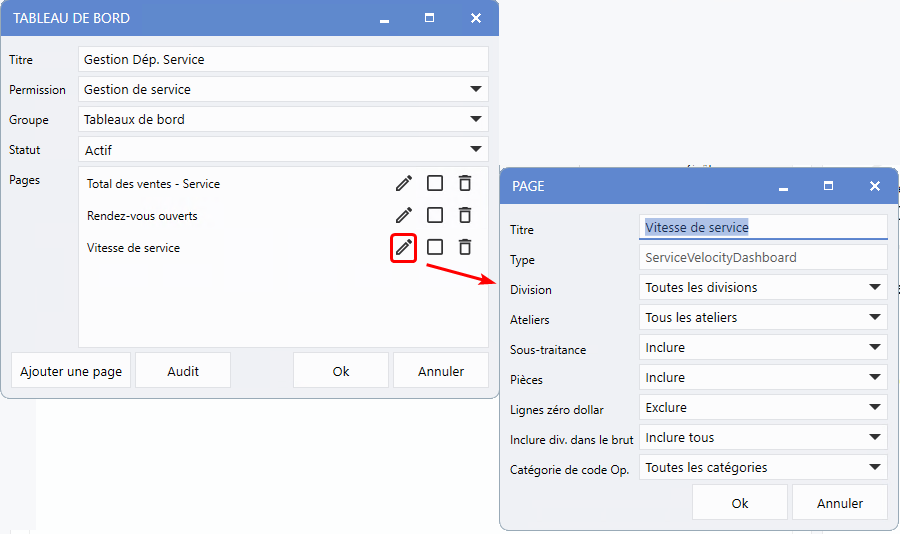
Critères des configurations de la page
La configuration de la page Vitesse de service est un processus simple et bien connu - similaire au réglage de la page
Ventes totales - Service.
Cliquez tout simplement
l'icône d'un crayon
afin de modifier la page et personnaliser les paramètres selon vos besoins.
-
Division :
cette option offre un affichage de données flexible aux concessionnaires divisionnaires. Via une liste déroulante, vous pouvez sélectionner
Toutes les divisions
(option par défaut), une combinaison spécifique de divisions, ou une seule division.
-
Ateliers :
choisissez les ateliers que vous désirez inclure. Pour les configurations divisionnaires, chaque atelier affiche le nom de la division, le code, et une description facilitant le repérage.
-
Sous-traitance, Pièces, et valeurs zéro dollars :
les options « Inclure » et « Exclure » y sont disponibles afin de raffiner les données à afficher selon vos préférences de rapport.
-
Inclure div. dans le brut : « Inclure tous »
est l'option par défaut. Afin de personnaliser les calculs du profit brut, veuillez décocher les éléments désirés.
-
Catégories des codes Op. :
pour une personnalisation de données plus ciblée, sélectionnez des catégories des codes Op. spécifiques - idéal pour sélectionner des types de tâches spécifiques ou suivre une région de performance ciblée.
Vue d'ensemble
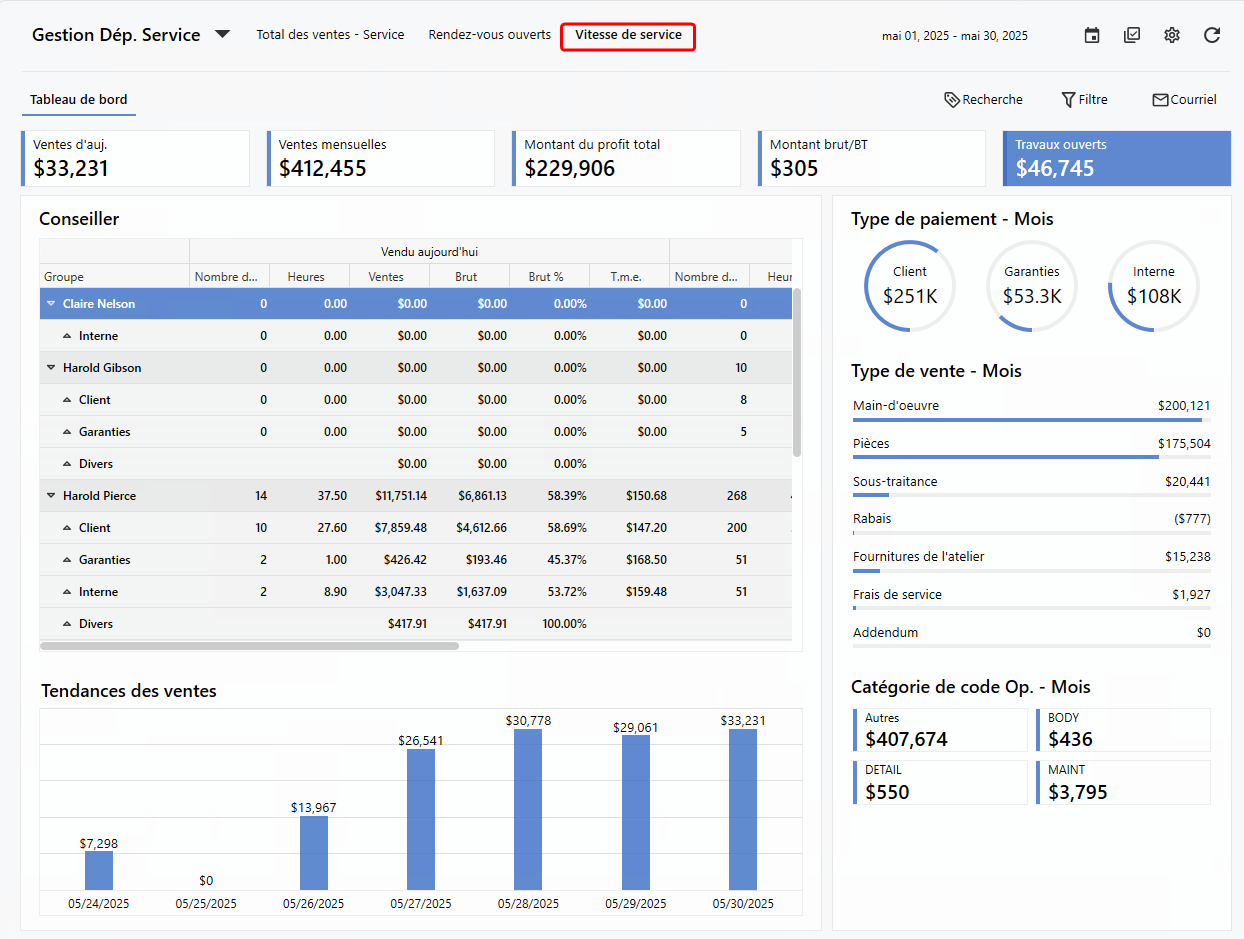
La vue sommaire fournit un aperçu instantané de la performance mensuelle, avec des métriques affichant des valeurs monétaires au centre de l'écran. La
grille
en-dessous, présente un aperçu de haut niveau des données clés, tandis que la section
aperçus
en bas de l'écran, utilise des graphiques à barres facilitant la découverte des tendances et des comportements. À droite, les données sont organisées par
Type,
simplifiant le repérage et la comparaison des chiffres connexes, d'un seul coup.
Révisons chaque section en détail.
Métriques
Le tableau de bord affiche des métriques financières clés selon la période visualisée en haut de l'écran. D'abord, on présente les
Ventes d'aujourd'hui,
ensuite, on trouve
Ventes mensuelles, Montant du profit total, Montant brut/BT,
et finalement, la valeur monétaire des
Travaux ouverts.
Les quatre premières métriques de gauche sont calculées à partir des bons de travail
traités,
tandis que la valeur indiquée sous
Travaux ouverts
représente tous les travaux en cours. Cette vue de haut niveau reflète la charge de travail actuel, mais elle
n'est pas
conçue pour faire des calculs de paie.
Des info-bulles informatives sont disponibles afin de faciliter la navigation - passez tout simplement la souris au-dessus de chaque bouton pour voir une brève description.

Regroupement des colonnes
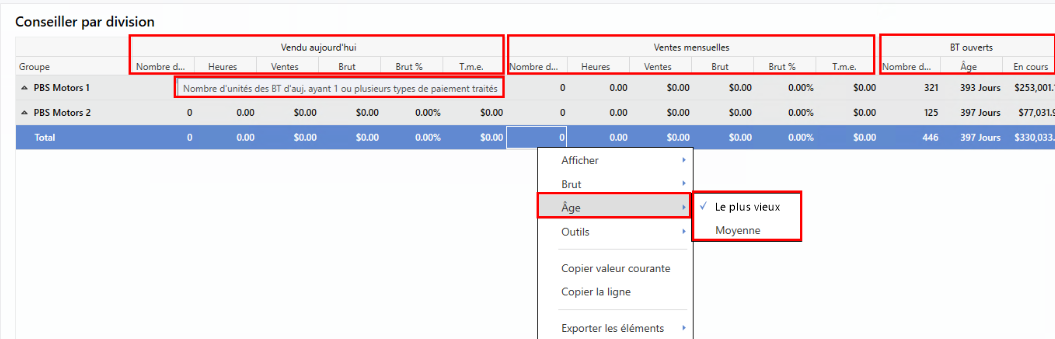
La section
Vendu aujourd'hui
affiche tous les bons de travail traités aujourd'hui, incluant les colonnes concernant le nombre de bons de travail, les heures associées, ventes, brut, brut % et le taux de la main d'oeuvre en vigueur.
La section
Ventes mensuelles
fournit une analyse détaillée des chiffres appartenant au cumul du mois à ce jour, tandis que la section
BT ouverts
présente le nombre actuel de bons de travail ouverts, leur âge et les ventes totales des travaux en cours (WIP) à ce jour.
Une personnalisation plus ciblée des données est possible via un clic-droit sur certaines colonnes.
-
Pour
l'âge,
choisissez entre l'affichage des bons de travail
le plus vieux
ou ceux d'âge
moyenne.
-
Pour le
Brut,
basculez entre les valeurs totales ou les valeurs
par unité.
Les données seront mises à jour instantanément selon votre sélection.
Afin d'appuyer votre compréhension, des info-bulles utiles ont été inclues à chaque colonne, présentant des définitions et des détails par rapport le calcul.
Vues
Le tableau de bord offre plusieurs moyens d'analyser vos données, grâce à l'affichage par
Conseiller, Type de paiement
et par
Atelier.
Pour les concessionnaires divisionnaires, trois vues supplémentaires sont disponibles :
Conseiller par division, Type de paiement par division
et
Atelier par division.
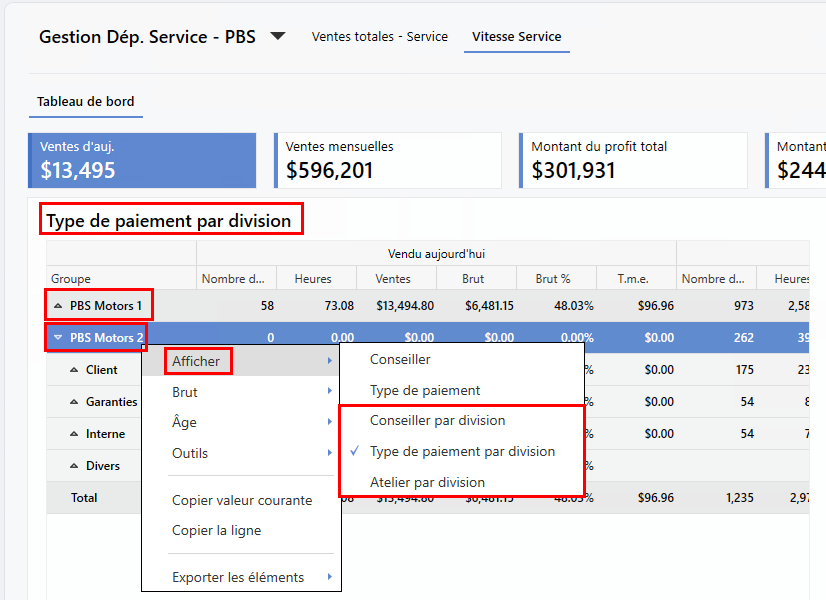
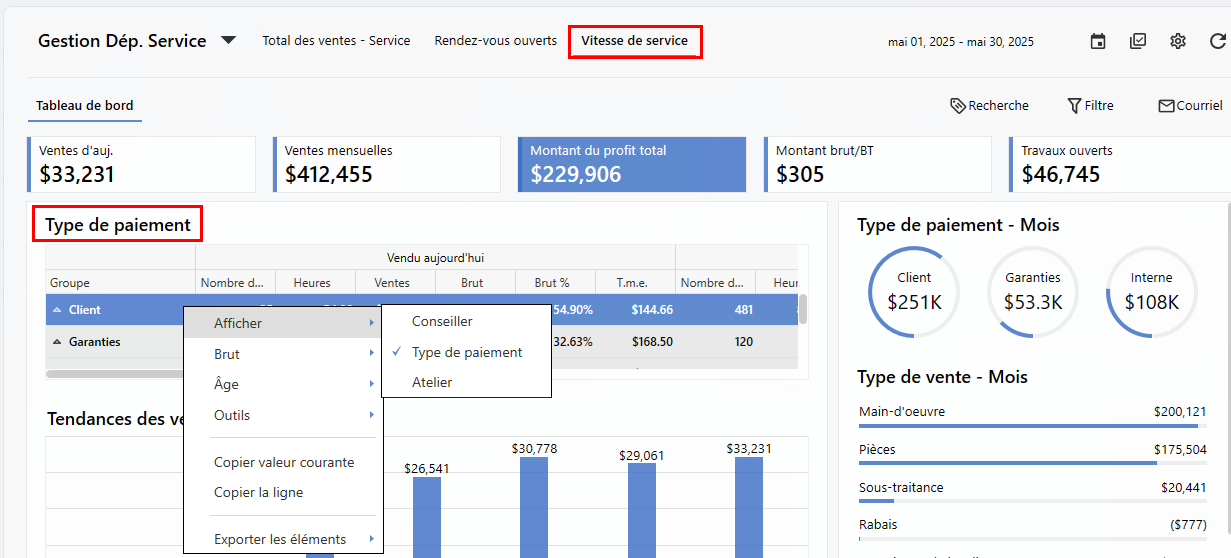
Pour changer l'option d'affichage, il faut simplement faire un
clic-droit,
puis sélectionnez
Afficher
et choisissez votre option préférée. Le menu du clic-droit permet aussi d'élargir ou réduire les groupes de données; de même, il offre plusieurs options d'exportation facilitant le partage et la création des rapports.
Exemple : Tableau de bord divisionnaire
Lors d'une configuration divisionnaire, la répartition de la grille inclut un niveau supplémentaire, montrant le
Nom de la division
en premier. Ensuite, vous pouvez explorer chaque concessionnaire pour une comparaison plus détaillée au niveau mensuel.
Exemple: Concessionnaire individuel ou non-divisionnaire
Pour le tableau de bord des concessionnaires individuels ou non-divisionnaires, la grille montre la vue sélectionnée (par ex. Conseiller, Atelier), offrant des options à explorer pour des données de performance plus détaillées.
Aperçus
Tout en bas du tableau de bord, vous trouverez deux schémas fondés sur les tendances :
Tendances des ventes
et
Tendances du brut.
Ces graphiques affichent des données pour la semaine en cours, terminant avec la date d'aujourd'hui.

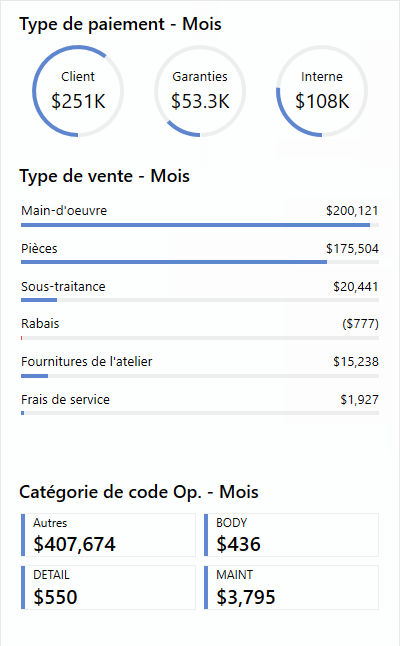
Groupes
Le panneau de droite présente des statistiques groupées concernant les bons de travail traités, offrant une analyse mensuelle selon le
Type de paiement, Type de vente
et
Catégorie de code Op.
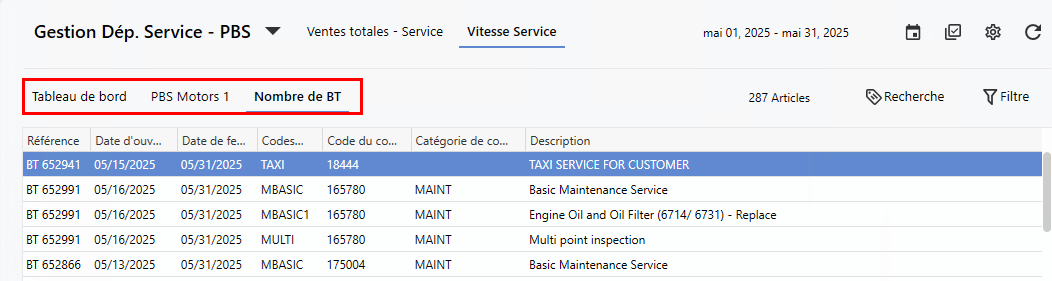
Vue détaillée
La vue détaillée se déployera après avoir cliqué sur n'importe quelle métrique ou cellule de la
grille sommaire,
relevant des colonnes supplémentaires pour une analyse plus approfondie. Le parcours suivi est aussi indiqué en haut de la page, facilitant le retour à l'étape précédente avec qu'un seul clic.
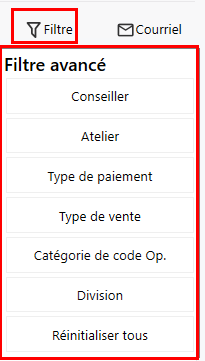
Filtre avancé
Une variété d'options dans le
filtre avancé
permet aux utilisateurs de raffiner rapidement les données à visualiser. Celui-ci est accessible via les vues sommaire et détaillée du tableau de bord, favorisant l'accès aux informations précises.
|