|
10.23 Pages de rendez-vous Web - nouvelle mise en page
KB 3310, Release Note, Service Development, 10/17/2025
La version 10.23 introduit des pages de rendez-vous Web repensées, procurant une expérience plus intuitive avec une mise en page organisée et concise.
En s'appuyant sur l'élan apporté par la version 10.22 - laquelle a introduit un remaniement considérable aux pages de la suite de service numérique avec la première phase de la conception unifiée des pages Web, - nous faisons un grand pas en avant sur toutes les plateformes Web PBS, offrant une expérience plus moderne, cohérente, et sans accroc.
Les pages de rendez-vous Web ont été complètement repensées dans la version 10.23, gardant leur interface élégante et moderne. Comme résultat, elles présentent une apparence raffinée et professionnelle, procurant pas seulement une expérience visuelle extraordinaire, mais aussi plus conviviale avec une navigation simplifiée. Des petits détails réfléchis y sont incorporés afin de rendre une expérience plus personnelle et conviviale, tels que l'affichage du nom du client et des liens rapides leur permettant de choisir la langue de préférence.
Et ça c'est juste le début - la version 10.23 apporte aussi des changements robustes à la maintenance d'atelier, types de transport et à la maintenance de l'utilisateur. Ces mises à jour ont été conçues afin de simplifier les flots de travail, augmenter l'efficacité et rendre la gestion des rendez-vous Web plus simple que jamais.
Une expérience simplifiée, plus efficace et invitante sera toujours appréciée par vos clients - la version 10.23 est ici pour élever chaque étape de votre parcours numérique!
Configurations des rendez-vous Web
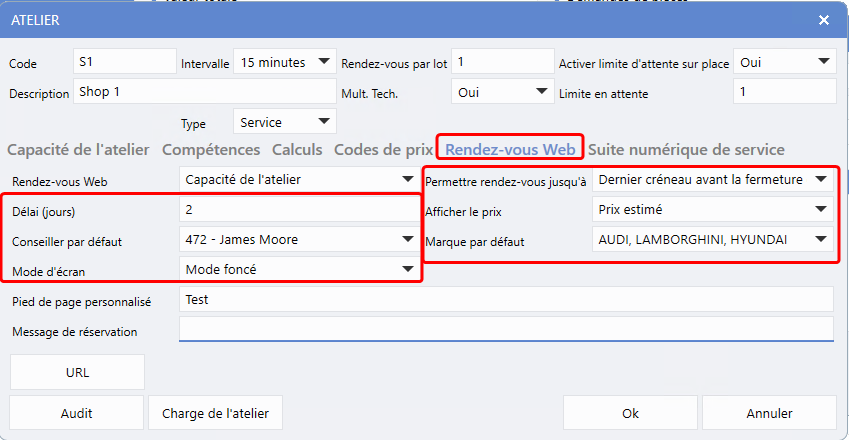
Maintenance de l'atelier
Découvrez
l'onglet Rendez-vous Web
amélioré dans la maintenance d'atelier, offrant désormais plus de flexibilité et de nouvelles options de configuration personnalisables.
Délai (jours)
Le nombre de jours peut être maintenant
ajouté directement
au champ délai, lequel accepte un maximum de deux caractères (99 jours au plus). Ce changement donne aux concessionnaires plus de flexibilité pour définir leurs propres délais, en augmentant la disponibilité lors de la planification des rendez-vous futurs.
Conseiller par défaut
Auparavant, PBS était l'utilisateur par défaut lors de l'importation des rendez-vous Web dans le logiciel. Maintenant, les concessionnaires peuvent configurer un conseiller par défaut pour tous les rendez-vous entrants, en se servant de la liste déroulante dans la maintenance d'atelier. Le conseiller configuré comme
Conseiller par défaut
sera automatiquement assigné au rendez-vous si aucun conseiller n'est choisi pendant la planification.
Note :
Si aucun conseiller n'est configuré (champ laissé vide), le système assignera PBS comme le conseiller par défaut.
Mode d'écran
Ce paramètre aide à maintenir une apparence et une expérience uniformes entre le mode d'écran configuré pour le site Web de l'utilisateur et les pages de rendez-vous Web intégrées au logiciel. En sélectionnant entre
mode clair
ou
foncé,
la page de rendez-vous Web correspondra au mode d'écran et à l'esthétique globale de leur site Web.
Permettre rendez-vous jusqu'à
Auparavant, ce menu déroulant n'affichait que des options 1-2 heures avant la fermeture. Celui-ci a été modifié afin de fournir une plage d'options plus vaste aux concessionnaires n'utilisant pas de créneaux d'une heure.
Par exemple, si un concessionnaire travail avec des créneaux de 15 minutes, et gère un emploi du temps efficace, ils sont maintenant en mesure de maximiser leur disponibilité à l'horaire jusqu'à l'heure de fermeture. Précédemment, un concessionnaire avec une heure de fermeture à 16 h, affichait par défaut son dernier créneau disponible à 15 h. Suite cette mise à jour, il est maintenant possible de programmer un dernier rendez-vous du jour à 15 h 45, permettant aux concessionnaires d'utiliser au maximum leur disponibilité - parfait pour des petits travaux plutôt que les réparations plus complexes.
Afficher le prix
Ce paramètre permet d'afficher ou de masquer au client le
prix estimé pour les pièces ou la main-d'oeuvre
au sein des codes d'opération.
Marque par défaut
Le menu déroulant
Marque par défaut
permet aux concessionnaires de gérer les priorités en matière de marques spécifiques. Les marques par défaut, apparaitront en tête de la liste lors de l'ajout d'un nouveau véhicule à un rendez-vous, facilitant leur sélection.
Pour accéder à ces options, suivez le parcours :
Ops fixes > Bon de travail > Maintenance > Configurations de service > Maintenance de l'atelier > Onglet Rendez-vous Web
Types de transport
Nous avons découvert que les clients étaient souvent confus par rapport aux options de type de transport pendant la planification des rendez-vous. Par exemple, la sélection
aucun
a pu laisser croire à certains qu'ils devraient attendre sur place, tandis que d'autres supposaient que cela impliquait qu'ils avaient besoin d'un transport. De même, la sélection « navette » ou « véhicule de courtoisie » a parfois laissé croire qu'un véhicule serait automatiquement prêt à leur arrivée au concessionnaire.
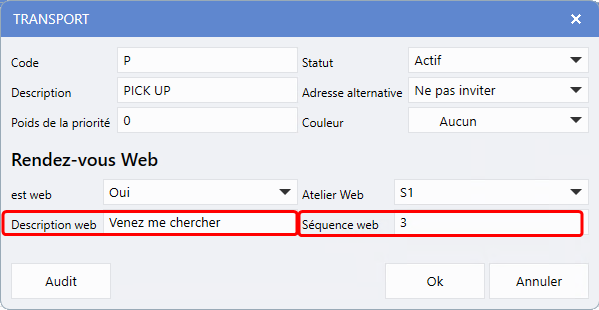
Afin d'améliorer l'expérience de planification avec des informations claires, nous avons introduit l'option d'ajouter des descriptions conviviales aux types de transport. Par exemple, au lieu d'afficher « véhicule de courtoisie, » on affichera maintenant « Demander un véhicule de courtoisie » afin de mieux exprimer l'intention du client. Vous trouverez plus bas un exemple précisant ce changement.
Ces descriptions peuvent être personnalisées dans la maintenance de transport. Si aucune
Description Web
n'est configurée, le système affichera un nom clair par défaut. De plus, la nouvelle option
Séquence Web
permet aux concessionnaires de contrôler l'ordre dans lequel les types de transport seront présentés aux clients pendant la planification des rendez-vous Web.
Pour accéder à ces options, suivez le parcours :
Ops fixes > Bon de travail > Maintenance > Configurations de service > Types de transport
Maintenance de l'utilisateur
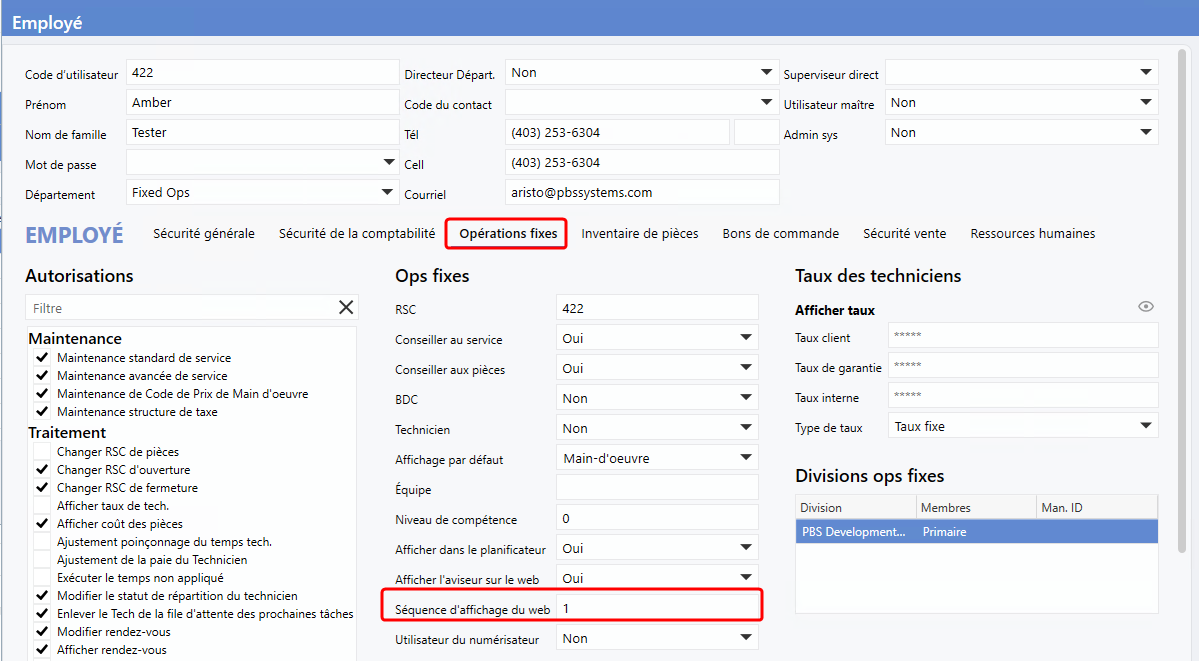
La nouvelle option
Séquence d'affichage Web
a été ajoutée au fichier de l'utilisateur. Cette fonction est particulièrement utile pour les concessionnaires ayant un conseiller de service spécifiquement désigné pour gérer la plupart de rendez-vous Web. Ceci permet de contrôler la séquence dont les conseillers seront affichés dans la liste faisant face à la clientèle, assurant l'affichage d'un conseiller spécifique en tête de la liste, en bas ou dans une autre séquence préférée.
L'exemple ci-dessous, montre un conseiller avec l'option « Afficher l'aviseur sur le Web » réglée à « Oui, » et l'option
Séquence d'affichage Web
réglée à « 1 », ce qui mettra le conseiller en tête de la liste. Des conseillers partageant le même numéro de séquence, seront affichés en ordre alphabétique.
Pour accéder à ces options, suivez le parcours :
Employée > Maintenance de l'utilisateur > Utilisateurs > Sélectionnez un utilisateur > Onglet Opérations fixes > Séquence d'affichage Web
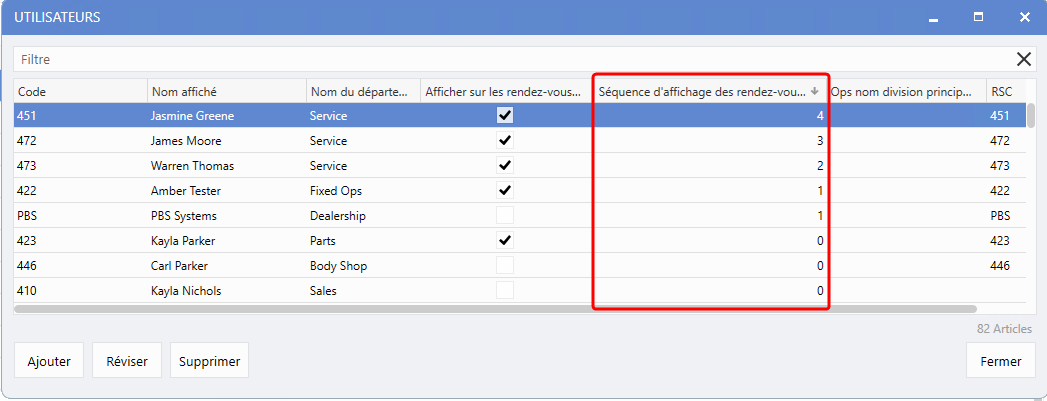
La colonne
Séquence d'affichage des rendez-vous Web,
dans la fenêtre de maintenance de l'utilisateur, vous permet de visualiser rapidement la séquence d'affichage Web de chaque conseiller.
Rendez-vous Web - Pages Web
Page du contact
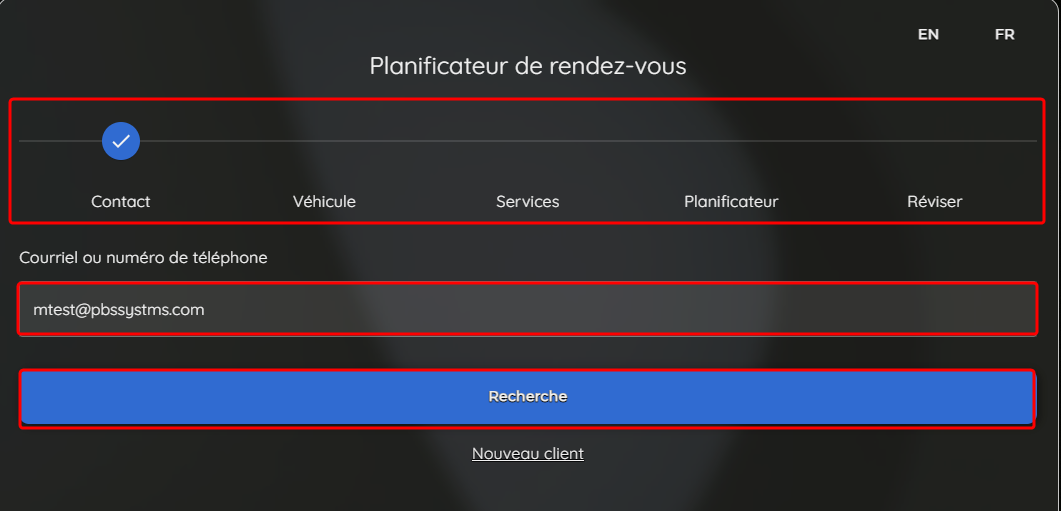
Commençons par le visuel de la ligne du temps en haut de la page, guidant le client à chaque étape du processus de planification.
Client déjà existant
Pour les clients existants, le processus de réservation commence avec la recherche du contact. Cette étape a été simplifiée, où les utilisateurs devront saisir uniquement soit leur
courriel
soit leur
numéro de téléphone
dans le champ présenté - la saisie de plusieurs informations (prénom, nom de famille, courriel, et numéro de téléphone) n'est plus nécessaire -. En cliquant sur
Recherche,
les meilleures résultants seront présentés, incluant aussi des
conducteurs supplémentaires.
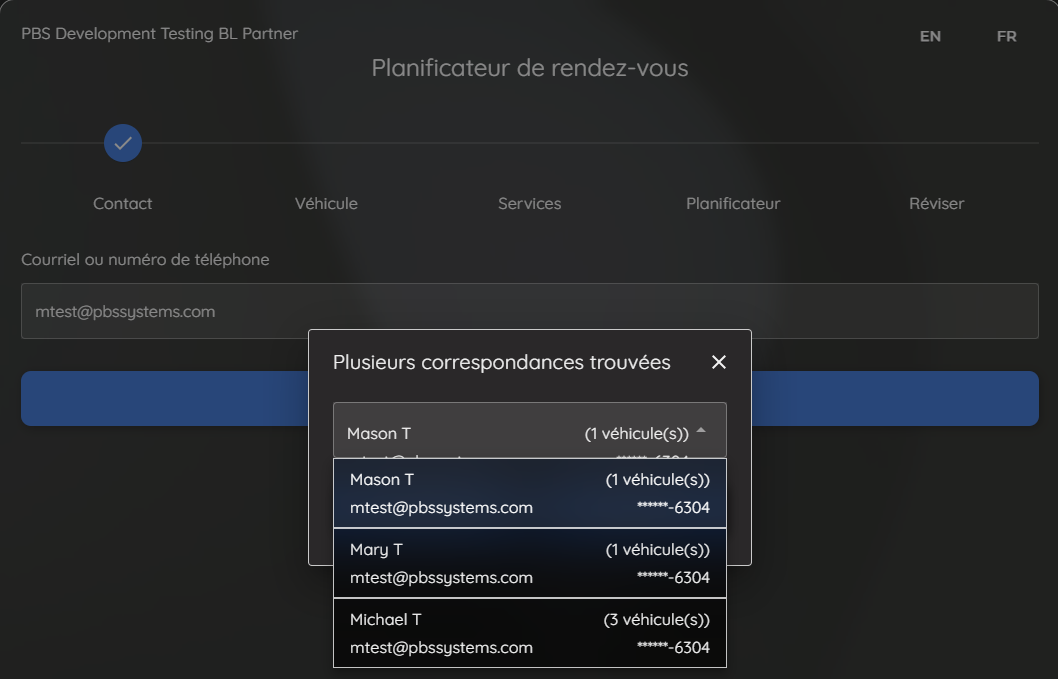
Si plusieurs résultants sont trouvés, les options présentées inclueront les numéros de téléphone partiellement masqués afin de protéger des informations confidentielles.
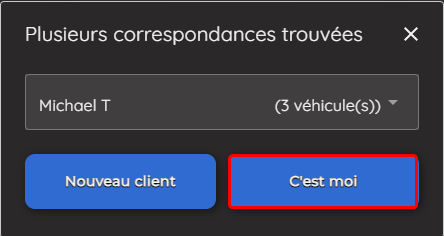
Une fois le bon contact identifié, cliquez sur
C'est moi
afin de continuer.
Note :
Le processus pour les
Nouveaux clients
a aussi été amélioré, et ceci est expliqué en détail plus bas de ce document.
Page Véhicule
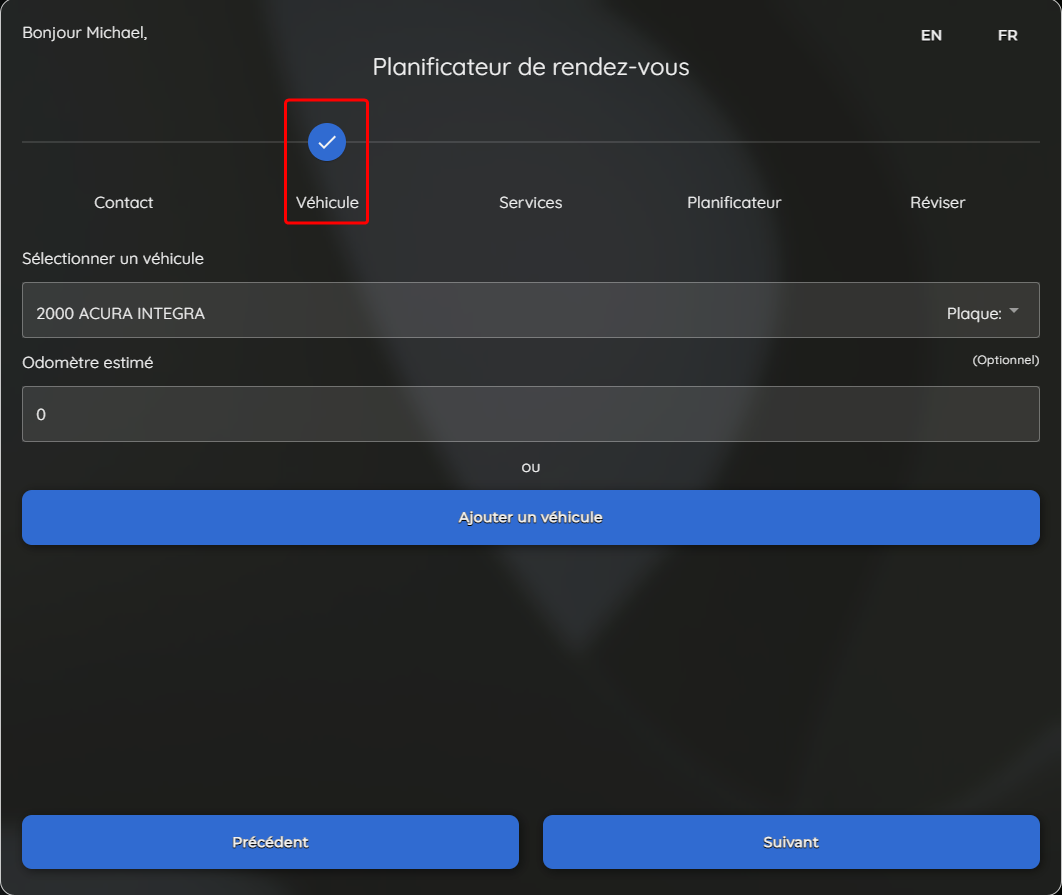
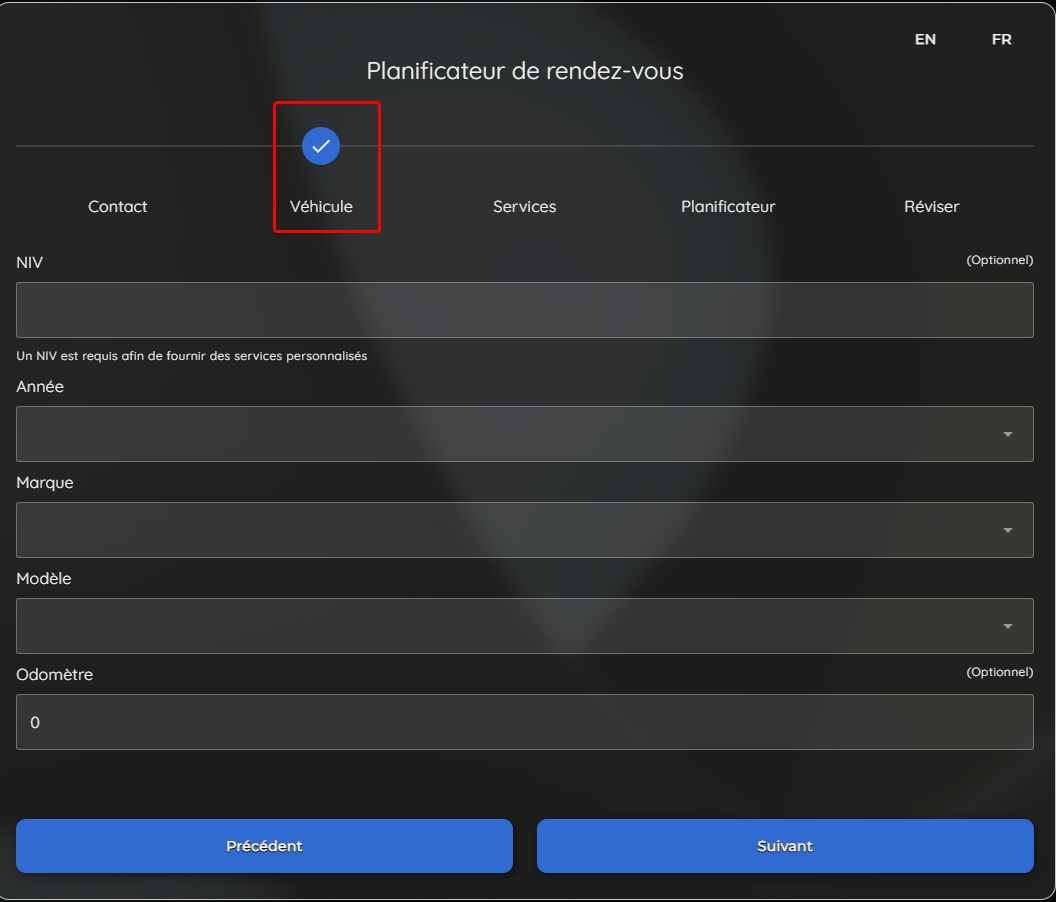
Cette étape permet la sélection d'un
véhicule existant
ou l'ajout d'un
nouveau.
Ce processus est similaire à celui suivi dans la version du logiciel précédente. En cliquant sur
Suivant,
le client sera amené à la page Services.
Page Services
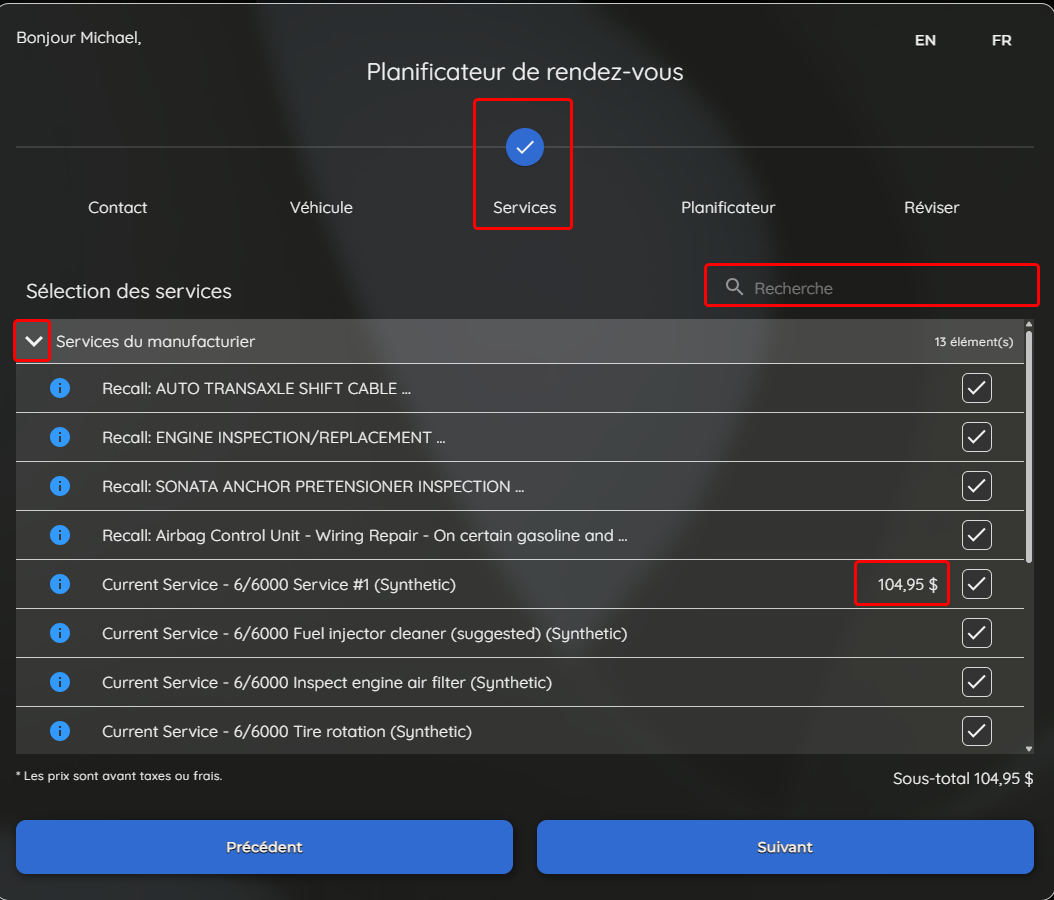
Afin de faciliter l'utilisation, uniquement la première section sera élargie par défaut, tandis que les autres sections resteront réduites, telles que la section
D'autres services
. Ceci réduit la charge visuelle, avec une mise en page bien organisée et plus conviviale. Les clients peuvent facilement contrôler le format à visualiser; en cliquant sur la
flèche vers le bas
la section sera réduite, alors qu'elle sera élargie en cliquant sur la
flèche vers la droite.
S'il y a des
Services du manufacturier
disponibles pour le véhicule en question, cette section sera présentée en premier et automatiquement en format élargi. Autrement, la section
Services fréquents
s'ouvrira par défaut, affichant les codes Op. Web. L'option
Afficher le prix,
(déjà expliquée dans la section de configuration), affiche le prix à côté de chaque case à cocher, permettant aux clients de réviser rapidement le prix avant la sélection.
Une
barre de recherche
est disponible lorsque la liste est longue, afin d'aider les clients à trouver rapidement dont ils ont besoin.
En cliquant sur
Suivant,
fait passe à la prochaine étape des types de transport.
Invite de transport
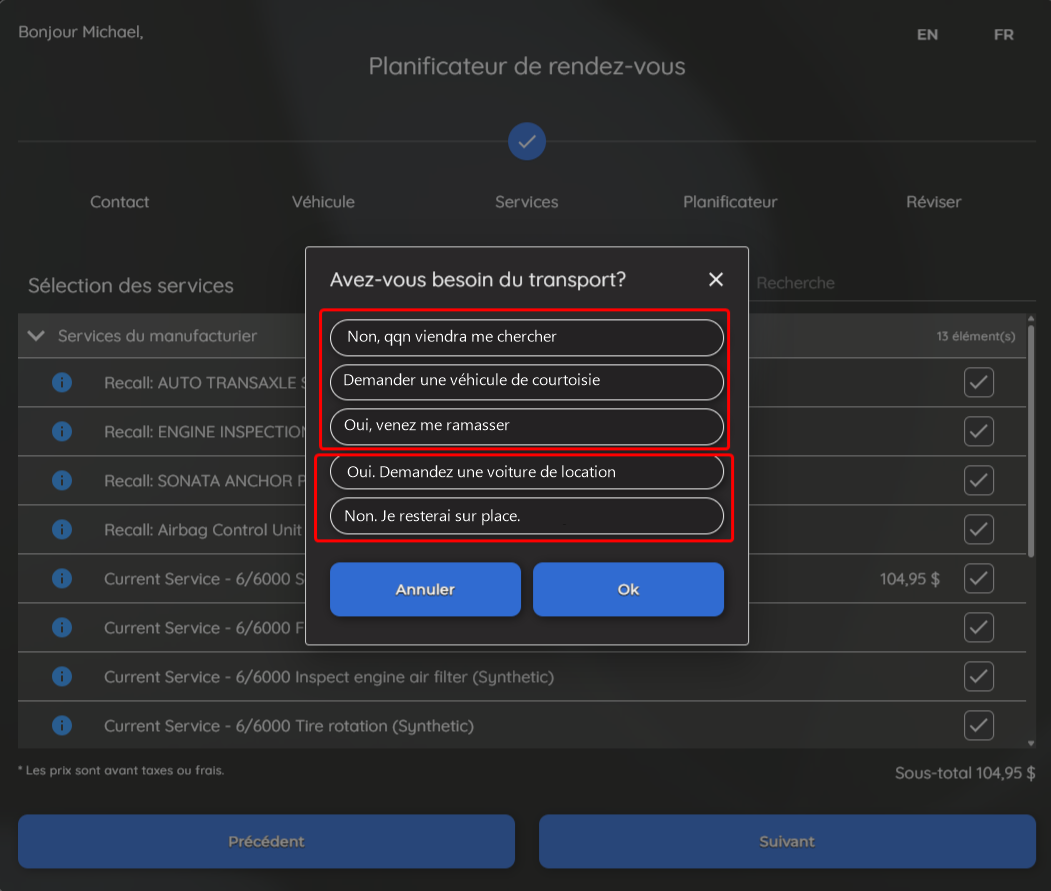
Une nouvelle fenêtre contextuelle apparait au centre de l'écran, demandant aux clients de choisir une option de transport avant de continuer.
L'exemple ci-dessous montre une
description Web personnalisée
pour les
premières trois options,
tandis que les
deux dernières
présentent des options par défaut plus
standard
du Web étant donné qu'aucune description personnalisée n'a été réglée.
Ces descriptions sont conçues pour transmettre un message clair et précis, aidant les clients à comprendre rapidement leurs options.
Une fois l'option de transport sélectionnée et après avoir cliqué
OK,
le client sera amené à la page Planificateur.
Page Planificateur
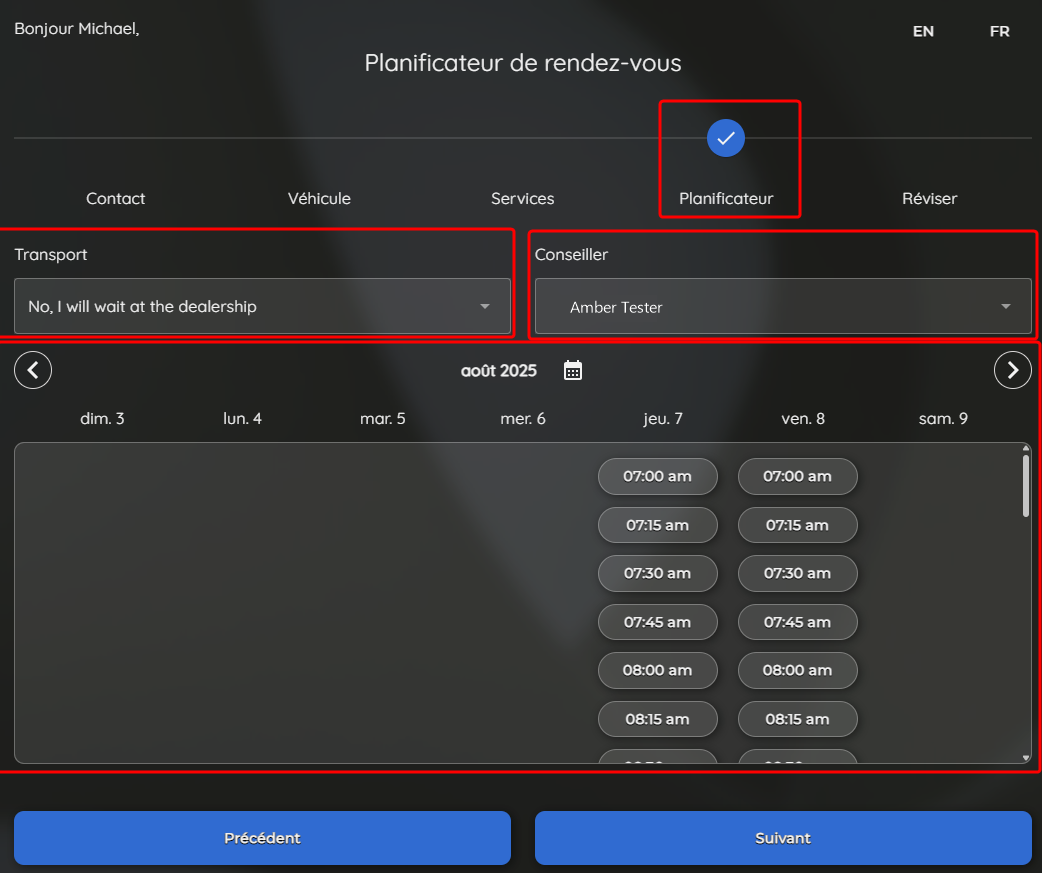
Le
type de transport sélectionné
est mis bien au premier plan sur cette page. Si un conseiller technique a été configuré dans la maintenance d'atelier, son nom sera automatiquement indiqué dans le champ
Conseiller.
Les clients seront encore en mesure de choisir un autre conseiller via la liste déroulante, laquelle affichera les conseillers disponibles conformément à la
séquence d'affichage Web
établie dans la maintenance de l'utilisateur.
Les créneaux disponibles pour la semaine en cours y seront affichés. Les
flèches
gauche et droite permettent aux utilisateurs de naviguer facilement vers les semaines suivantes ou précédentes. Après avoir choisi l'heure qui leur convient le mieux, les clients peuvent passer à l'étape suivante à l'Aide du bouton
Suivant,
et visualiser la page Réviser.
Page Réviser
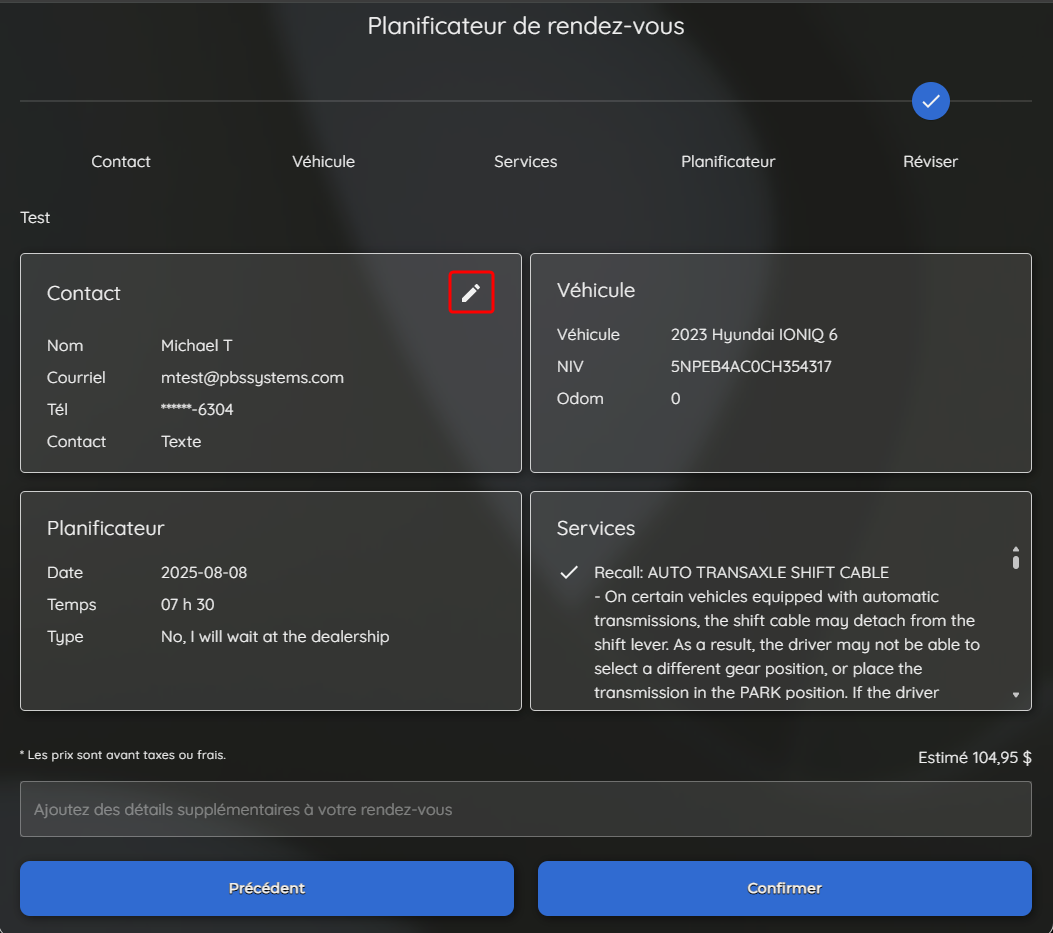
Cette page permet la révision des informations clés avant de confirmer le rendez-vous.
Si un client a besoin de mettre à jour ses coordonnées depuis sa dernière visite, il peut le faire en cliquant sur
l'icône du crayon,
celui-ci ouvrira le formulaire modifiable.
Un
message de confirmation
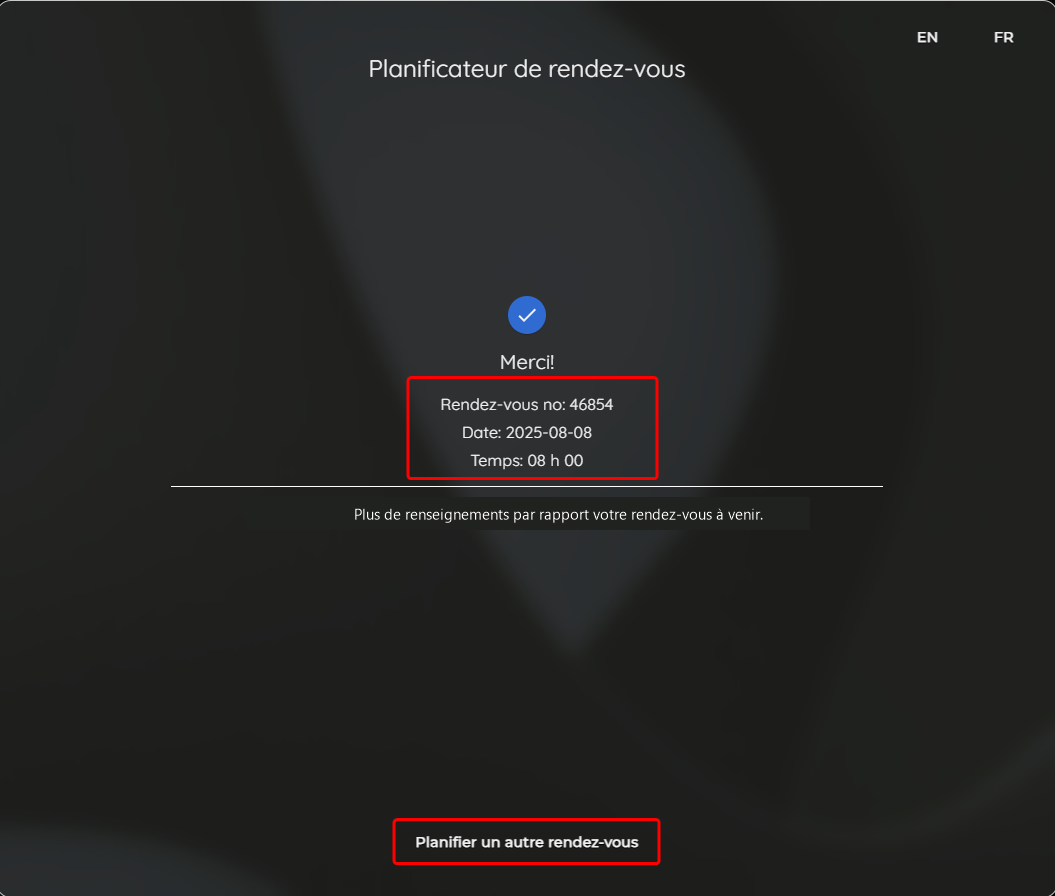
est affiché après la soumission du rendez-vous, où le numéro de rendez-vous, la date et l'heure sont affichés. Ce numéro est indispensable advenant le besoin de repérer le rendez-vous pour un client demandant une mise à jour ou une modification.
Le lien pour planifier un autre rendez-vous est aussi disponible si nécessaire.
Nouveau client
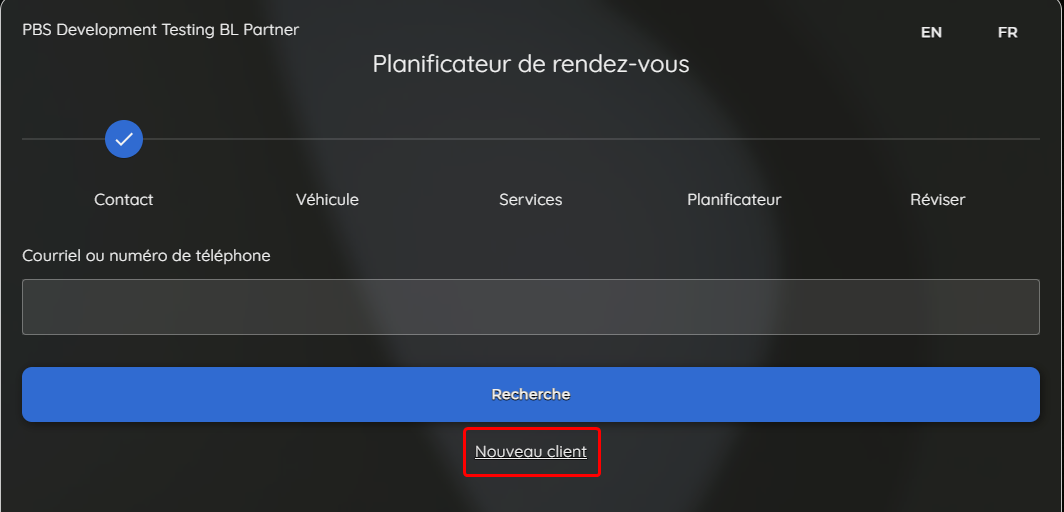
Afin d'améliorer l'efficacité, nous avons simplifié le processus de planification pour les nouveaux clients. Tous les créneaux disponibles sont présentés d'avance - avant la saisie des coordonnées - empêchant le besoin de devoir compléter chaque étape même quand il n'y a pas de disponibilité. Puisque les nouveaux clients savent habituellement quel véhicule ils vont amener au concessionnaire, la sélection
Nouveau client
emmènera l'utilisateur directement à la page Véhicule.
Marque
Comme expliqué dans la section de configuration, les concessionnaires sont en mesure de configurer une
marque par défaut
pour être affichée en haut de la liste, vous faisant gagner en temps en éliminant le besoin de défiler à travers toutes les options. Ceci est plutôt utile pour les nouveaux clients programmant des rendez-vous pour un véhicule de la même marque. Ce changement améliore l'expérience utilisateur en simplifiant le processus de planification.
En cliquant
Suivant,
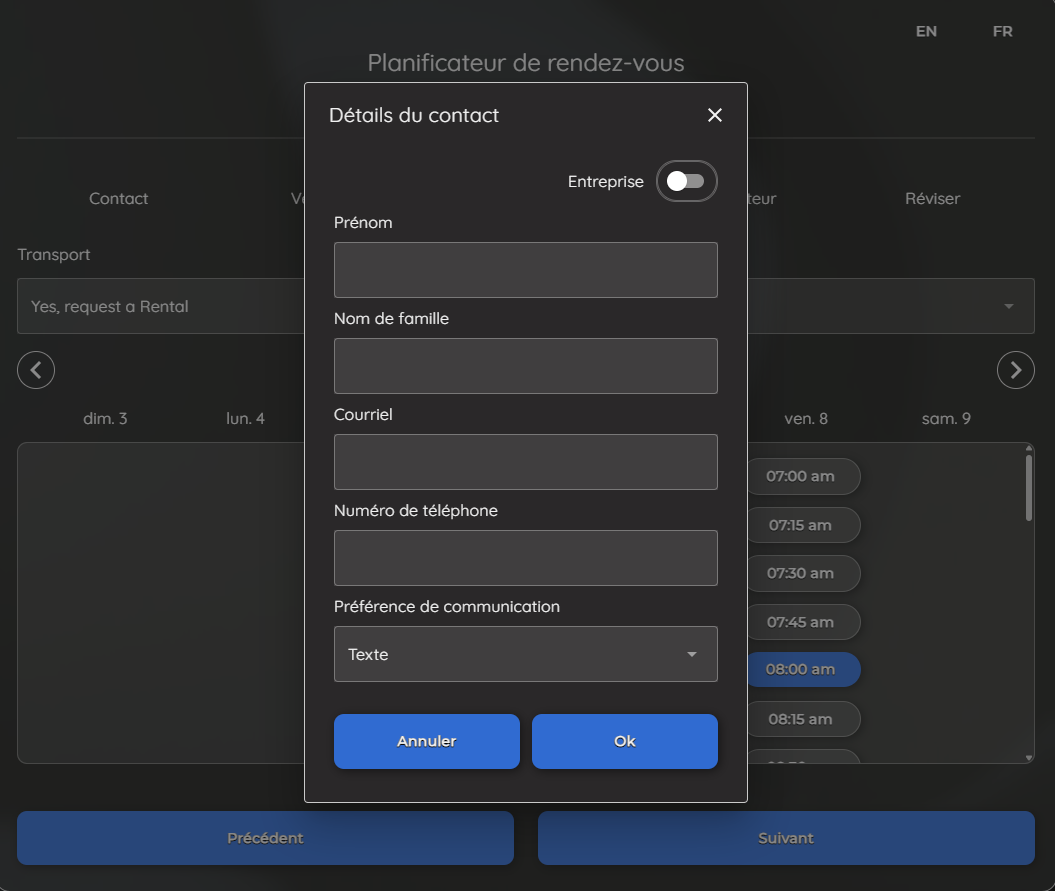
le client rencontrera les étapes Services, Transport et Planification. Une fois les détails du rendez-vous confirmés, une fenêtre s'ouvrira pendant l'étape finale, demandant leurs
coordonnées.
Un bouton à bascule est disponible avec l'option Entreprise, affichant les champs de coordonnées de l'entreprise au lieu du celles du client, le cas échéant.
|