|
10.23 Rapport de profitabilité des produits
KB 3312, Release Note, Sales Development, 10/17/2025
La version 10.23 introduit le nouveau rapport de la profitabilité des produits - cet outil puissant, est conçu pour offrir aux utilisateurs une vue détaillée des revenus et du profit brut par catégorie de produits. Ce rapport permet aux utilisateurs autorisés d'analyser les tendances de profitabilité, d'évaluer la performance des transactions et de prendre des décisions éclairées basées sur des données.
Il offre une vue d'ensemble claire du profit brut par produit et par transaction, avec des options de filtre flexibles conçues pour différents rôles, comme les représentants aux ventes, les directeurs aux ventes et les directeurs commerciaux.
Le rapport de la profitabilité des produits a été conçu pour être facile d'utilisation et fournir un aperçu clair des analyses, ce qui facilite le suivi des ventes sur les différents produits et met en évidence les sources exactes d'où vient le profit, tant au niveau individuel que pour l'ensemble de l'entreprise.
Passez à la version 10.23 afin de débloquer tout le potentiel du rapport de profitabilité des produits et améliorer vos analyses de performance.
Fenêtre des paramètres
Accéder au rapport de profitabilité des produits
Les utilisateurs peuvent accéder au
rapport de profitabilité des produits
à partir du menu de navigation de gauche.
Note :
L'accès est limité aux utilisateurs qui ont l'autorisation
Accès au profit.
Suivez le chemin suivant :
Ventes > Transaction > Rapports > Profitabilité des produits
Utilisation du rapport
Lors de l'ouverture du rapport Profitabilité des produits, les utilisateurs devront :
1.
Sélectionner les divisions visées (le cas échéant).
2.
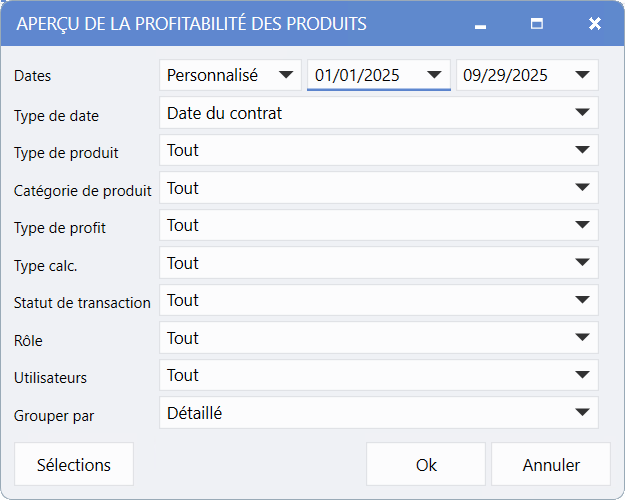
Compléter l'écran des paramètres, où les filtres du rapport peuvent être personnalisés.
Champs des paramètres
-
Type de date :
Déterminer le type de date à utiliser pour l'exécution du rapport.
-
Type de produit :
Choisir un ou plusieurs types de produits à inclure. Si ce champ est laissé vide, tous les types seront inclus par défaut.
-
Catégories de produits :
Sélectionner une ou plusieurs catégories pour déterminer quels produits apparaîtront dans le rapport.
-
Type de profit :
Inclure un ou plusieurs types de profit dans le résultat.
-
Type de calc. :
Choisir un ou plusieurs types de calculs à inclure.
-
Statut de la transaction :
Filtrer par un ou plusieurs statuts de transactions (inclut tous les statuts "vendus" et subséquent).
-
Rôle :
Sélectionner un ou plusieurs rôles d'utilisateur à inclure dans le rapport.
-
Utilisateur :
Choisir un ou plusieurs utilisateurs dans la liste générée en fonction des
rôles d'utilisateur
que vous avez sélectionnés.
-
Grouper par :
Définir la façon dont le rapport est segmenté. L'affichage par défaut est la vue « détaillée », cette option peut être modifiée ici avant de créer le rapport, ou après, à l'aide du menu déroulant dans le coin supérieur gauche du rapport.
-
Sélections :
Utiliser le bouton Sélections en bas pour : Charger la sélection, Sauvegarder la sélection, Gérer sélections, ou copier les paramètres sur un autre utilisateur.
Vue du rapport
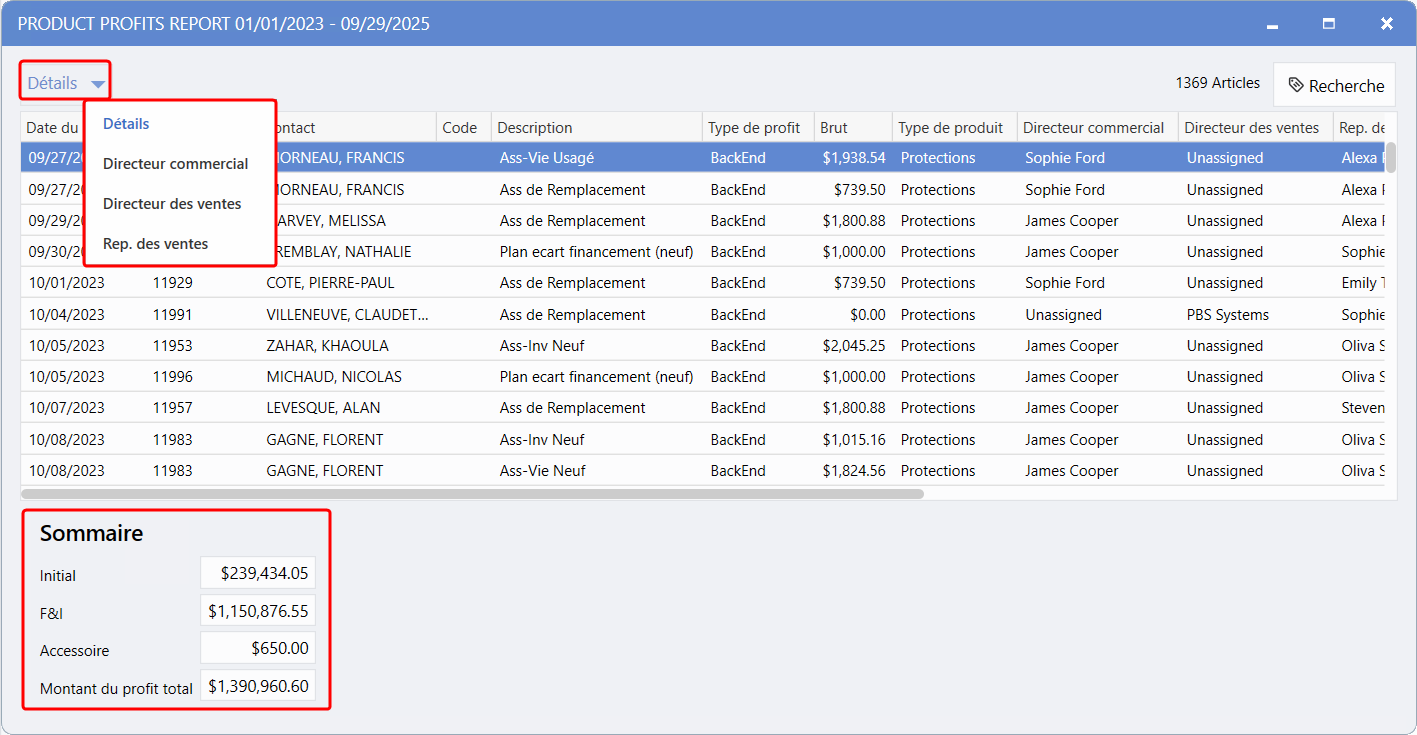
La vue principale du rapport met en évidence les détails importants des produits vendus, incluant
le type de profit, le montant du profit et le type de produit
dans les colonnes du haut. Cette mise en page offre un aperçu clair et complet des sources de revenus, permettant aux utilisateurs d'identifier rapidement où le profit a été réalisé.
Un
sélecteur de vue
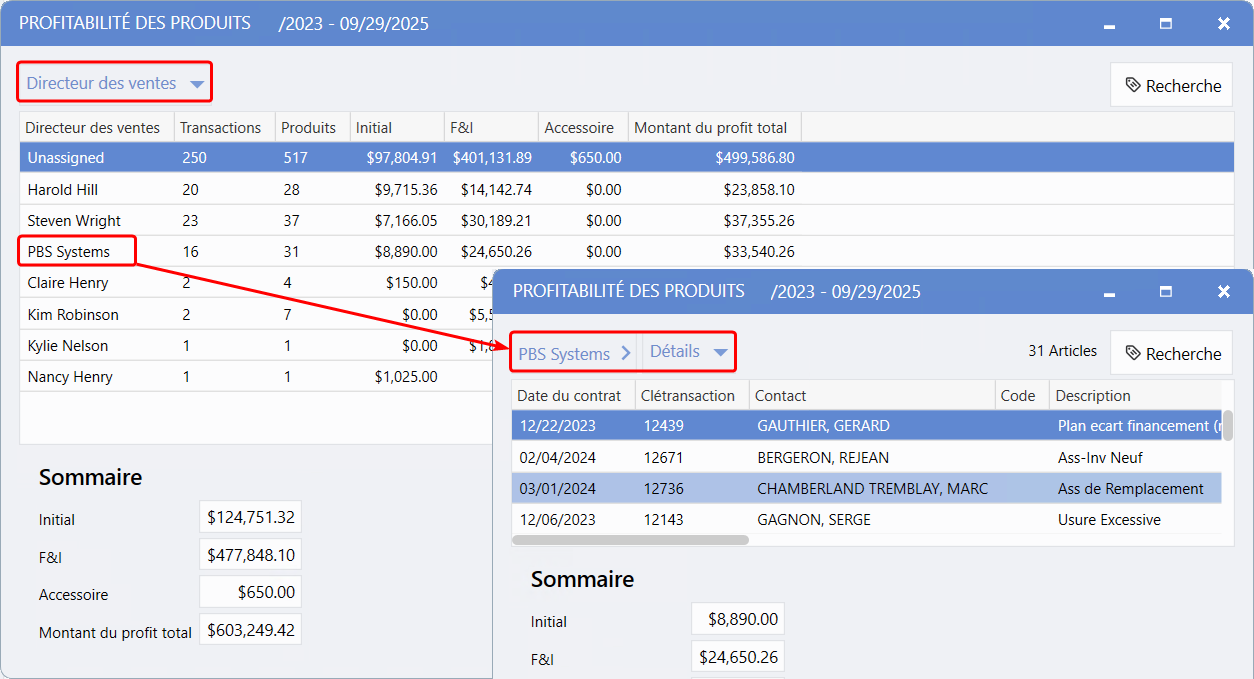
est disponible via la flèche déroulante dans le coin supérieur gauche du rapport, permettant aux utilisateurs de passer d'un mode d'affichage à un autre.
Vues disponibles :
Cette vue montre les informations pour chaque article vendu, y compris les détails sur le client, le produit, l'employé et le prix. Elle offre un aperçu complet de chaque transaction individuellement.
Ces vues fournissent des sommaires groupés par rôle d'utilisateur, affichant les totaux pour tous les employés enregistrés avec le rôle sélectionné. Chaque ligne représente un utilisateur spécifique, ainsi que les montants des profits qui lui sont associés.
-
En cliquant sur le nom d'un utilisateur, vous accéderez à toutes les transactions en lien avec lui.
-
Les utilisateurs peuvent aussi cliquer sur les lignes individuellement afin de voir les informations détaillées de la transaction.
-
Une section sommaire au bas de ces fenêtres affiche les totaux cumulés pour l'ensemble des utilisateurs inclus dans le rapport.
Section Sommaire
Au bas du rapport, une section sommaire affiche les totaux des profits :
Ces totaux reflètent la somme de chaque type de profit en fonction de la vue choisie et se mettent à jour automatiquement lorsque vous changez de vue ou accédez aux données d'un utilisateur en particulier.
Cette fonctionnalité offre un aperçu rapide de l'ensemble des performances, ce qui permet aux utilisateurs de repérer facilement les tendances et de prendre des décisions éclairées sans avoir à passer en revue tout le rapport en détail.
La section sommaire se recalculera automatiquement en fonction de la vue sélectionnée ou lors de la consultation des détails de transactions pour un utilisateur spécifique.
Fonctionnalité du clic droit
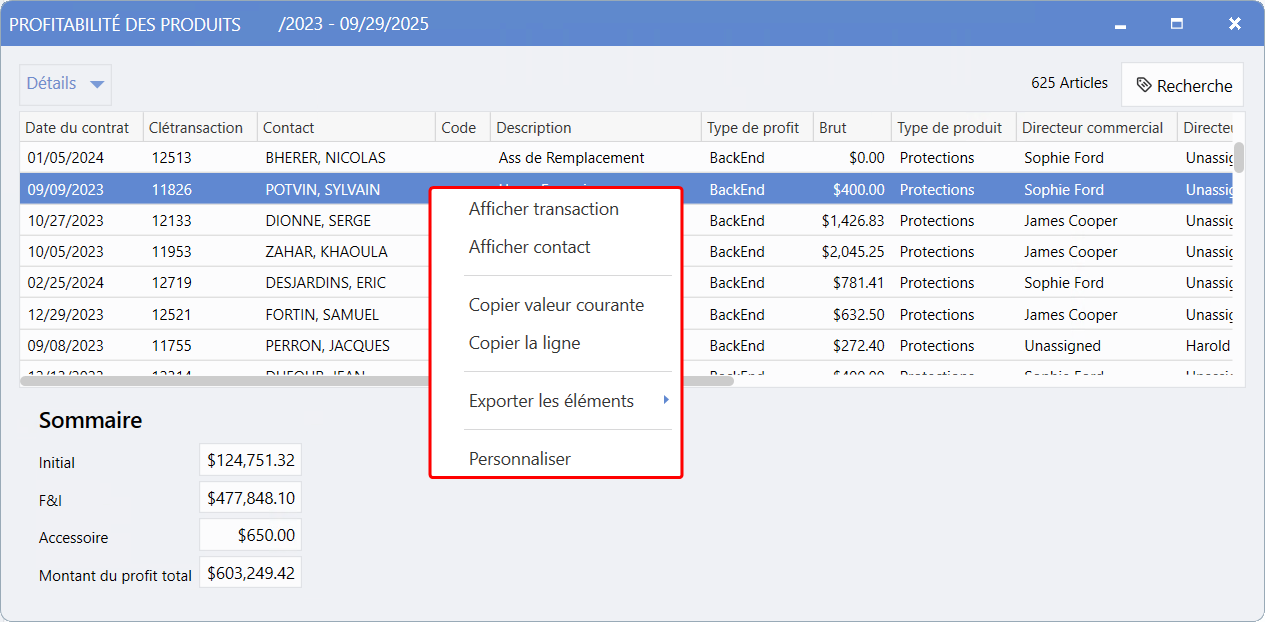
En cliquant avec le bouton droit sur n'importe quelle ligne du rapport, un menu contextuel s'ouvre avec des options supplémentaires.
À partir de ce menu, les utilisateurs peuvent accéder à la
transaction
et à la
fiche Contact
associées à la ligne sélectionnée pour une consultation rapide et facile, ce qui simplifie la navigation et fait gagner en temps et en efficacité.
|