|
10.23 Gestion des notifications
KB 3313, Release Note, Notifications, 10/17/2025
La version 10.23 introduit un système de gestion des notifications entièrement repensé, transformant la façon dont votre concessionnaire communique et reste connecté!
Cette mise à jour redéfinit la manière dont les notifications sont livrées et organisées, offrant plus de contrôle et de clarté dans tout le logiciel. Chaque message est désormais plus accessible, facile à répondre et mieux intégré à votre flot de travail; tout en augmentant la productivité en mettant en avant des informations cruciales directement à l'écran.
Fonctionnalités clés incluant :
-
Conservation des notifications jusqu'à 7 jours,
servant comme référence et facilitant le suivi.
-
Interface de gestion centralisée,
permettant la visualisation et l'organisation des messages lus et non lus.
-
Organisation intelligente par département,
qui donne un accès rapide aux mises à jour pertinentes.
-
Notifications en survol interactives,
qui vous maintiennent bien informé sans interrompre votre travail.
-
Préférences d'utilisateur personnalisables,
permettant à chaque utilisateur de gérer leurs notifications selon leurs préférences.
Pour accéder au nouveau système de gestion des notifications, suivez le parcours :
Barre d'outils principale > icône en forme de cloche
Renseignements importants
-
Aucune nouvelle autorisation n'est requise; cette mise à jour s'incorpore facilement à vos configurations actuelles.
-
Aucun changement ne doit être fait aux configurations et destinataires pour les notifications déjà existantes; aucune action n'est requise afin de garder votre flot actuel des notifications.
-
Mêmes notifications avec une expérience optimisée; les utilisateurs continueront à recevoir les mêmes messages, désormais plus substantiels avec des outils de gestion améliorés.
-
Pour des étapes de personnalisation plus détaillées, veuillez consulter
KB 3314 Gestion des notifications - Préférences de l'utilisateur
Accès à la gestion des notifications
Vous pouvez accéder aux fonctions améliorées de la gestion des notifications directement via l'icône en forme de cloche située dans la barre d'outils principale.
-
L'indicateur rouge :
démontre d'un seul coup d'oeil le nombre de notifications non lues.
-
Cliquez pour l'ouvrir :
ouvre immédiatement la fenêtre de gestion de toutes les notifications, permettant le contrôle total.
-
Toujours visible :
l'icône en forme de cloche reste toujours visible dans l'application, procurant un accès rapide et pratique.

Notifications en survol - contrôle en temps réel
-
Notifications en survol interactives :
il est possible d'agir immédiatement une fois qu'une nouvelle notification est reçue, et ce, sans interrompre votre flot de travail. Utilisez
l'icône en forme de drapeau
afin de signaler un message comme étant important, celui-ci sera amené à la section « Signalé », facilitant ainsi son accès et sa priorité.
-
Mettre en veille :
masquez temporairement des notifications pendant 5-20 minutes (personnalisable via Préférences) en cliquant
l'icône veille.
Les messages en veille réapparaîtront automatiquement selon la configuration des paramètres, idéal pour rester concentré sur tâche.
-
Contrôle de rejet intelligent :
pour écarter la notification en survol, cliquez sur
l'icône du X,
et celle-ci sera sauvegardée dans la fenêtre principale des notifications. Cette action se débarrasse de l'invite tout en procurant son accès plus tard.

Organisation par département
Sections disponibles
-
Signalé :
notifications signalées de tous les départements sont toujours affichées en haut de page facilitant leur accès.
-
Comptabilité :
notifications concernant des activités comptables et financières.
-
Général :
notifications administratives ou touchant directement le système.
-
Ventes :
mises à jours et alertes concernant les ventes.
-
Service :
notifications spécifiques du département de service.
-
Pièces :
mises à jours et demandes concernant les pièces.
Fonctionnalités des sections
-
Sections élargies/réduites :
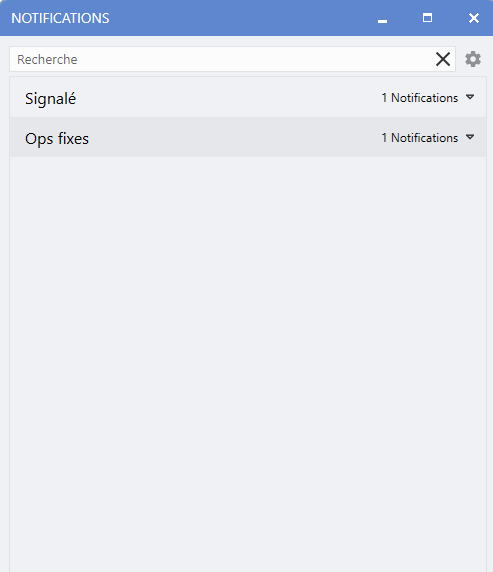
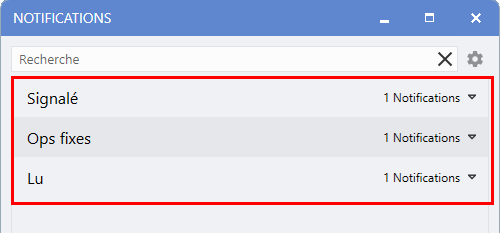
cliquez sur n'importe quel en-tête afin d'élargir ou réduire la section, vous permettant de personnaliser la vue selon vos besoins.
-
Décompte des notifications en temps réel :
chaque section affiche la quantité de notifications, même si elle est réduite.
-
Hiérarchie visuelle claire :
des groupements séparés par département, rend la révision et l'organisation des notifications facile.
Notifications lues et non lues
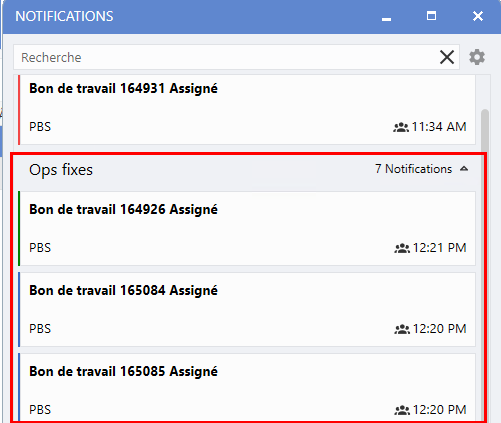
Section « Non lues »
-
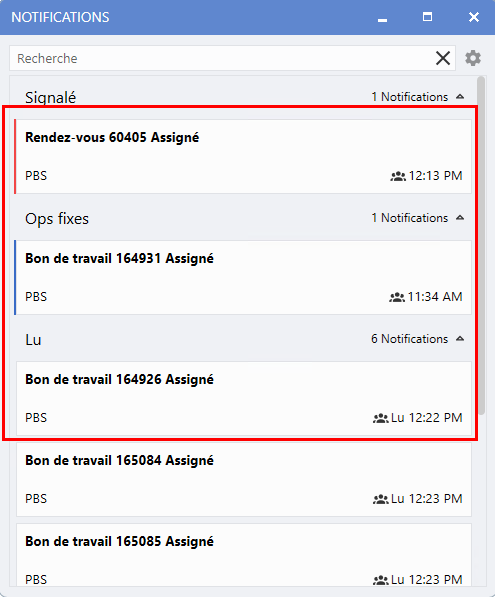
Affiche toutes les nouvelles notifications, accompagnées d'une barre de couleur indiquant leur statut, facilitant l'identification immédiate de la priorité.
-
Notifications organisées par département, avec la section « Signalé » toujours affichée en haut de l'écran.
-
Affichage des détails complets et des icônes d'action au survol de la souris, permettant un traitement instantané.
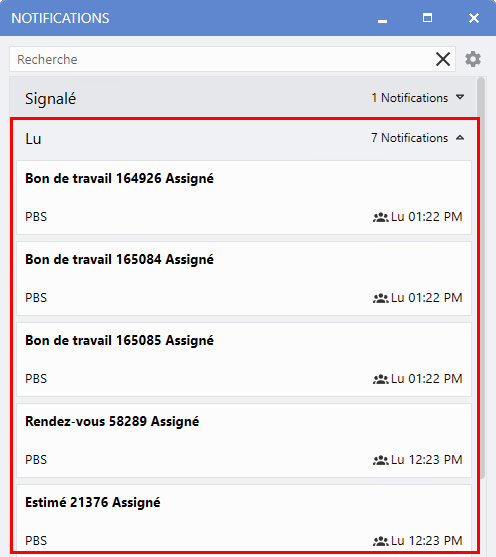
Section « Lues »
-
Présente les notifications déjà traitées dans une section individuelle pour plus d'organisation.
-
Conserve le classement par département, pour une consultation et un suivi rapides.
-
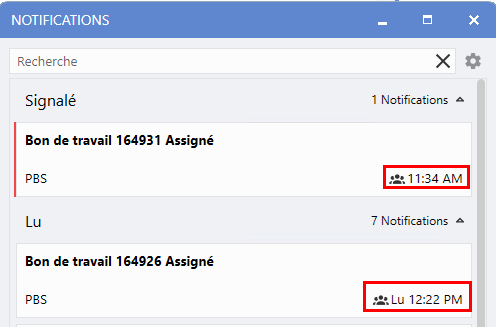
Indique l'horodatage de réception ainsi que de lecture des notifications, offrant un journal d'audit complet.
-
En passant la souris sur l'heure de lecture dans la section Notifications par département, le nom de l'utilisateur l'ayant consultée sera visualisé.
-
Les notifications sont conservées jusqu'à 7 jours (selon les préférences configurées).
Indicateurs visuels à couleur selon le statut
Couleur selon la priorité
-
Vert :
notifications épinglées non lues;
-
Bleu :
notifications ordinaires non lues;
-
Rouge :
notifications signalées ou marquées comme importantes;
-
Sans couleur :
notifications lues (trouvées sous la section individuelle « Lu »)
Indicateurs avancés
-
Icône utilisateurs multiples :
signale qu'une notification a été envoyée à plusieurs utilisateurs ou départements, assurant la visibilité pour toute l'équipe.
-
Date et heure détaillées :
affiche l'heure de réception et de lecture de chaque notification.
-
Classement par département :
les notifications restent classées par département, y compris celles déjà traitées.
Recherche et filtre
-
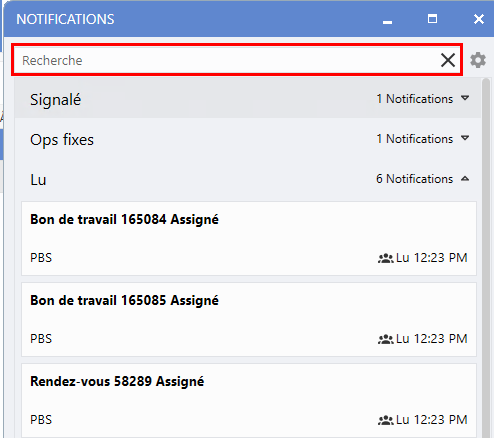
Barre de recherche avancée :
filtrez vos notifications instantanément en saisissant un titre ou une description pour des résultats instantanés.
-
Recherche interdépartementale :
repérez en quelques secondes des messages spécifiques, quel que soit le département.
-
Filtre en temps réel :
obtenez des résultats mis à jour dynamiquement au fur et à mesure de la saisie des informations, pour une navigation fluide.
Gestion des notifications - icônes de contrôle
-
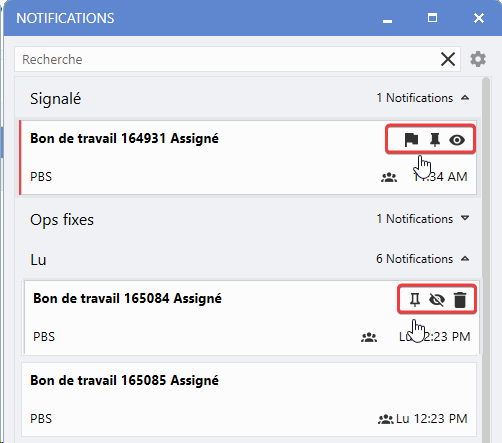
Drapeau :
marque une notification comme étant importante et la déplace vers la section « Signalé », identifiée par une barre rouge représentant son statut. La notification conserve son statut « signalé » même après la lecture.
-
Épingle :
place une notification en haut de la section du département, faisant en sorte qu'elle reste visible en premier plan devant celles non épinglées. Plusieurs notifications peuvent être épinglées simultanément.
-
Oeil :
basculez entre les statuts lu et non lu. Les notifications sont automatiquement déplacées dans la section correspondante avec l'horodatage. L'icône en forme d'un oeil barré, indique une action inverse.
-
Corbeille :
supprime définitivement une notification déjà lue.
Note :
cette action est irréversible.
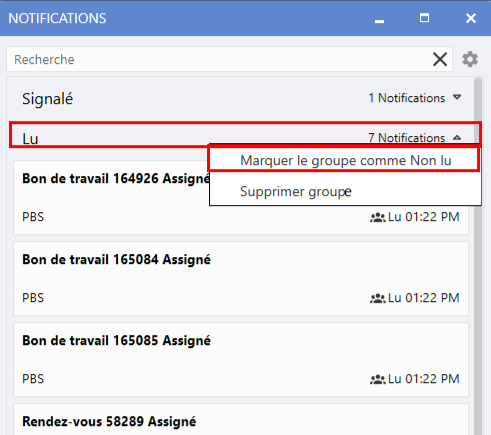
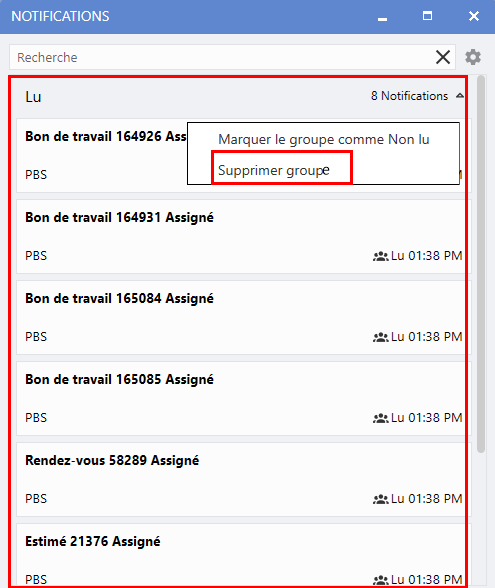
Gestion en masse - options du menu du clic-droit
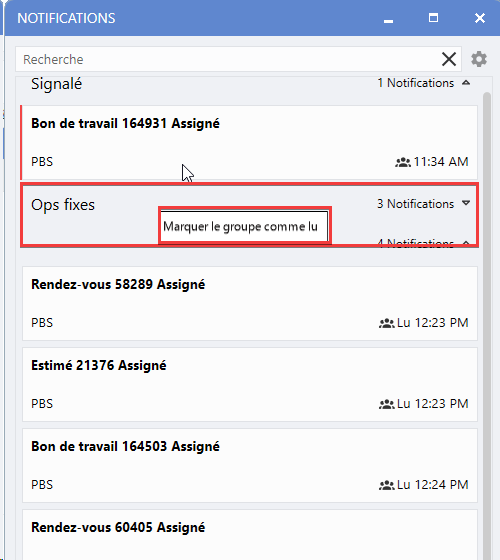
Marquer le groupe comme lu
-
Marque en une seule action, toutes les notifications d'un département sélectionné comme étant lues (ex.: « Ops. fixes »).
-
Déplace automatiquement ces notifications vers la section « Lu », simplifiant leur gestion.
-
Idéal pour traiter plusieurs notifications d'un même département, avec un seul clic.
|