|
10.23 Gestion des notifications - préférences de l'utilisateur
KB 3314, Release Note, Notifications, 10/17/2025
Prenez le contrôle de vos notifications avec le nouveau guide des préférences d'utilisateur de la gestion des notifications!
Cette ressource offre des consignes de configuration, étape par étape, de chaque aspect de vos notifications. Que ce soit les paramètres de temps de veille ou de rétention, ou soit les profils de sons personnalisés ou les préférences d'affichage. Découvrez comment ajuster précisément les options avancées afin d'optimiser votre productivité et d'adapter les notifications à votre environnement et à votre charge de travail.
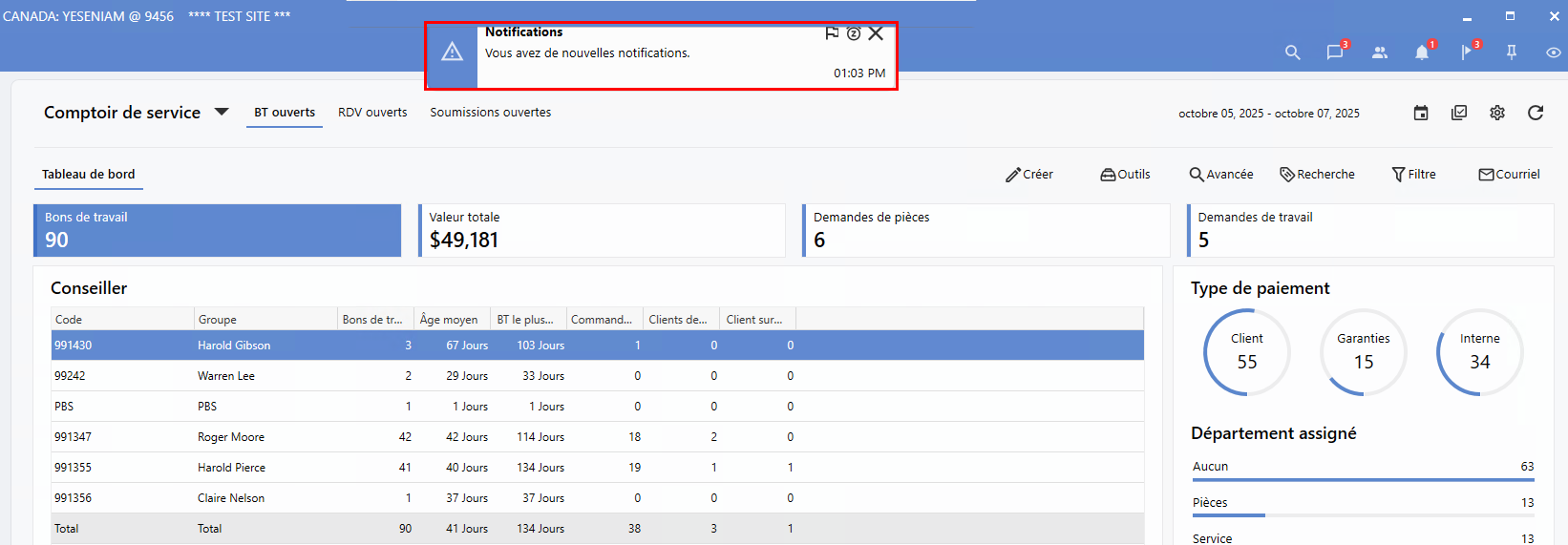
Pour accéder au nouveau système de gestion des notifications, naviguez vers :
Barre d'outils principale > Icône en forme de cloche

Préférences utilisateur et personnalisation
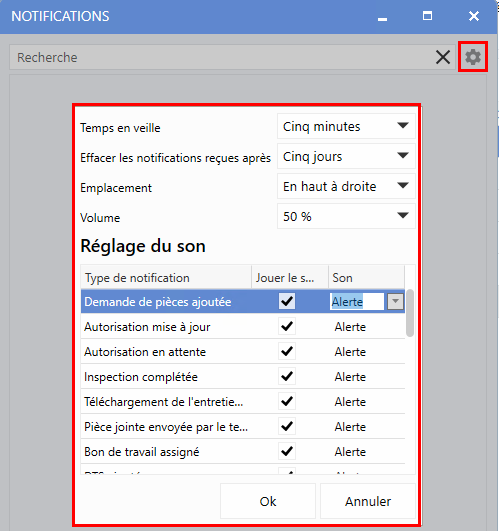
Le système avancé de gestion des notifications propose un ensemble complet de paramètres permettant aux utilisateurs de personnaliser leur expérience. Accédez à ces options en cliquant sur
l'icône d'engrenage
située dans la fenêtre des notifications.
Temps de veille
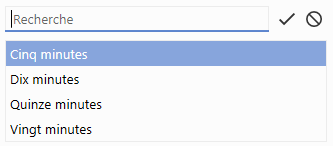
Cette option détermine la durée pendant laquelle une notification reste masquée après avoir cliqué « Mettre en veille » dans la notification en survol.
Options disponibles :
-
Cinq minutes :
la notification réapparaîtra après 5 minutes - idéal pour une courte pause.
-
Dix minutes :
la notification réapparaîtra après 10 minutes - option par défaut, car celle-ci convient à la majorité des flots de travail.
-
Quinze minutes :
la notification réapparaîtra après 15 minutes - idéal lors d'une période de concentration.
-
Vingt minutes :
la notification réapparaîtra après 20 minutes - favorise une concentration prolongée et une productivité optimale.
Gestion de la rétention des notifications
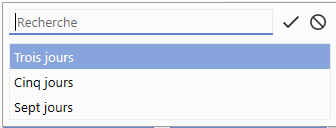
Cette fonction contrôle la durée de conservation de toutes les notifications sauvegardées avant leur suppression automatique, contribuant ainsi à maintenir la performance optimale du logiciel.
Effacer les notifications reçues après :
-
3 jours :
les notifications seront effacées après 3 jours - idéal pour les environnements à grand volume ayant besoin d'une purge fréquente.
-
5 jours :
les notifications seront effacées après 5 jours - option par défaut, procurant un bon équilibre.
-
7 jours :
les notifications seront effacées après 7 jours - favorise une rétention prolongée et un suivi plus strict.
Emplacement de la notification en survol
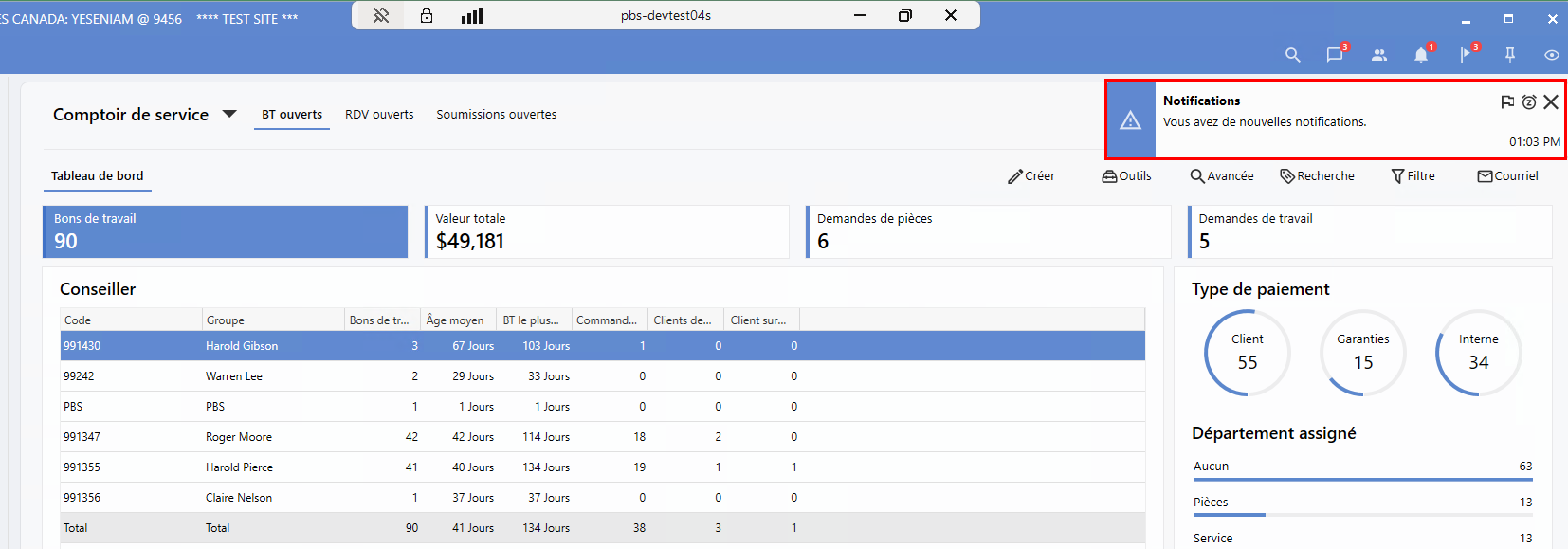
Détermine l'emplacement des notifications en survol sur votre écran, afin d'optimiser la visibilité et de les intégrer à votre flot de travail.
Options d'emplacement disponibles :
En haut à droite :
Option par défaut - les notifications apparaîtront dans le coin supérieur droit de votre écran.
En haut au centre :
Les notifications apparaîtront au centre de la partie supérieure de votre écran.
Volume
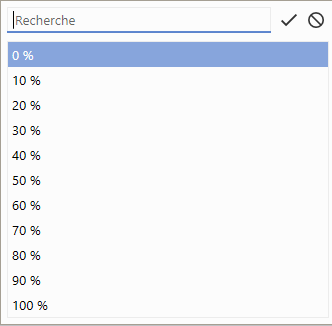
Contrôle le niveau du volume pour l'ensemble des sons de notifications, vous permettant d'ajuster les alertes sonores en fonction de votre environnement de travail.
Options disponibles:
-
0 % :
silence (idéal pour les environnements calmes)
-
10 % :
très faible (signal audio subtile)
-
20 % :
faible (perturbation minimale)
-
30 % :
bas (alerte sonore douce)
-
40 % :
en dessous du volume moyen
-
50 % :
volume moyen (réglage bien balancé) - option par défaut
-
60 % :
au-dessus du volume moyen
-
70 % :
haut modéré (convient aux environnements animés)
-
80 % :
haut (recommandé pour les environnements bruyants)
-
90 % :
très haut (convient aux environnements très bruyants)
-
100 % :
maximal (idéal pour attirer l'attention)
Paramètres individuels des sons de notification
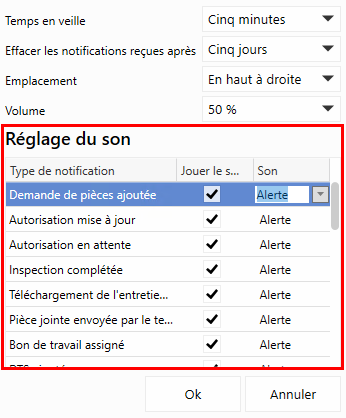
Les utilisateurs sont en mesure de personnaliser les paramètres des sons de manière indépendante pour chaque catégorie de notification, leur offrant un contrôle complet sur leur expérience sonore.
Lorsqu'un type de notification est
coché
sous la colonne « Jouer le son », une alerte sonore se déclenche lors sa réception; à l'inverse, si le type de notification
n'est pas coché,
la notification sera reçue en mode silencieux. Cette option offre de la flexibilité, permettant aux utilisateurs d'activer des sons uniquement pour les alertes de haute priorité selon leur rôle, réduisant ainsi les distractions tout en assurant une attention immédiate aux notifications importantes.
Options des sons disponibles :
-
Alerte :
son standard du logiciel (professionnel et fiable) - option par défaut
-
Carillon :
son doux des carillons (subtil et raffiné)
-
Klaxon :
son d'un klaxon (urgent et attire immédiatement l'attention)
-
Dring :
son d'un dring simple (efficace et clair)
-
Rythme :
modèle de son rhythmique (distinctif et marquant)
-
Augmentation :
tonalité en augmentation (progressive et captivante)
Pour en savoir plus par rapport la navigation, l'organisation et la gestion des notifications, consultez notre guide utilisateur exhaustif :
KB 3313 10.23 Gestion des notifications
|